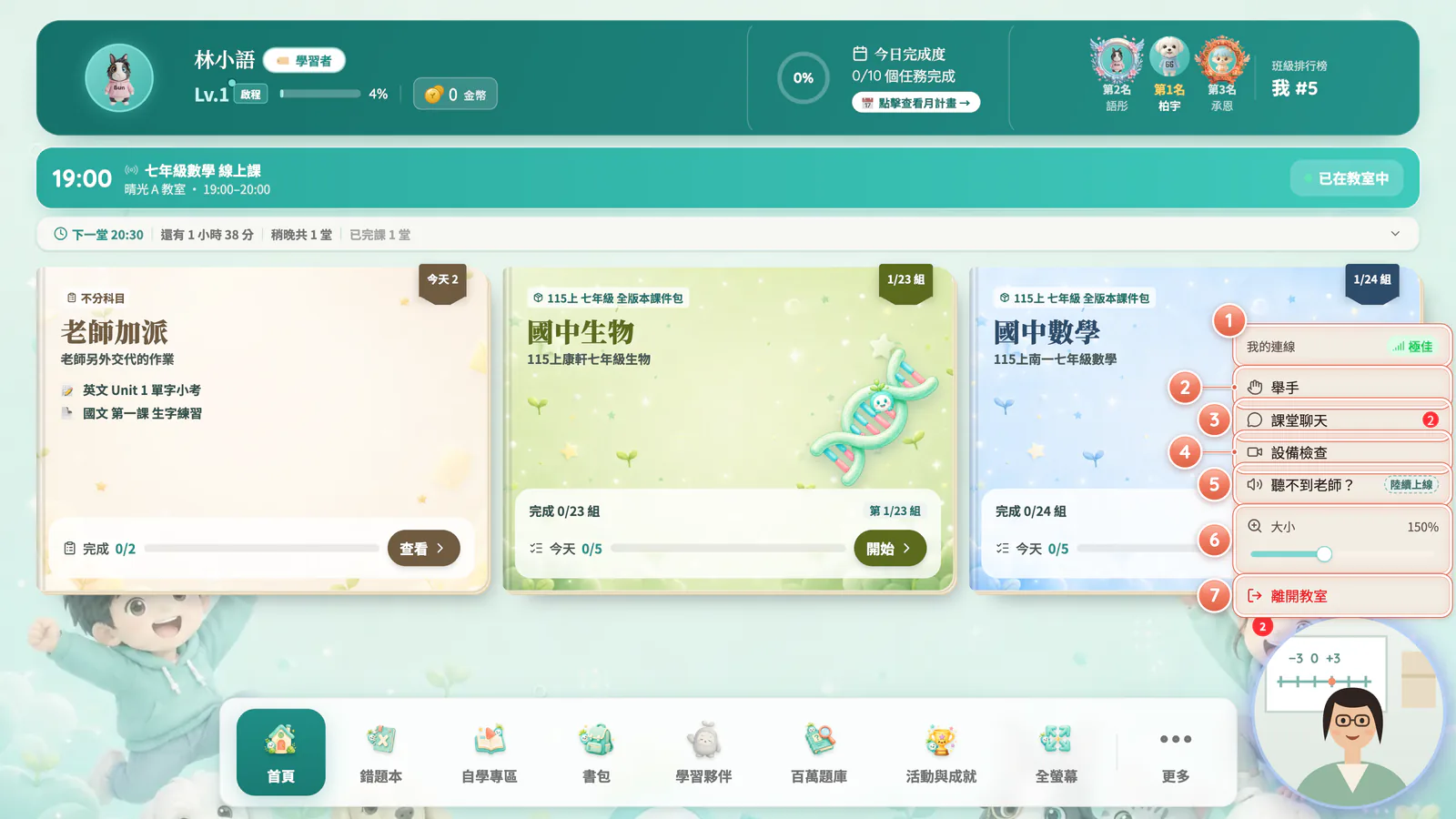
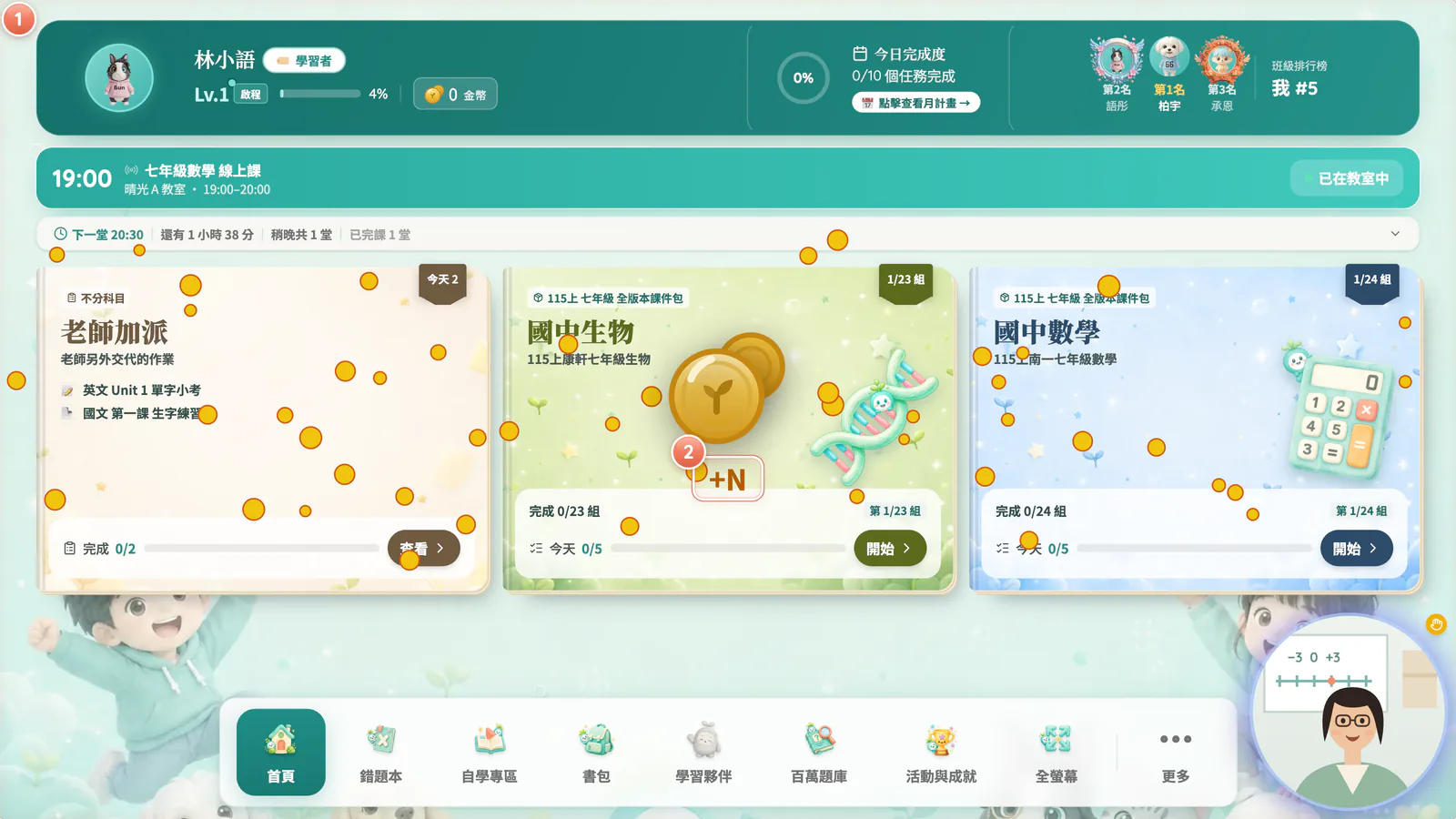
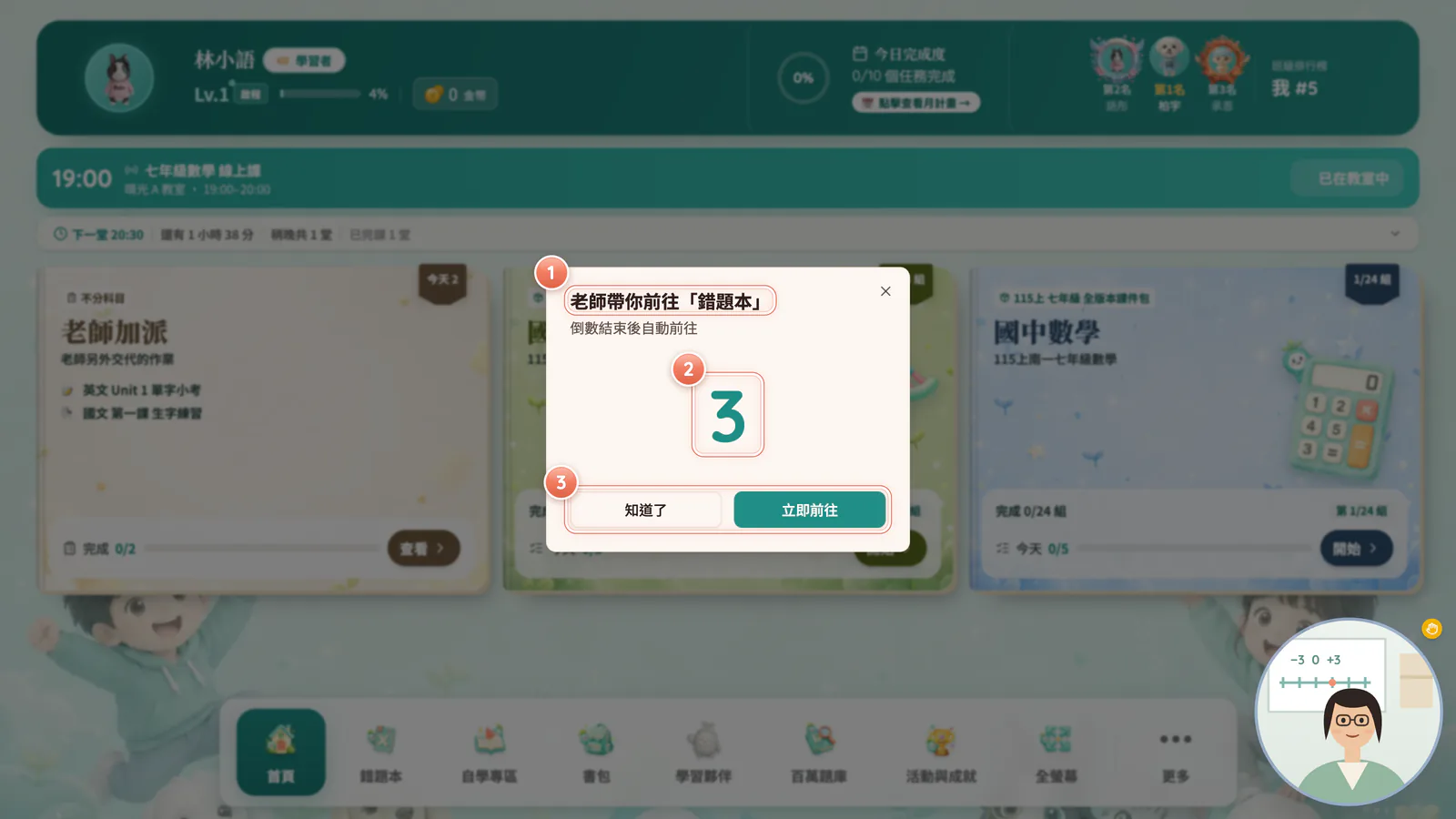
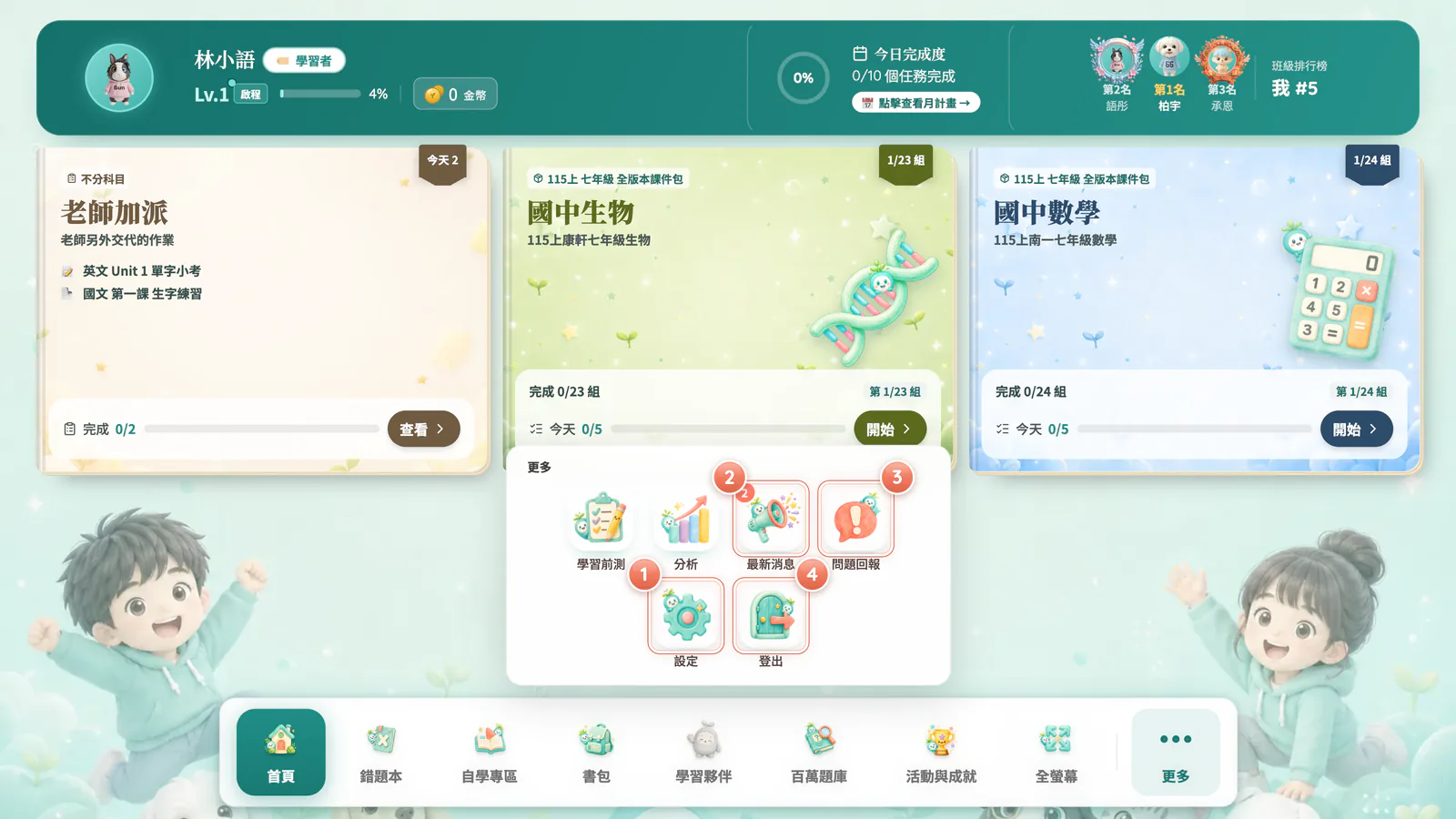
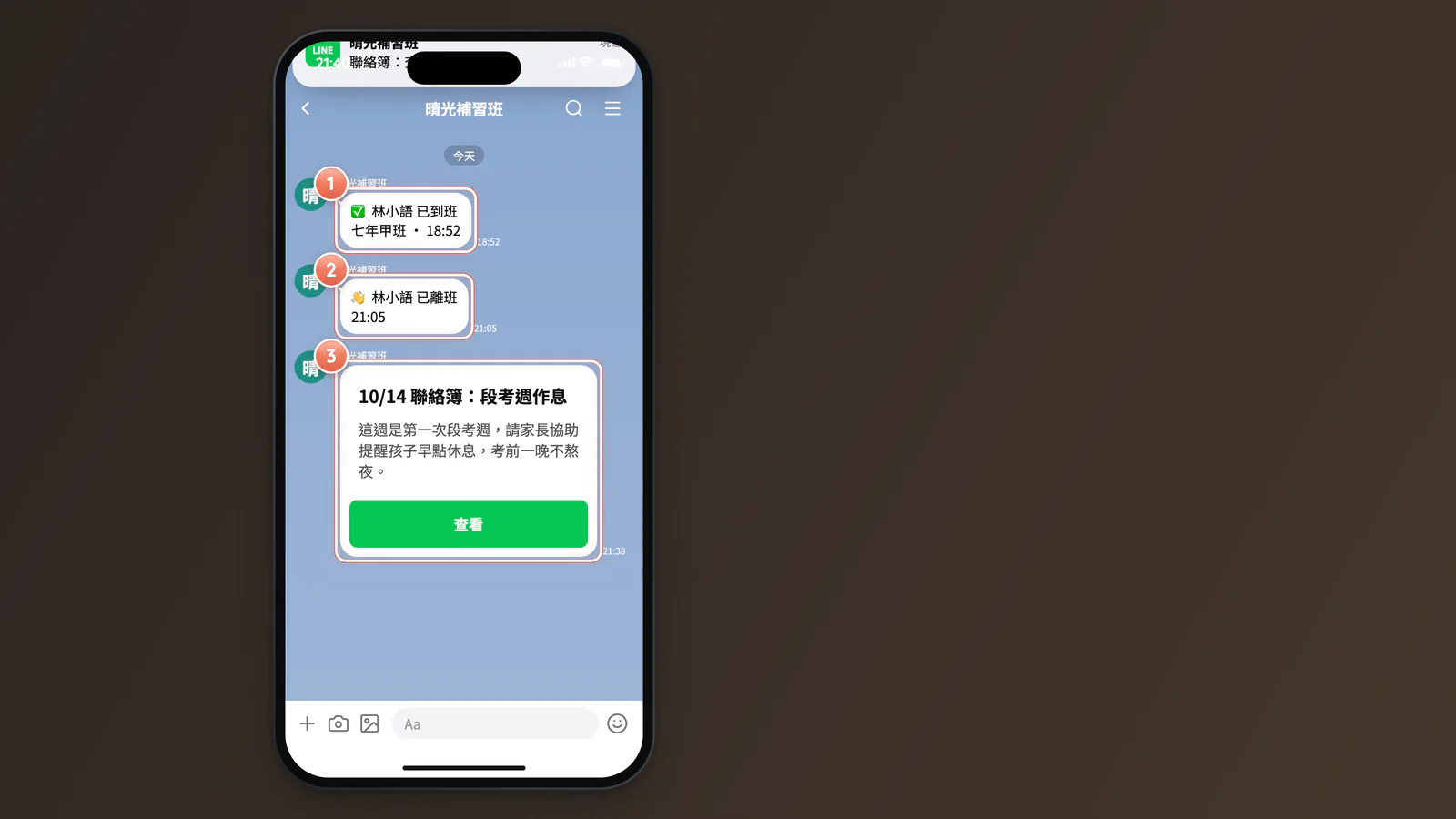
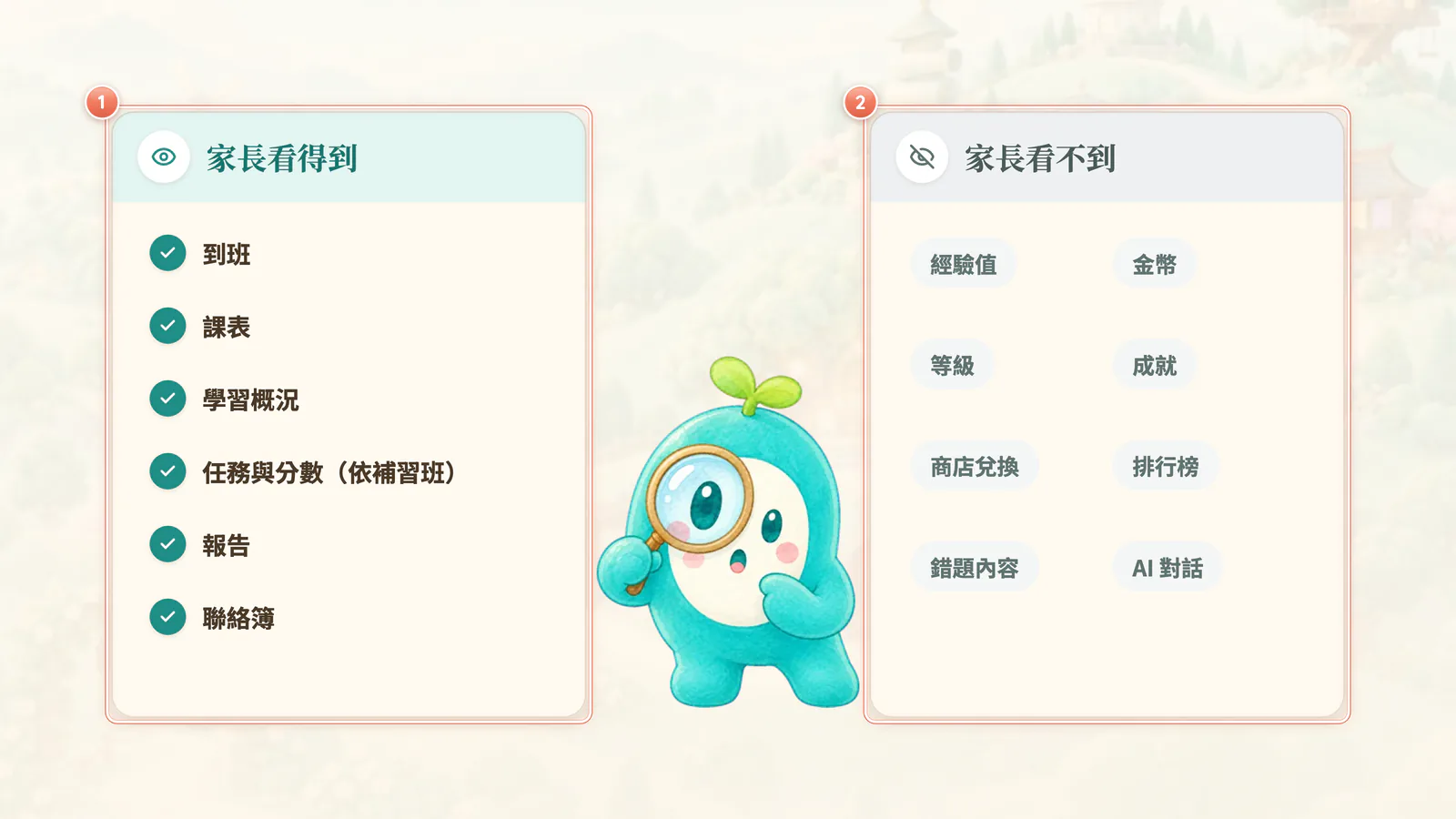
芽芽新手村攻略本

官網

AIMii 伴伴辦學科技|學生操作說明書

芽芽新手村攻略本

每一章是一關新手任務。照步驟做,勾完「我學會了」,就能蓋上這一關的新手章。

0 / 12 枚新手章0 / 20 章閱讀進度

芽芽揮手打招呼
先看影片,再照攻略本做

新生上手影片跟這本攻略本是同一套新手村:先看影片走一遍,再回來一關一關照著做、勾「我學會了」。

在 YouTube 開啟影片

序章|村口集合

00歡迎來到 AIMii

學習時間約 4 分鐘

小語:「……我連登入都不會。」

別擔心,歡迎來到芽芽新手村!🌱 這本說明書和影片《芽芽新手村》用同一張地圖,一關一關帶你學會 AIMii。

AIMii 能幫你做什麼、芽芽和伴伴是誰、App 為什麼沒有聲音,還有這本說明書怎麼讀、每一章對到影片的哪一關。

本章重點

  • AIMii 是你的學習好夥伴,打開就知道今天做什麼。
  • 芽芽是吉祥物;回答問題的叫「伴伴」。
  • App 本身沒有音效,影片的聲音是後製的。
  • 這一章不用打開 App,先讀就好。
  • 影片對應:《芽芽新手村》序章「村口集合」。

新同學建議照順序讀完第 01 到 04 章,其他章需要時再查。

影片有十二關。每一關對到說明書的一章或幾章:

影片的關卡說明書的章
序章|村口集合00
任務 1|報到處01
任務 2|村莊廣場02
任務 3|任務告示板03
任務 4|過關之門04
任務 5|成長神木05、06
任務 6|榮譽廣場07、10
任務 7|村莊商店08、09
任務 8|錯題道館11
任務 9|書櫃圖書館12
任務 10|題庫寶塔13(監考芽芽另見 16-6)
任務 11|觀星台14、15、17
任務 12|隨身幫手16、19
說明書加開18 線上教室
給家長X1

說明書照功能分章,所以章號和關卡的順序不完全一樣。每一章的開頭,都會寫它屬於哪一關。

00-1AIMii 是你的學習好夥伴

AIMii 會陪你一起讀書:

  • 每天要做什麼:打開首頁就看得到今天的任務(→ 第 03 章)。
  • 做完有獎勵:拿到經驗值(升級用)和金幣(可以花)(→ 第 05、06 章)。
  • 錯了有人陪:答錯的題目自動收進錯題本,還有芽芽老師講解(→ 第 11 章)。
  • 自己找書看:自學專區有漫畫、影片、講義(→ 第 12 章)。
  • 自己出考卷:百萬題庫可以找考卷、自己組卷(→ 第 13 章)。

00-2認識芽芽(還有伴伴)

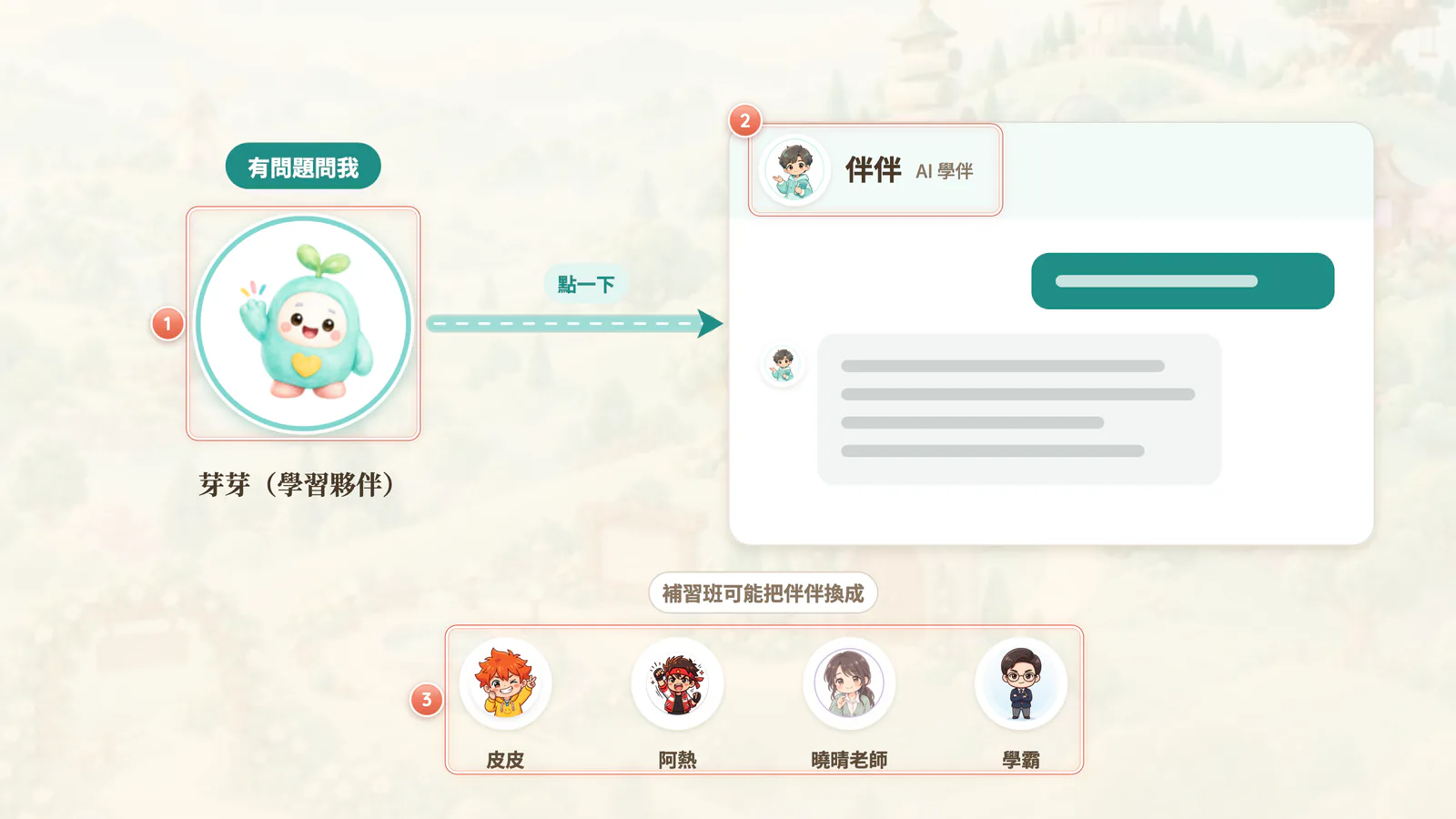
芽芽是 AIMii 的吉祥物:蒂芬妮綠、白白的臉、頭頂長一株嫩芽。它在 App 裡有四個身分(圖 F0-1):

  1. 學習夥伴:叫醒以後,它會待在畫面右下角陪你。點它就能發問(→ 16-2)(圖 F0-1 ①)。
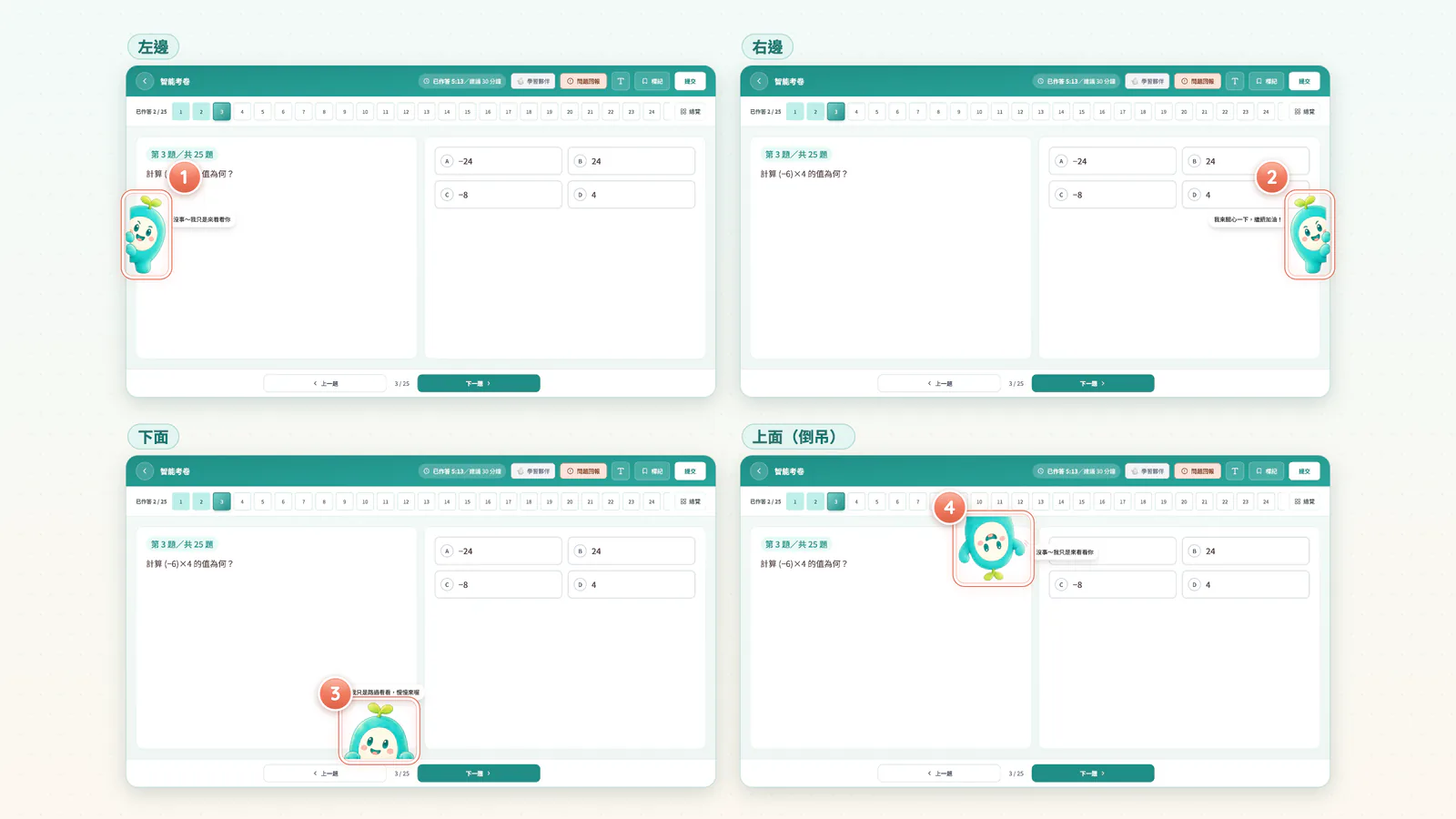
  2. 監考芽芽:你作答時,它會從旁邊探頭關心你、提醒你專心。它只是提醒,不會扣分,也不影響獎勵(→ 04-7、16-6)(圖 F0-1 ②)。
  3. 芽芽老師:測驗結果頁按「請老師講解」,它會用聲音和黑板,一個觀念一個觀念講給你聽(→ 11-10)(圖 F0-1 ③)。
  4. 表情和印章:完成任務、蓋「今日完成」章、老師蓋的章上,都看得到芽芽(圖 F0-1 ④)。

打開對話框以後,回答你問題的是 AI 學伴「伴伴」,預設頭像是穿連帽衣的男孩(圖 F0-1 ⑤)。
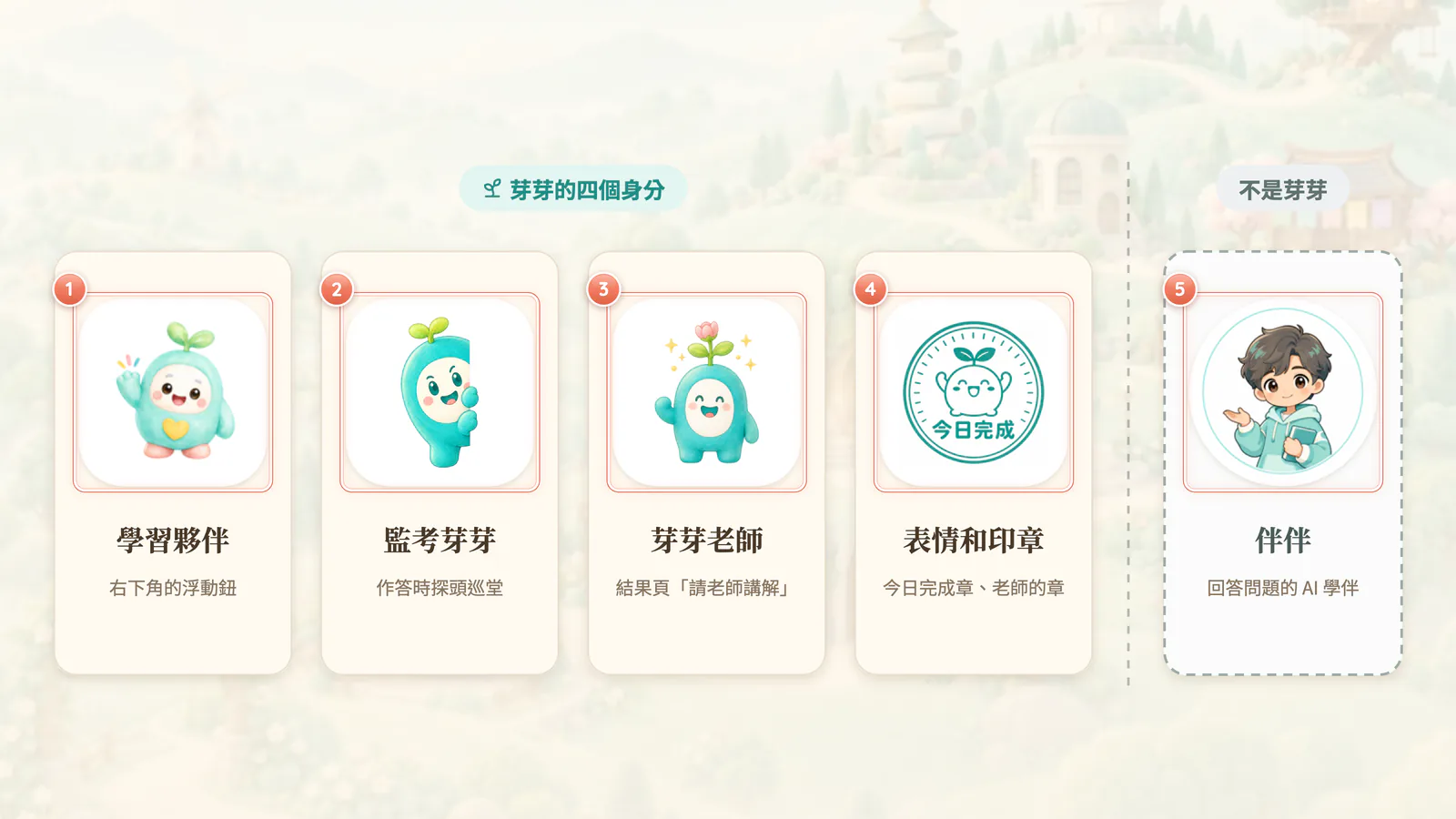
F0-1 芽芽的四個身分和伴伴:芽芽在 App 裡的四個身分,和回答問題的 AI 學伴「伴伴」。

圖 F0-1芽芽的四個身分和伴伴

芽芽在 App 裡的四個身分,和回答問題的 AI 學伴「伴伴」。

  1. 第 1 號:學習夥伴:叫醒後在右下角陪你,點它發問
  2. 第 2 號:監考芽芽:作答時探頭,只提醒、不扣分
  3. 第 3 號:芽芽老師:結果頁「請老師講解」
  4. 第 4 號:表情和印章:今日完成章、老師蓋的章
  5. 第 5 號:伴伴:對話框裡回答你的 AI 學伴,補習班可能換角色

00-3App 本身沒有音效

AIMii 的按鈕、彩帶、蓋章都是安靜的。教學影片裡的音樂和「叮咚」聲,是做影片時加上去的,不是你的平板壞了(圖 F0-2)。
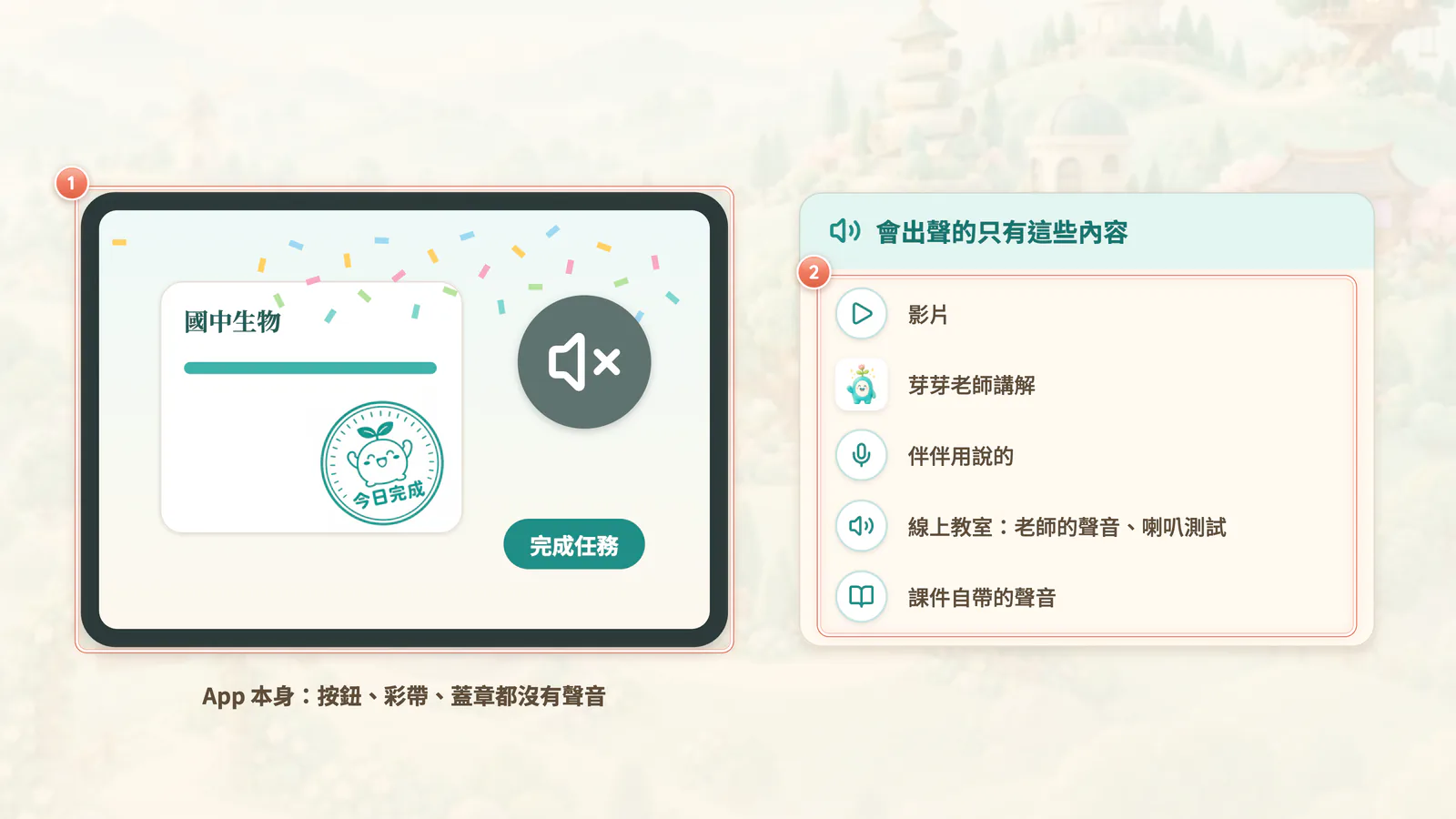
F0-2 App 本身沒有音效:App 本身沒有音效;影片裡的音樂和「叮咚」是後製加的。

圖 F0-2App 本身沒有音效

App 本身沒有音效;影片裡的音樂和「叮咚」是後製加的。

  1. 第 1 號:App 的按鈕、彩帶、蓋章都安靜
  2. 第 2 號:只有這些內容會出聲

會出聲的只有這些:

  • 影片本身的聲音
  • 芽芽老師講解
  • 伴伴「用說的」對話
  • 線上教室裡老師的聲音,和進教室前的喇叭測試音
  • 有些課件內容自己帶的聲音

00-4這本說明書怎麼讀

  1. 先讀第 01 到 04 章,照新生第一天的順序寫。
  2. 每章開頭看「這章學會」和「入口」。
  3. 照著步驟做。步驟後面寫(圖 F1-1 ②),就是去看那張圖上的 ② 號。
  4. 讀完章末的「我學會了」,一項一項打勾(圖 F0-3)。

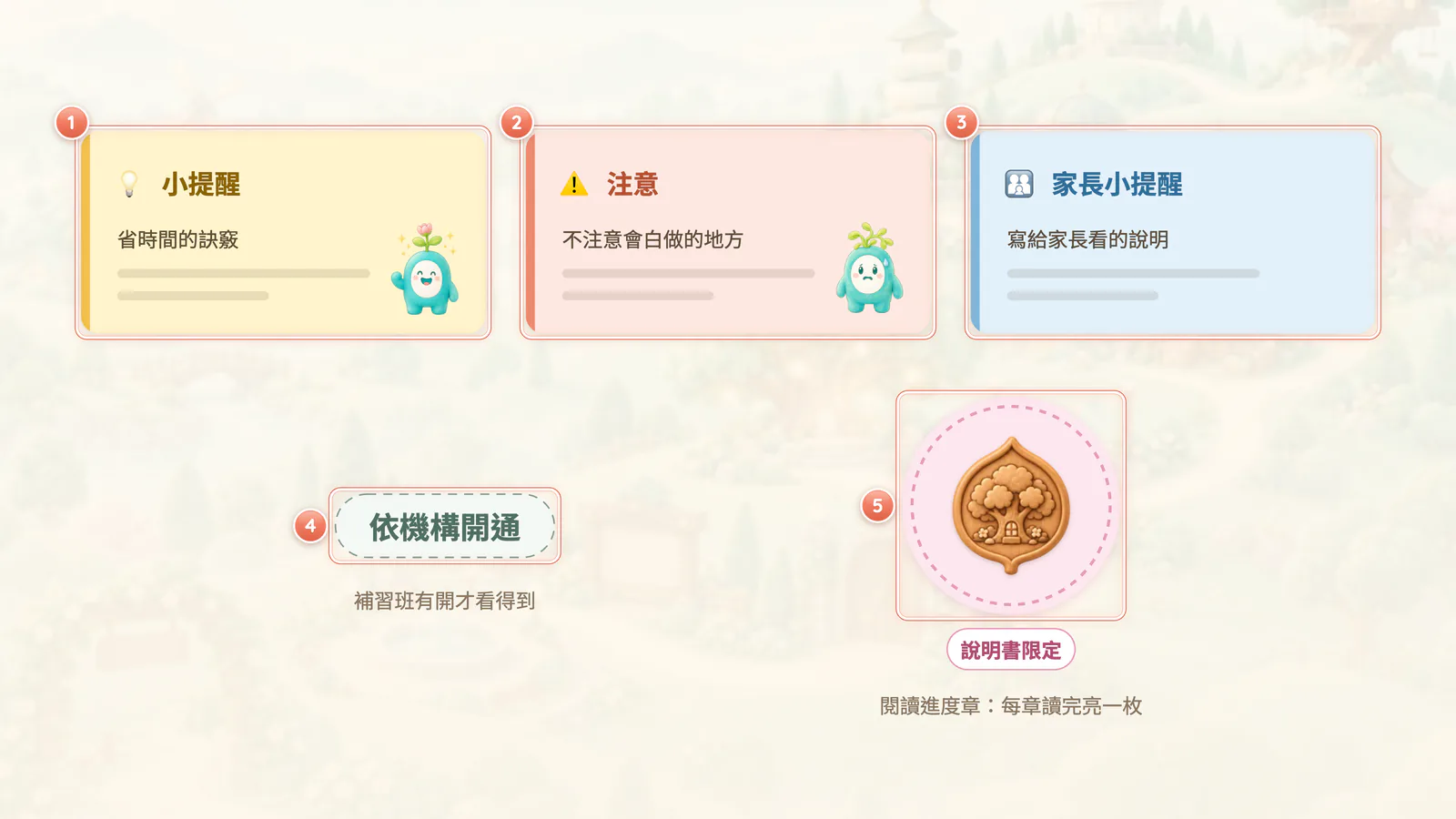
說明書裡有這幾種框(圖 F0-3):

  • 小提醒:省時間的小訣竅。
  • 注意:不注意會白做、會出錯的地方。
  • 家長小提醒:寫給家長看的說明。
  • 依機構開通:補習班有開才看得到的功能。沒看到是正常的。
  • 新手村小考:和影片一樣的小考,考你會不會用,不是背數字。
F0-3 說明書的圖例:說明書的圖例:三種框、依機構開通徽章,和閱讀進度章(說明書的小遊戲,不是 App 的成就)。

圖 F0-3說明書的圖例

說明書的圖例:三種框、依機構開通徽章,和閱讀進度章(說明書的小遊戲,不是 App 的成就)。

  1. 第 1 號:💡 小提醒:省時間的訣竅
  2. 第 2 號:⚠️ 注意:不注意會白做的地方
  3. 第 3 號:👪 家長小提醒:寫給家長
  4. 第 4 號:補習班有開才看得到
  5. 第 5 號:閱讀進度章:每章勾完亮一枚,App 裡沒有

00-5開始前準備

  1. 準備平板、電腦或手機,都可以用。
  2. 用瀏覽器打開:iPhone 用 Safari,Android 用 Chrome。
  3. 準備老師給的帳號密碼,或登入小卡依機構開通。

我學會了

全部勾完,就會亮起這章的閱讀進度章。

任務 1|報到處

01登入與第一次設定

學習時間約 7 分鐘新手章報到章依機構開通登入小卡、訂閱

小語:「老師給我一串網址……然後咧?」

自己打開 AIMii、登入、選補習班、填好第一次的學習資料,並且會處理登入後跳出來的獎勵卡和公告。

本章重點

  • 用瀏覽器打開網址,輸入帳號密碼登入。
  • 從 LINE 打開的話,要改用瀏覽器。
  • 第一次要填「完善您的學習資料」。
  • 忘記密碼,請老師幫你重設。
  • 平板/電腦、手機都一樣:用瀏覽器打開老師給的網址。
  • 補習班專屬網址長得像 learning.edubaania.com/補習班代碼/login。

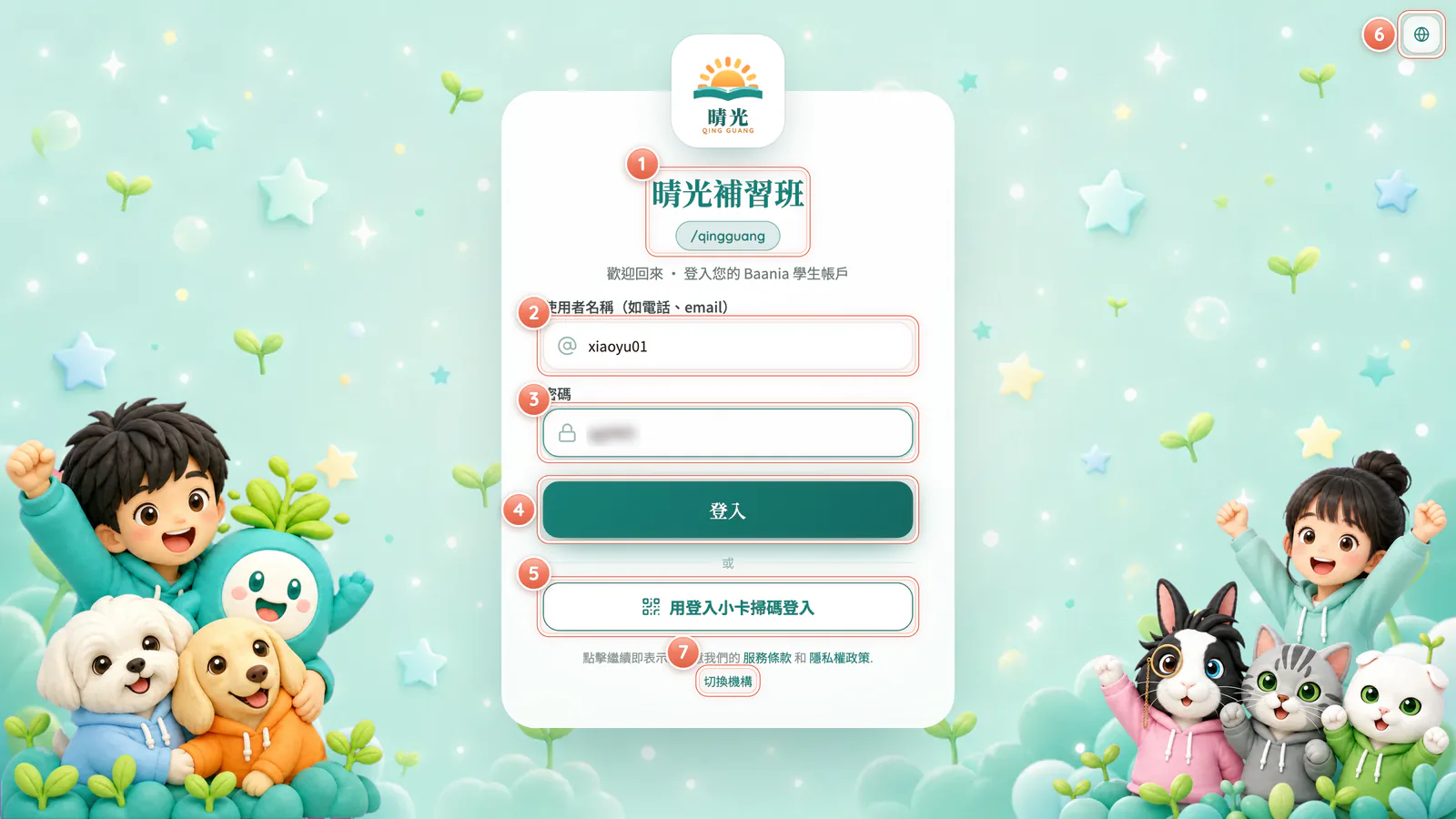
01-1打開登入頁

  1. 用瀏覽器打開老師給的網址。
  2. 看到補習班名稱和「/代碼」,就是你的專屬登入頁(圖 F1-1 ①)。
  3. 如果只看到「歡迎回來」,那是通用登入頁,一樣可以登入。
F1-1 登入頁:晴光補習班的專屬登入頁。帳號為虛構,密碼欄已模糊處理。

圖 F1-1登入頁

晴光補習班的專屬登入頁。帳號為虛構,密碼欄已模糊處理。

  1. 第 1 號:補習班名稱和「/代碼」:這是你的專屬登入頁
  2. 第 2 號:「使用者名稱(如電話、email)」輸入帳號
  3. 第 3 號:「密碼」:會直接顯示打的字,小心旁邊的人
  4. 第 4 號:按「登入」
  5. 第 5 號:「用登入小卡掃碼登入」(依機構開通)
  6. 第 6 號:切換語言
  7. 第 7 號:「切換機構」:回到通用登入頁

從 LINE 點連結打開時

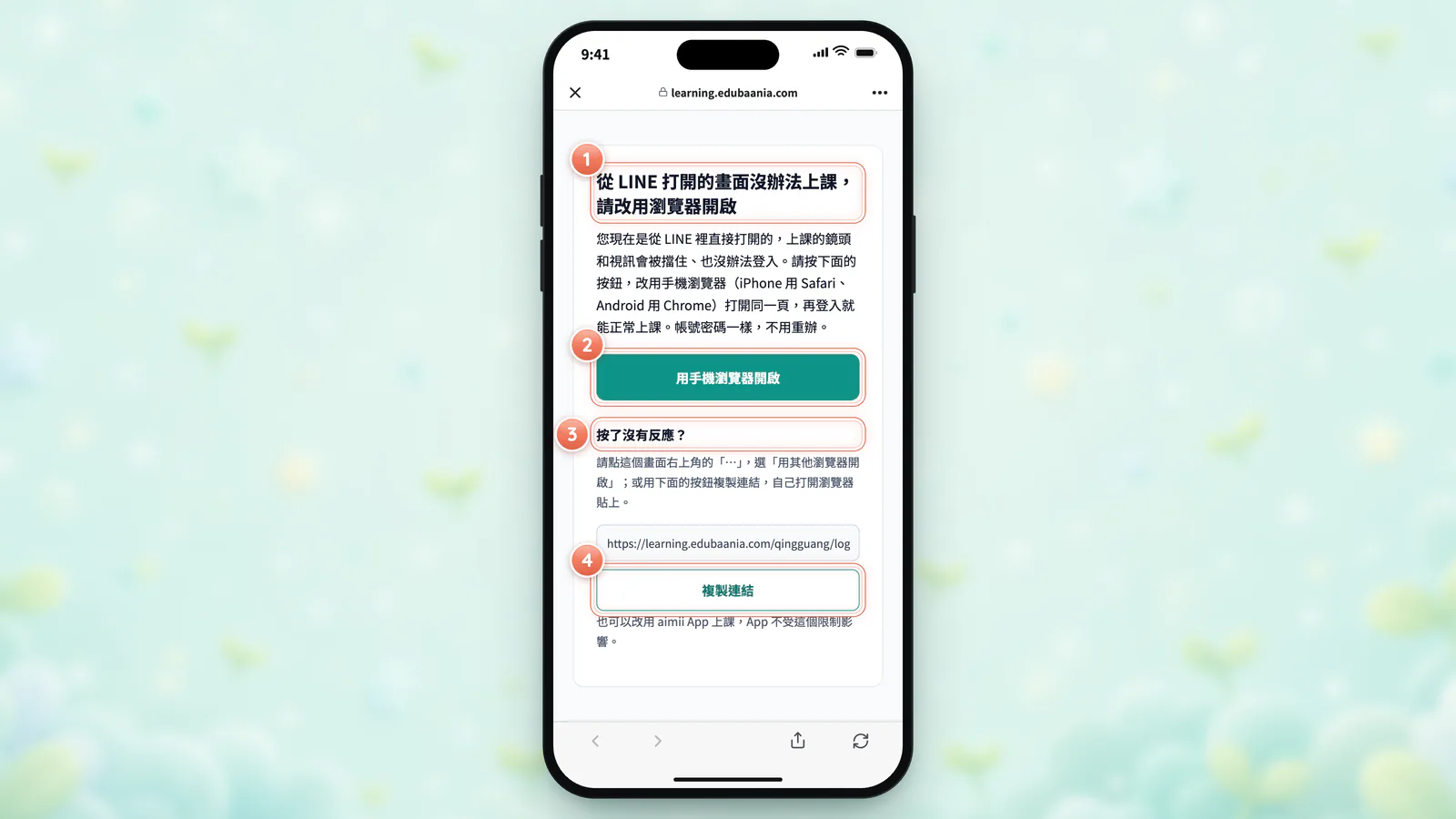
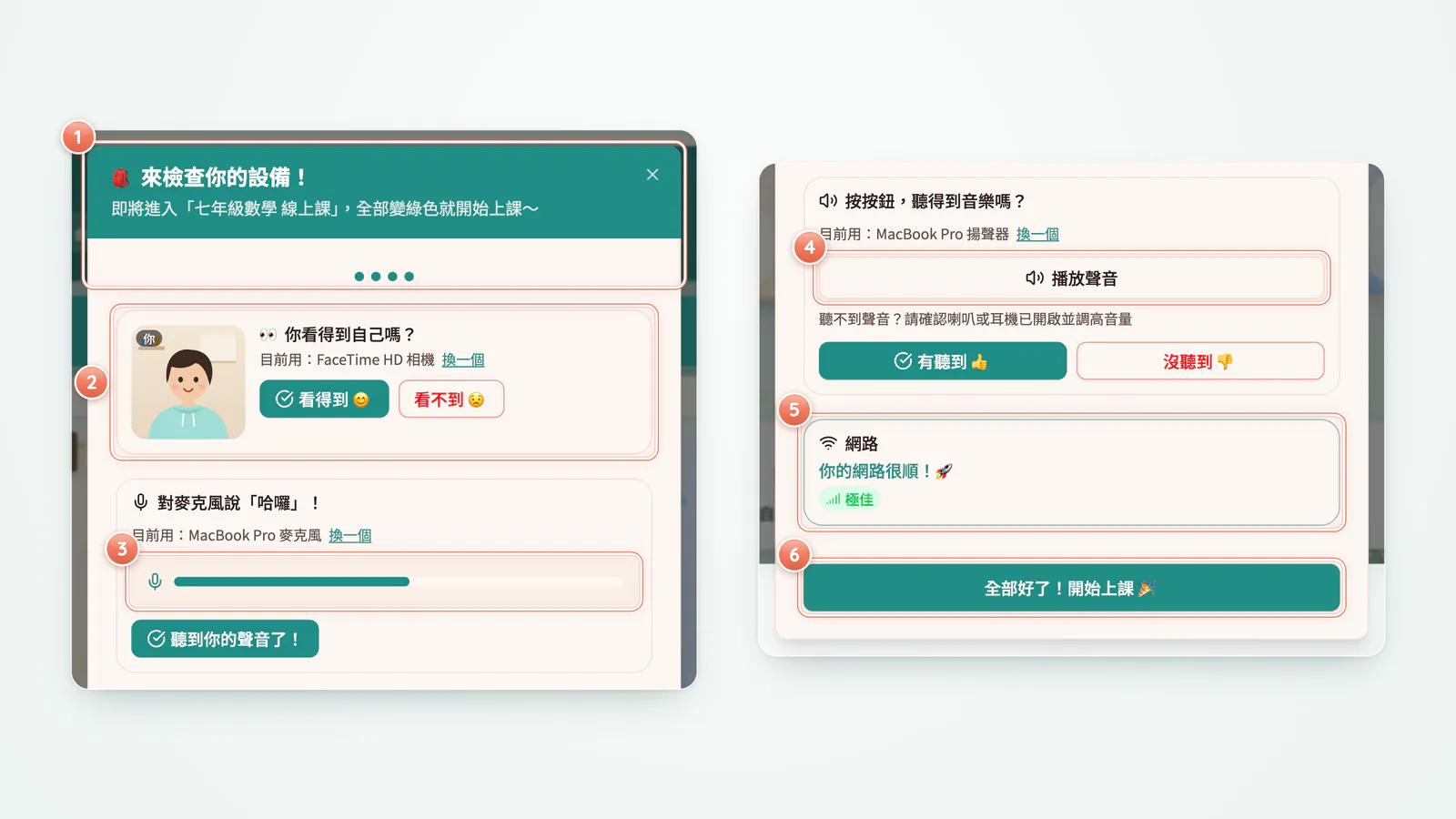
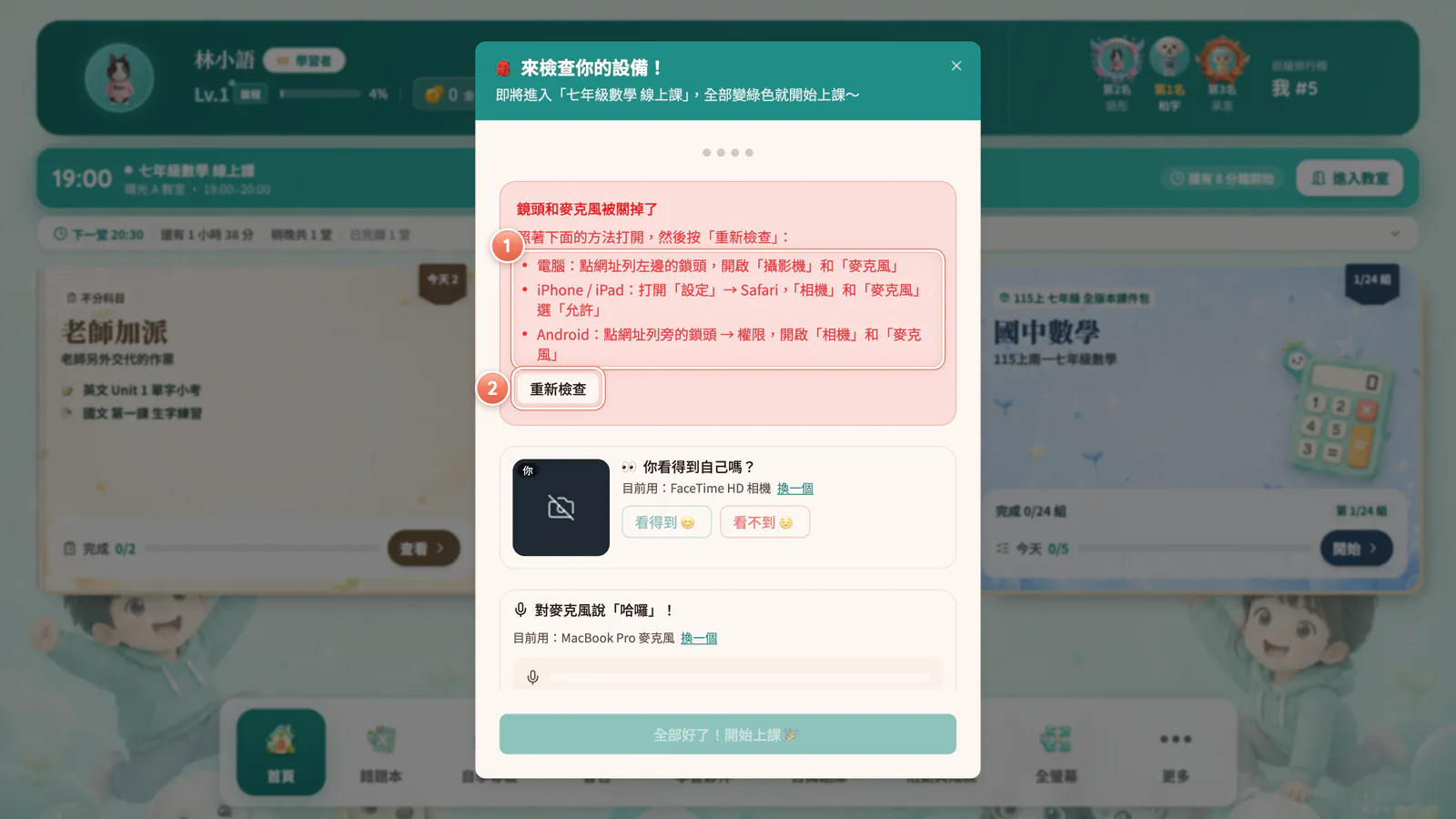
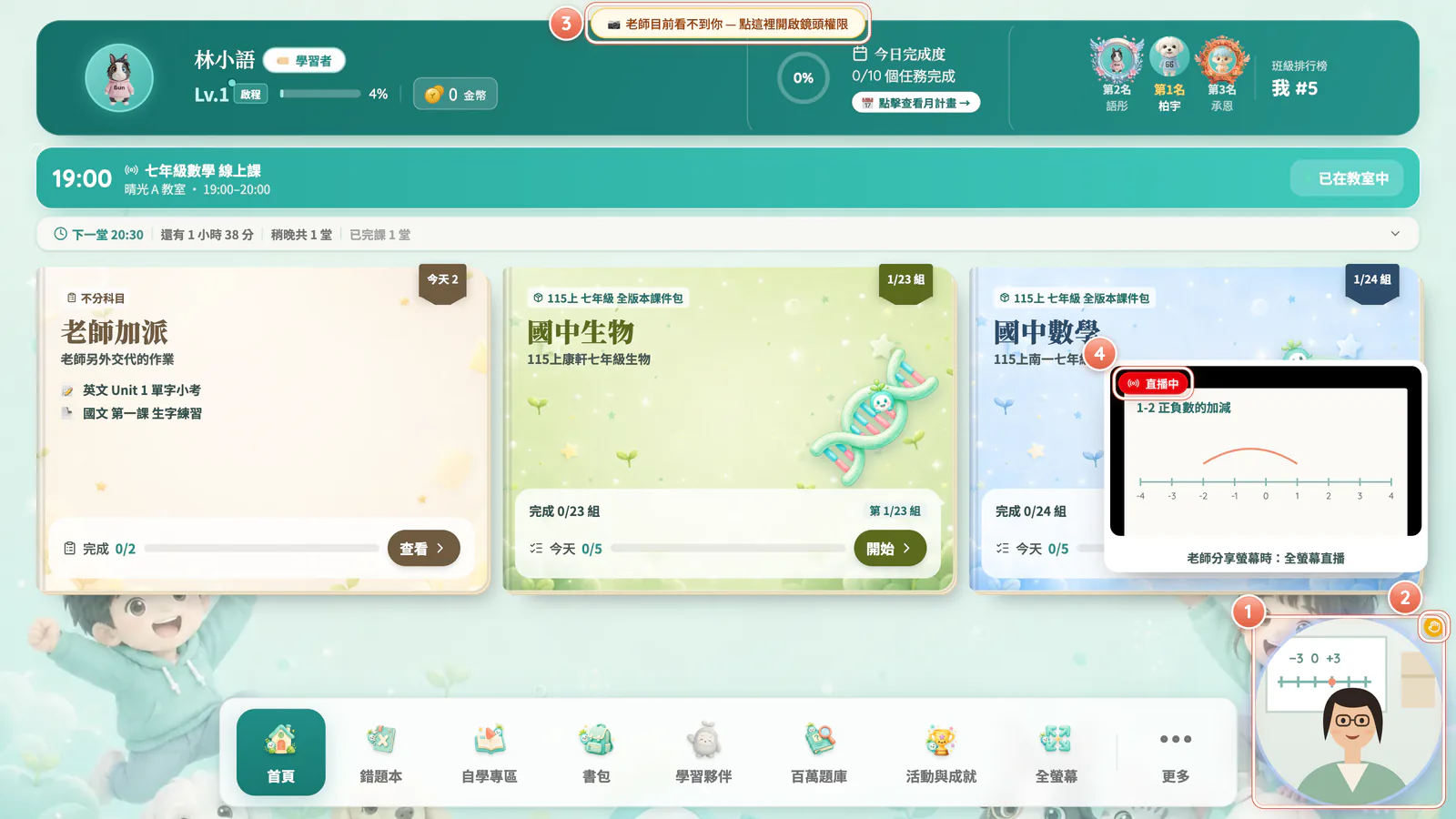
LINE 裡面的畫面沒辦法上課。你會看到一個提醒頁(圖 F1-2):

  1. 看標題「從 LINE 打開的畫面沒辦法上課,請改用瀏覽器開啟」(圖 F1-2 ①)。
  2. 按「用手機瀏覽器開啟」(圖 F1-2 ②)。

按了沒反應?照「按了沒有反應?」那段做(圖 F1-2 ③):

  1. 點畫面右上角「⋯」。
  2. 選「用其他瀏覽器開啟」。

還是打不開的話:

  1. 按「複製連結」(圖 F1-2 ④)。
  2. 打開 Safari 或 Chrome。
  3. 把連結貼到網址列,打開。
F1-2 LINE 提醒頁:從 LINE 點連結會看到這一頁,改用 Safari 或 Chrome 打開同一頁再登入。

圖 F1-2LINE 提醒頁

從 LINE 點連結會看到這一頁,改用 Safari 或 Chrome 打開同一頁再登入。

  1. 第 1 號:「從 LINE 打開的畫面沒辦法上課,請改用瀏覽器開啟」
  2. 第 2 號:按「用手機瀏覽器開啟」
  3. 第 3 號:「按了沒有反應?」:點右上角「⋯」選「用其他瀏覽器開啟」
  4. 第 4 號:或按「複製連結」貼到瀏覽器

01-2用帳號密碼登入

  1. 在「使用者名稱(如電話、email)」輸入帳號(圖 F1-1 ②)。
  2. 在「密碼」輸入密碼(圖 F1-1 ③)。
  3. 按「登入」(圖 F1-1 ④)。
  4. 按鈕變成「登入中...」,等一下就會進去。

01-3用登入小卡掃碼登入依機構開通

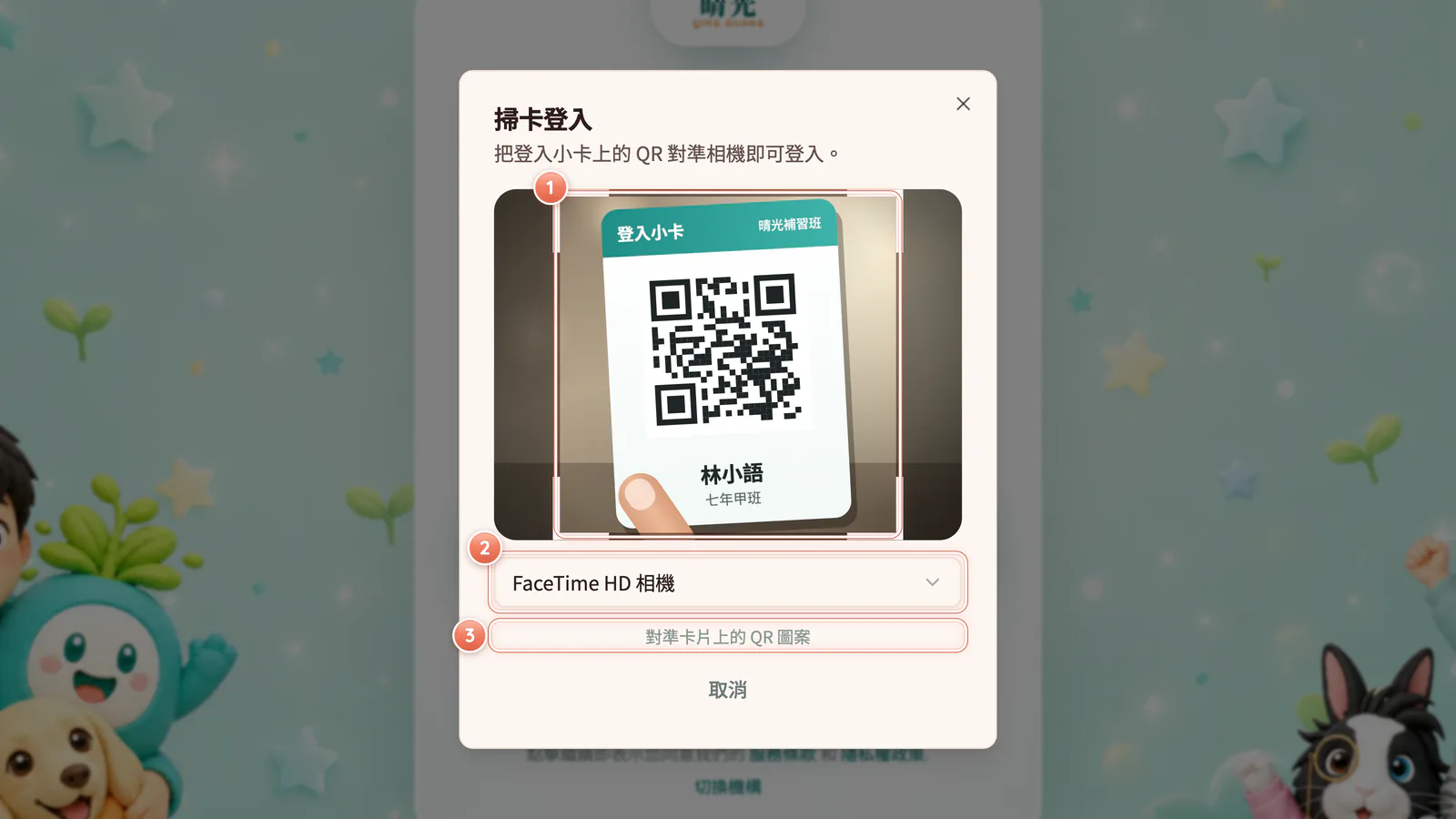
有些補習班會發「登入小卡」,卡上有一個 QR 圖案。

  1. 按「用登入小卡掃碼登入」(圖 F1-1 ⑤)。
  2. 跳出「掃卡登入」視窗,打開相機(圖 F1-3)。
  3. 把卡片的 QR 圖案放進框框裡(圖 F1-3 ①)。
  4. 有好幾顆鏡頭時,用「選擇鏡頭」換一顆(圖 F1-3 ②)。
  5. 掃到了會顯示「登入中…」,直接進首頁。
F1-3 掃卡登入:「掃卡登入」視窗:把卡片的 QR 圖案對準鏡頭,掃到就自動登入。

圖 F1-3掃卡登入

「掃卡登入」視窗:把卡片的 QR 圖案對準鏡頭,掃到就自動登入。

  1. 第 1 號:把登入小卡的 QR 圖案放進框框
  2. 第 2 號:有好幾顆鏡頭時,換一顆
  3. 第 3 號:「對準卡片上的 QR 圖案」

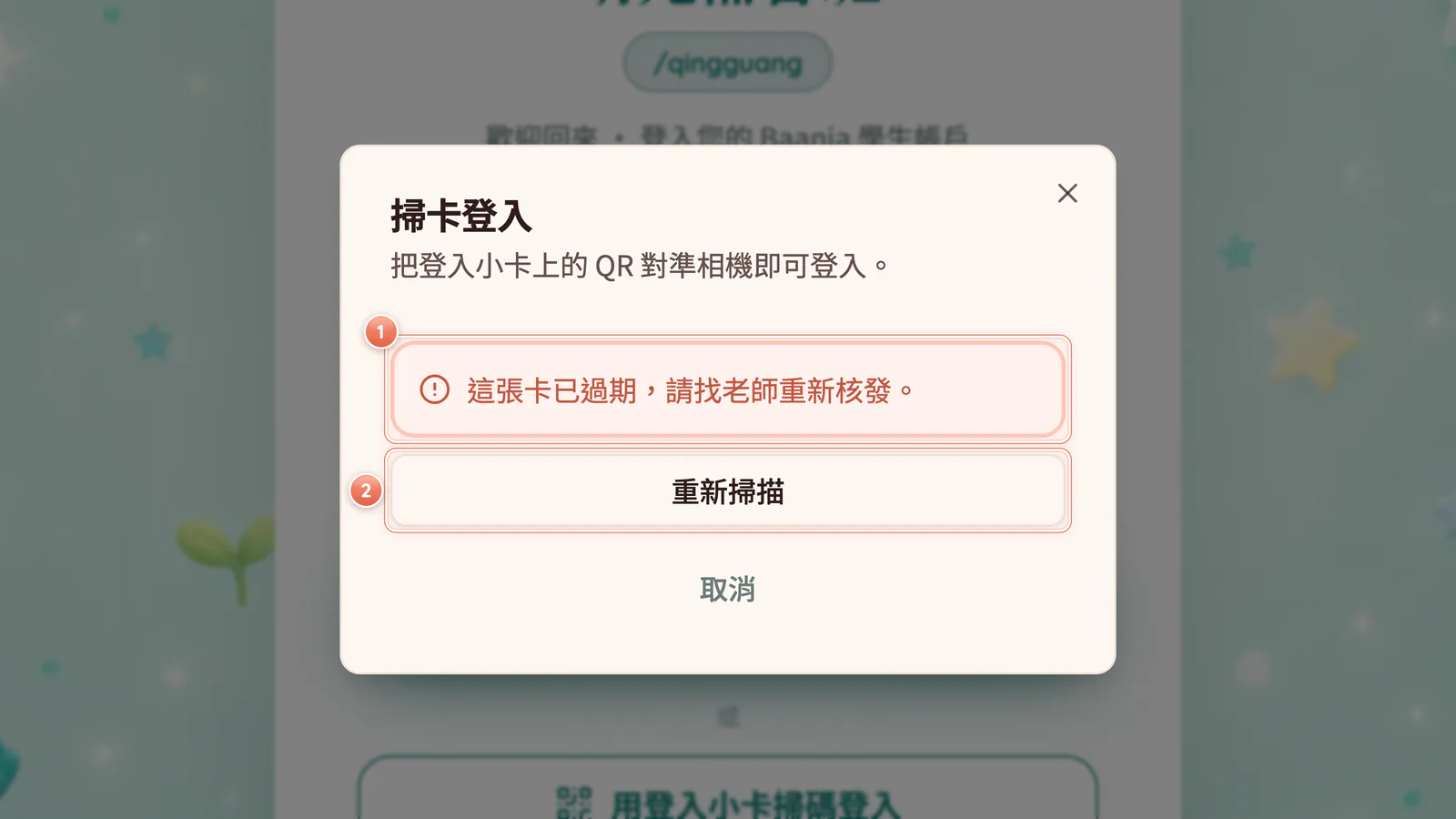
掃不進去時,會出現一行說明(圖 F1-4 ①):

  • 「這張卡已過期,請找老師重新核發。」
  • 「這張卡已停用,請找老師確認。」
  • 「這張卡無效,請確認掃到正確的卡,或改用帳號密碼登入。」
  1. 看懂說明,確認手上的卡片。
  2. 按「重新掃描」再試一次(圖 F1-4 ②)。
F1-4 掃不進去時:掃不進去時會寫出原因;卡片過期或停用要找老師。

圖 F1-4掃不進去時

掃不進去時會寫出原因;卡片過期或停用要找老師。

  1. 第 1 號:掃不進去的原因,例如「這張卡已過期,請找老師重新核發。」
  2. 第 2 號:確認卡片後按「重新掃描」

01-4選擇機構

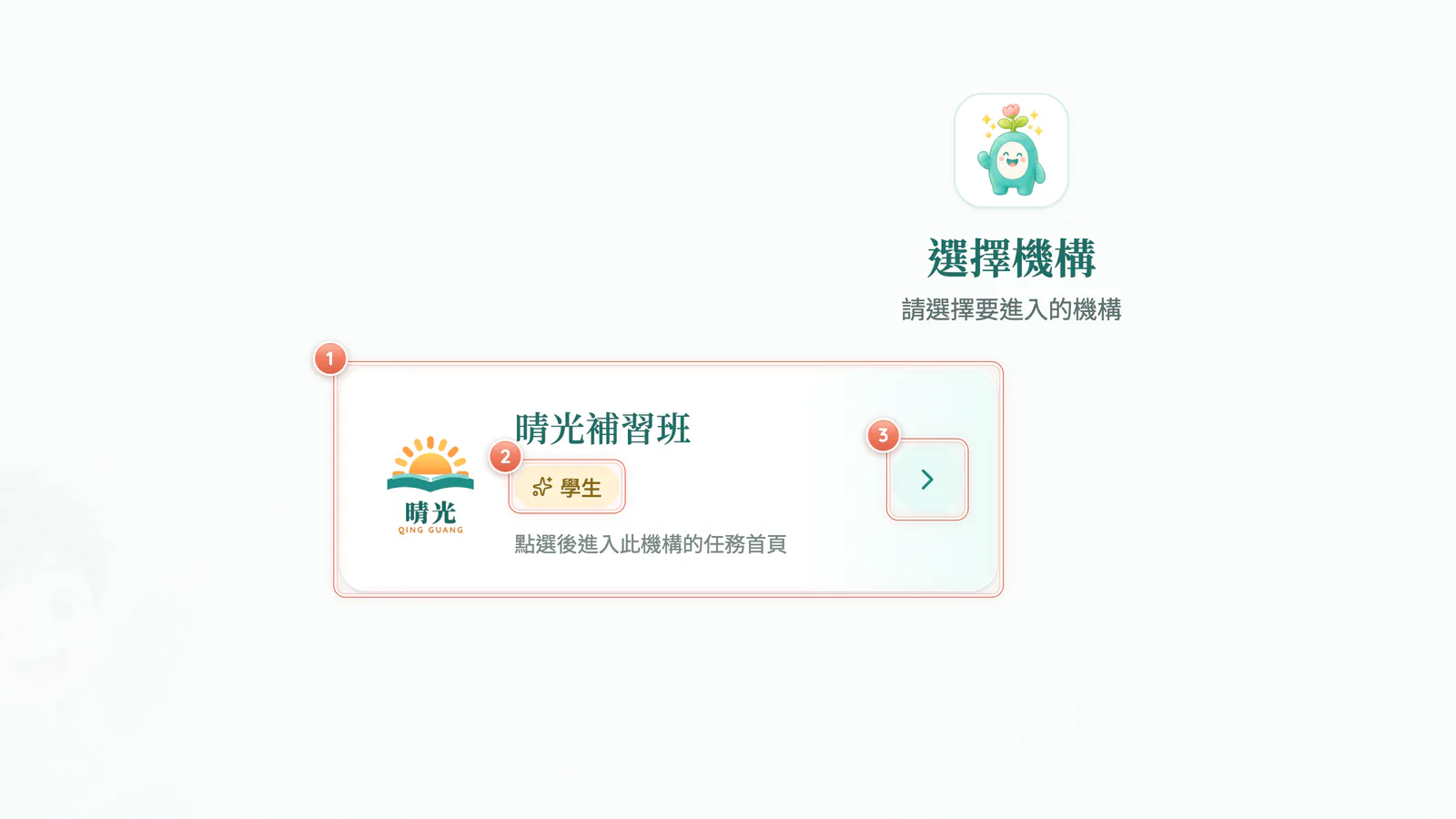
從通用網址登入的話,會先來到「選擇機構」。就算只有一間補習班,也要點一次。

  1. 看「請選擇要進入的機構」(圖 F1-5)。
  2. 點你的補習班卡片(圖 F1-5 ①)。
  3. 進到這間補習班的首頁。
F1-5 選擇機構:從通用網址登入會先到「選擇機構」,就算只有一間也要點一次。

圖 F1-5選擇機構

從通用網址登入會先到「選擇機構」,就算只有一間也要點一次。

  1. 第 1 號:點你的補習班卡片
  2. 第 2 號:確認身分是「學生」
  3. 第 3 號:點了就進到這間補習班的首頁

01-5第一次進來:完善您的學習資料

第一次登入,可能會跳出「完善您的學習資料」。老師幫你建好的帳號通常已經填好,沒看到是正常的。
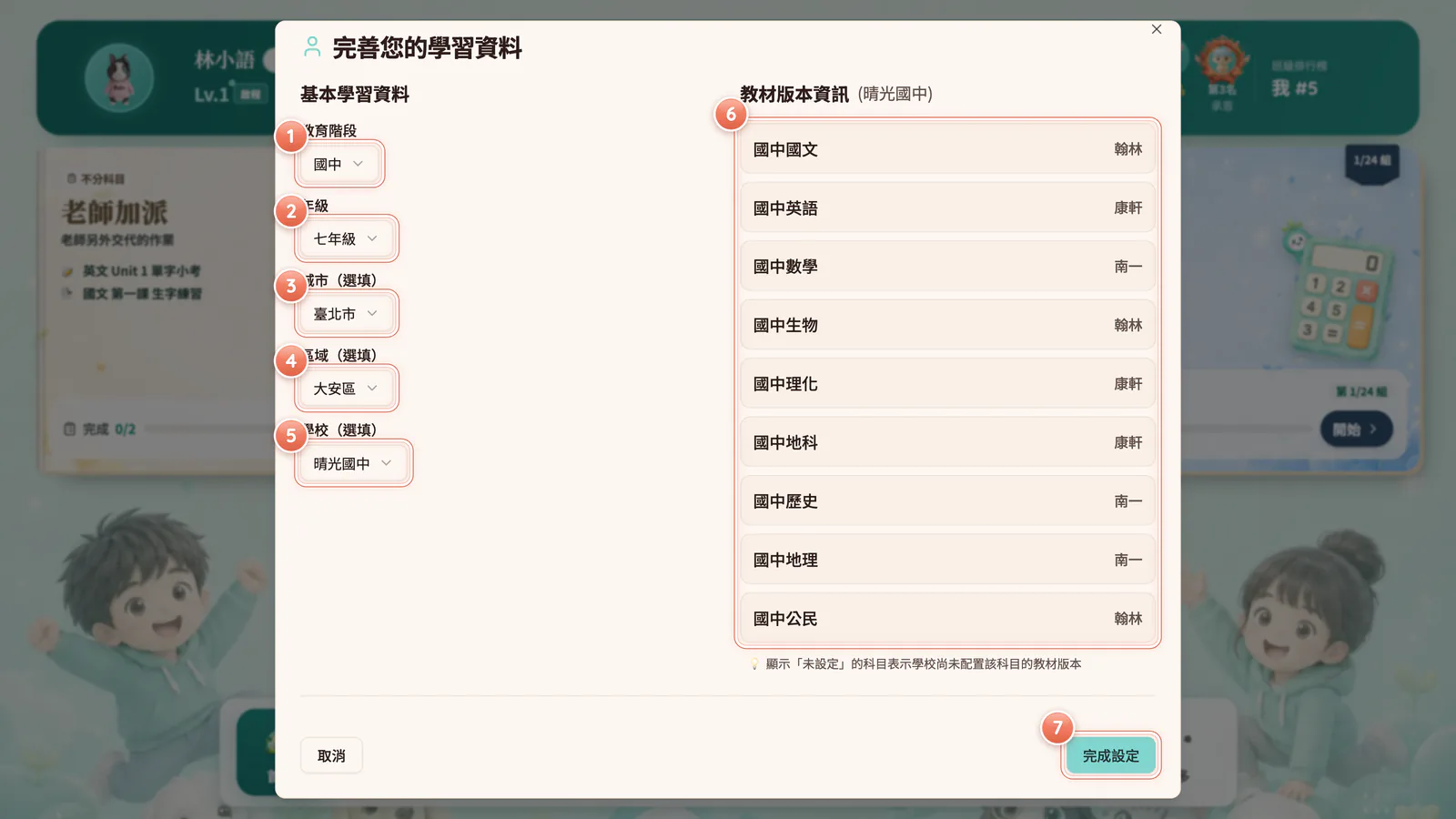
  1. 「教育階段」:選國小、國中或高中(圖 F1-6 ①)。
  2. 「年級」:選你現在的年級,例如「七年級」(圖 F1-6 ②)。
  3. 「城市(選填)」:選你學校所在的城市(圖 F1-6 ③)。
  4. 「區域(選填)」:選好城市才會出現,選學校所在的區域(圖 F1-6 ④)。
  5. 「學校(選填)」:選你的學校(圖 F1-6 ⑤)。
  6. 看右邊「教材版本資訊」,各科出版社會自動帶出來(圖 F1-6 ⑥)。
  7. 按「完成設定」(圖 F1-6 ⑦)。
F1-6 完善您的學習資料:第一次登入的「完善您的學習資料」。選了學校,右邊會帶出各科教材版本。

圖 F1-6完善您的學習資料

第一次登入的「完善您的學習資料」。選了學校,右邊會帶出各科教材版本。

  1. 第 1 號:「教育階段」:國小、國中或高中
  2. 第 2 號:「年級」:例如「七年級」
  3. 第 3 號:「城市(選填)」
  4. 第 4 號:「區域(選填)」:選了城市才出現
  5. 第 5 號:「學校(選填)」
  6. 第 6 號:「教材版本資訊」:各科出版社自動帶出
  7. 第 7 號:按「完成設定」

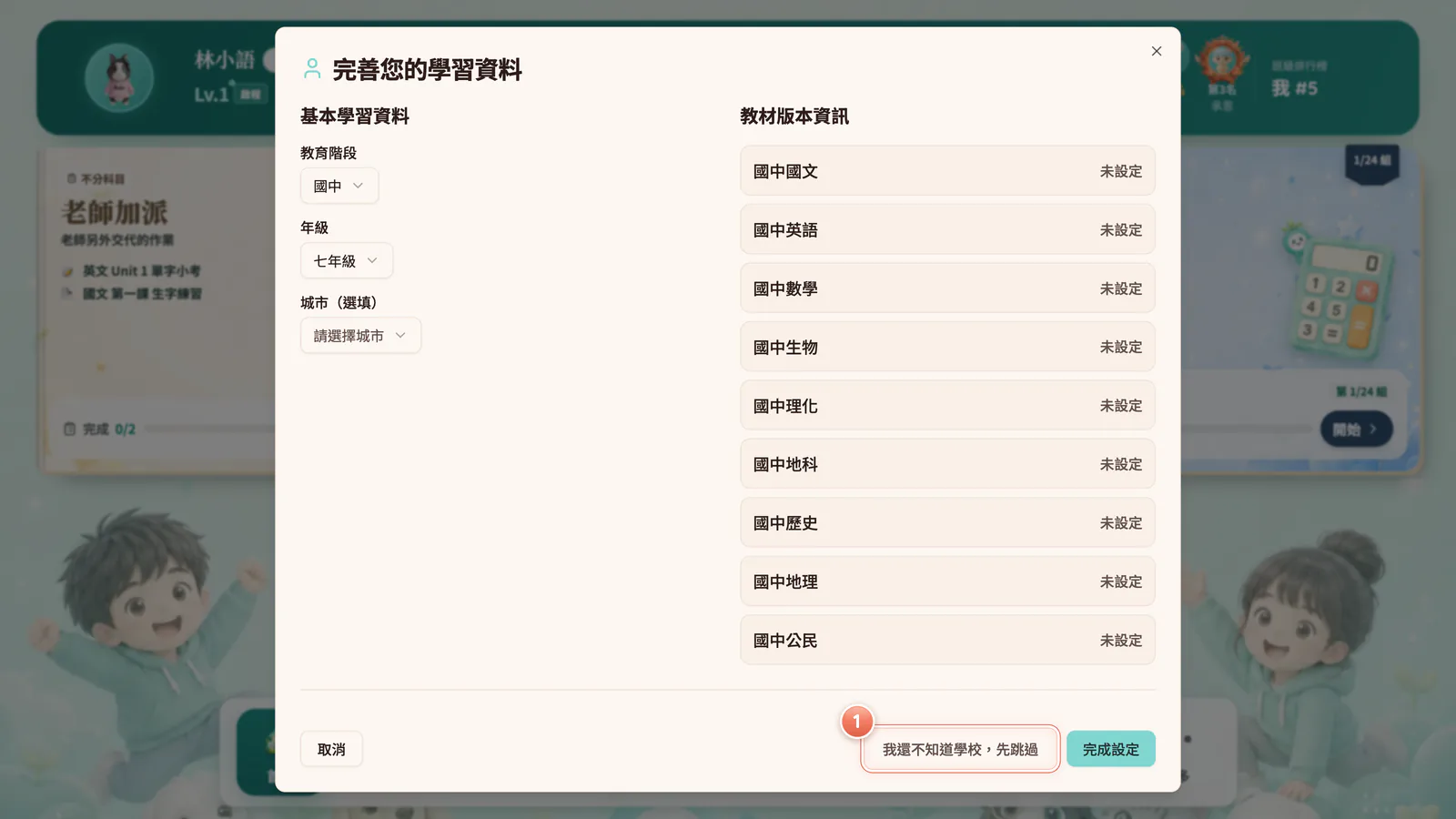
不知道學校嗎?

  1. 學校先不要選,按「我還不知道學校,先跳過」(圖 F1-7 ①)。
F1-7 還不知道學校時:還沒選學校時,右下角才有「我還不知道學校,先跳過」;右欄各科顯示「未設定」是正常的。

圖 F1-7還不知道學校時

還沒選學校時,右下角才有「我還不知道學校,先跳過」;右欄各科顯示「未設定」是正常的。

  1. 第 1 號:「我還不知道學校,先跳過」:只在還沒選學校時出現

01-6登入後可能跳出來的東西

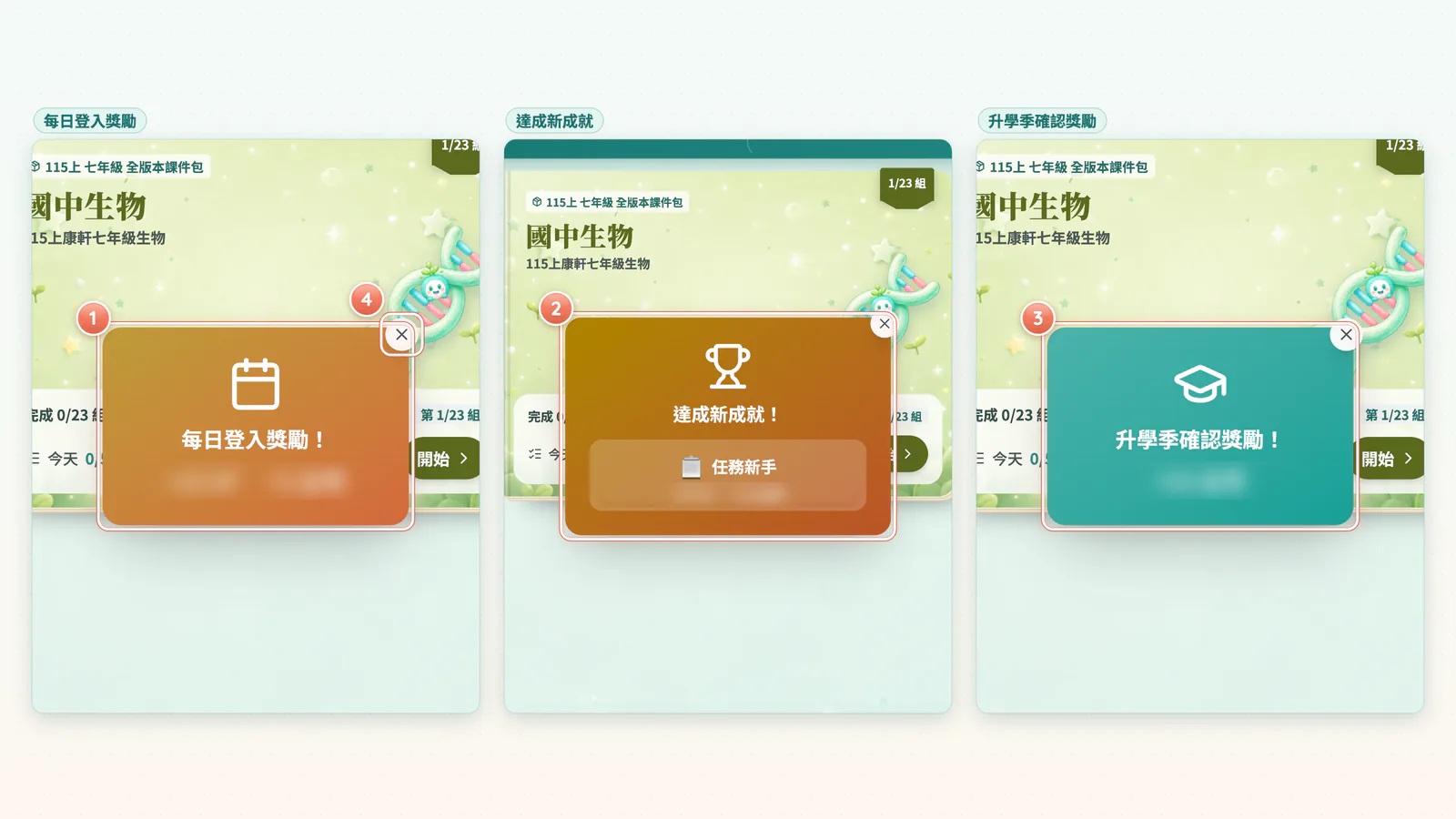
登入以後,畫面上可能浮出幾張卡片(圖 F1-8)。照出現的順序看:

  • 「每日登入獎勵!」:每天第一次打開才有,大約 3 秒自己消失,也可以按右上角 ✕ 關掉(圖 F1-8 ①④)(→ 06-3)。
  • 「達成新成就!」:拿到新成就時出現,大約 4 秒(圖 F1-8 ②)(→ 07-2)。
  • 右上角小提示「✨ 已為你補發過去的學習獎勵」:之前練習的獎勵到帳了(→ 06-5)。
F1-8 登入後的獎勵卡:登入後可能浮出的三種獎勵卡。數字已模糊,實際以畫面和錢包紀錄為準。

圖 F1-8登入後的獎勵卡

登入後可能浮出的三種獎勵卡。數字已模糊,實際以畫面和錢包紀錄為準。

  1. 第 1 號:「每日登入獎勵!」:每天第一次打開才有,約 3 秒消失
  2. 第 2 號:「達成新成就!」:拿到新成就時出現
  3. 第 3 號:「升學季確認獎勵!」:確認新學年年級後出現
  4. 第 4 號:按 ✕ 可以先關掉

升學季:升級你的年級

新學年開始前後,可能會跳出「升學季:升級你的年級」(圖 F1-9 ①)。這個視窗不能關,要選完才能繼續。
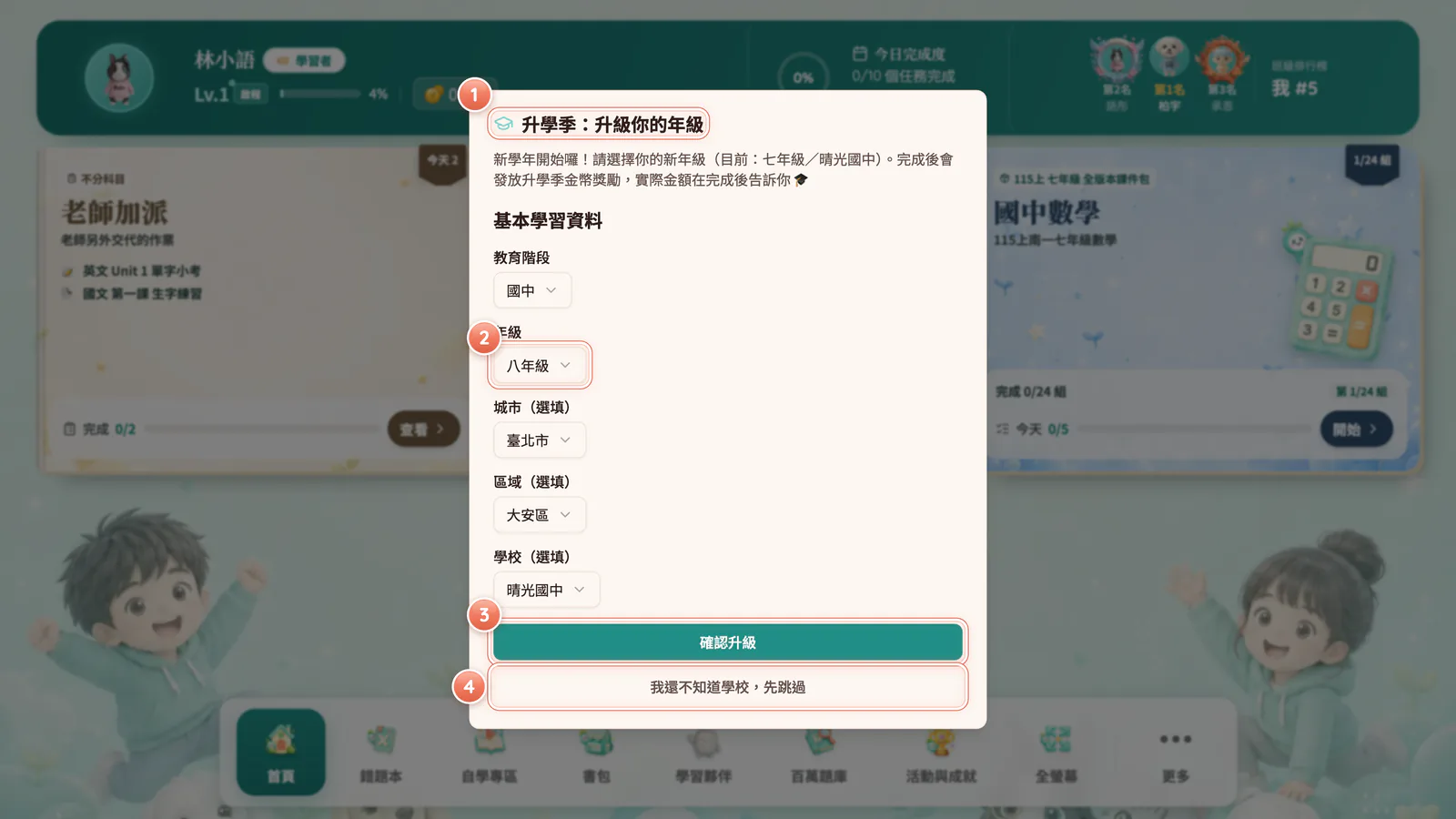
  1. 選你新學年的年級(圖 F1-9 ②)。學校可以不填。
  2. 按「確認升級」(圖 F1-9 ③)。
  3. 還不知道新學校?按「我還不知道學校,先跳過」(圖 F1-9 ④)。
  4. 完成後會跳出「升學季確認獎勵!」(圖 F1-8 ③)。
F1-9 升學季:升級你的年級:升學季視窗:選新學年的年級,按「確認升級」。這個視窗不能關。

圖 F1-9升學季:升級你的年級

升學季視窗:選新學年的年級,按「確認升級」。這個視窗不能關。

  1. 第 1 號:「升學季:升級你的年級」:這個視窗不能關
  2. 第 2 號:選新學年的年級
  3. 第 3 號:按「確認升級」
  4. 第 4 號:還不知道新學校時按這顆

補習班公告

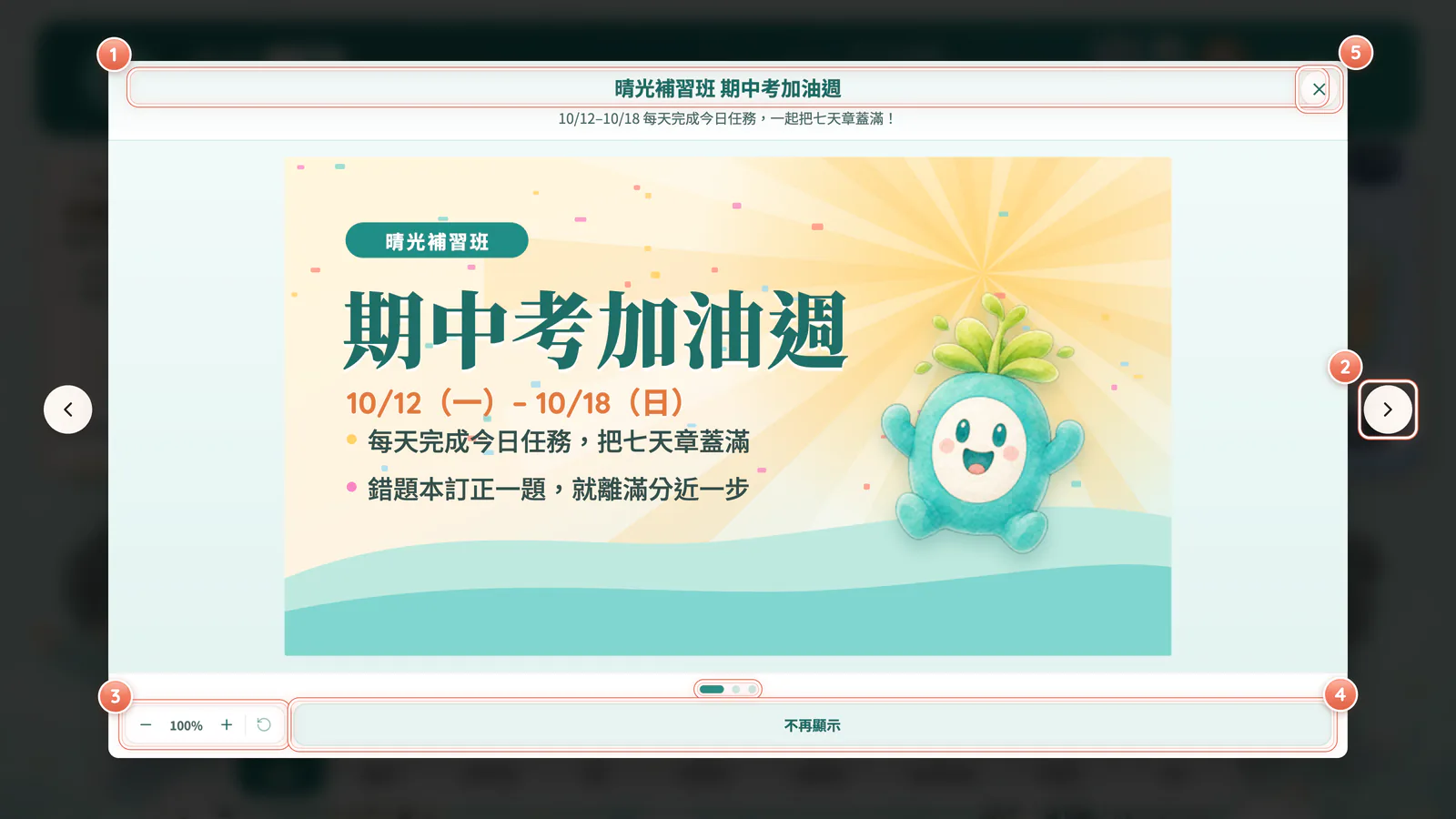
進到首頁大約 1 秒後,可能跳出補習班的公告(圖 F1-10)。

  1. 看標題和內容(圖 F1-10 ①)。
  2. 好幾則公告時,用下方圓點或左右箭頭翻頁(圖 F1-10 ②)。
  3. 圖片太小?用「放大」「縮小」「重設縮放」(圖 F1-10 ③)。
  4. 看完按右上角 ✕ 關掉(圖 F1-10 ⑤)。點旁邊空白處或按 Esc 也可以。
F1-10 補習班公告:補習班公告彈窗。關掉的公告可以到「更多」→「最新消息」再看。

圖 F1-10補習班公告

補習班公告彈窗。關掉的公告可以到「更多」→「最新消息」再看。

  1. 第 1 號:公告標題和說明
  2. 第 2 號:好幾則公告時,用箭頭或圓點翻頁
  3. 第 3 號:「放大」「縮小」「重設縮放」
  4. 第 4 號:「不再顯示」:只有部分公告有
  5. 第 5 號:按 ✕ 關掉

01-7看到「需要訂閱」時依機構開通

少數補習班要先訂閱才能使用。沒有訂閱時,會看到「需要訂閱」頁面(圖 FX1-8)。

  1. 請家長一起看這一頁。訂閱、付款、續訂和取消,都寫在家長章(→ X1-9)。
  2. 用錯帳號了?看頁面上方的「登入帳號」,確認是不是你(圖 FX1-8 ②)。
  3. 要換人登入,按「回到登入畫面」,它會先幫你登出(圖 FX1-8 ④)。

01-8卡住了怎麼辦

你看到這是什麼意思怎麼辦
「需要學生身份」你登入的是老師或家長帳號按「重新登入」,改用學生帳號
「尚未取得學生資料」可能還沒被加入班級,或還沒訂閱課件找老師,或先登出換帳號
「尚未加入任何機構」還沒被加進補習班請老師把你加進去
「無法載入網站」瀏覽器擋住了網站需要的設定照常見問題的步驟調整(→ X2〈畫面寫「無法載入網站」?〉)
忘記密碼登入頁沒有「忘記密碼」請老師幫你重設

我學會了

全部勾完,就會亮起這章的閱讀進度章。

任務 2|村莊廣場

02認識首頁

學習時間約 6 分鐘新手章廣場章依機構開通書包格、活動進度列、線上教室長條

小語:「哇,按鈕好多!我要先點哪個啦?」

看懂首頁每一塊、點了會去哪裡;會用底部導航列和「更多」找到所有功能,也知道手機版哪裡不一樣。

本章重點

  • 頂端三張卡:個人卡、今日完成度、班級排行榜。
  • 導航列點一下就到;找不到的都在「更多」。
  • 手機只常駐「首頁」「錯題本」「自學專區」。
  • 登入後,會自動來到首頁。
  • 平板/電腦、手機:隨時按導航列的「首頁」回來。

02-1首頁由上到下

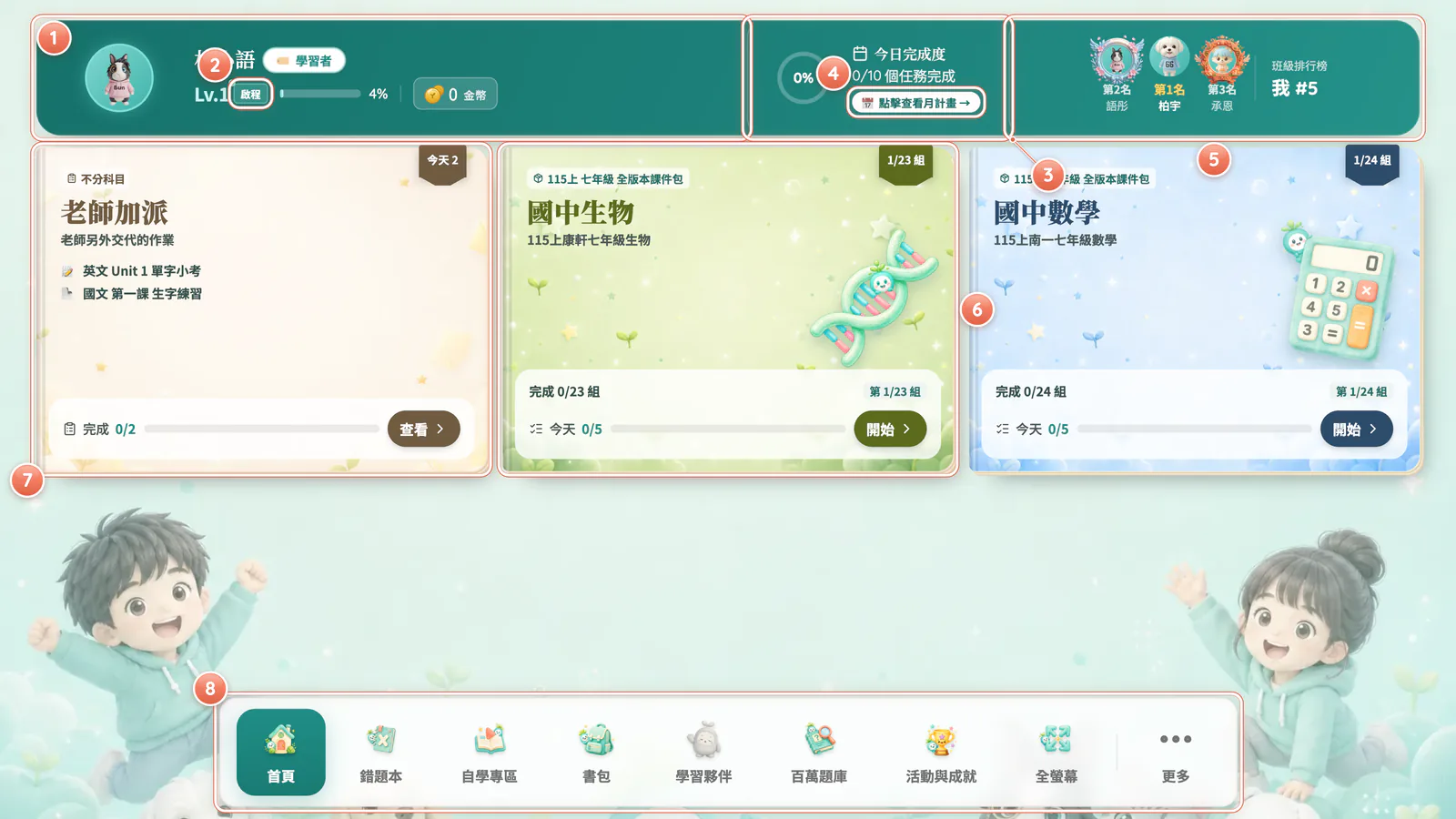
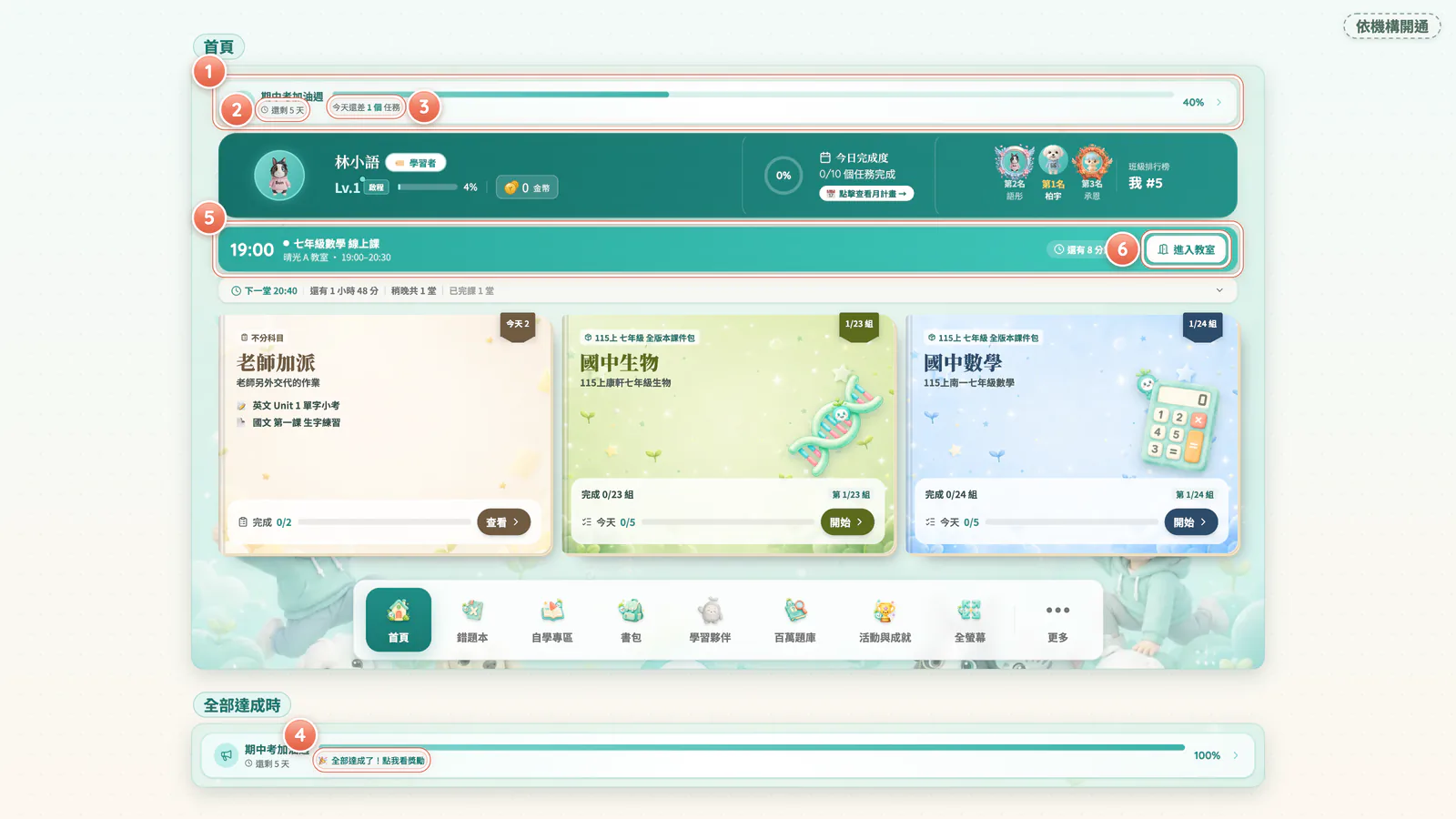
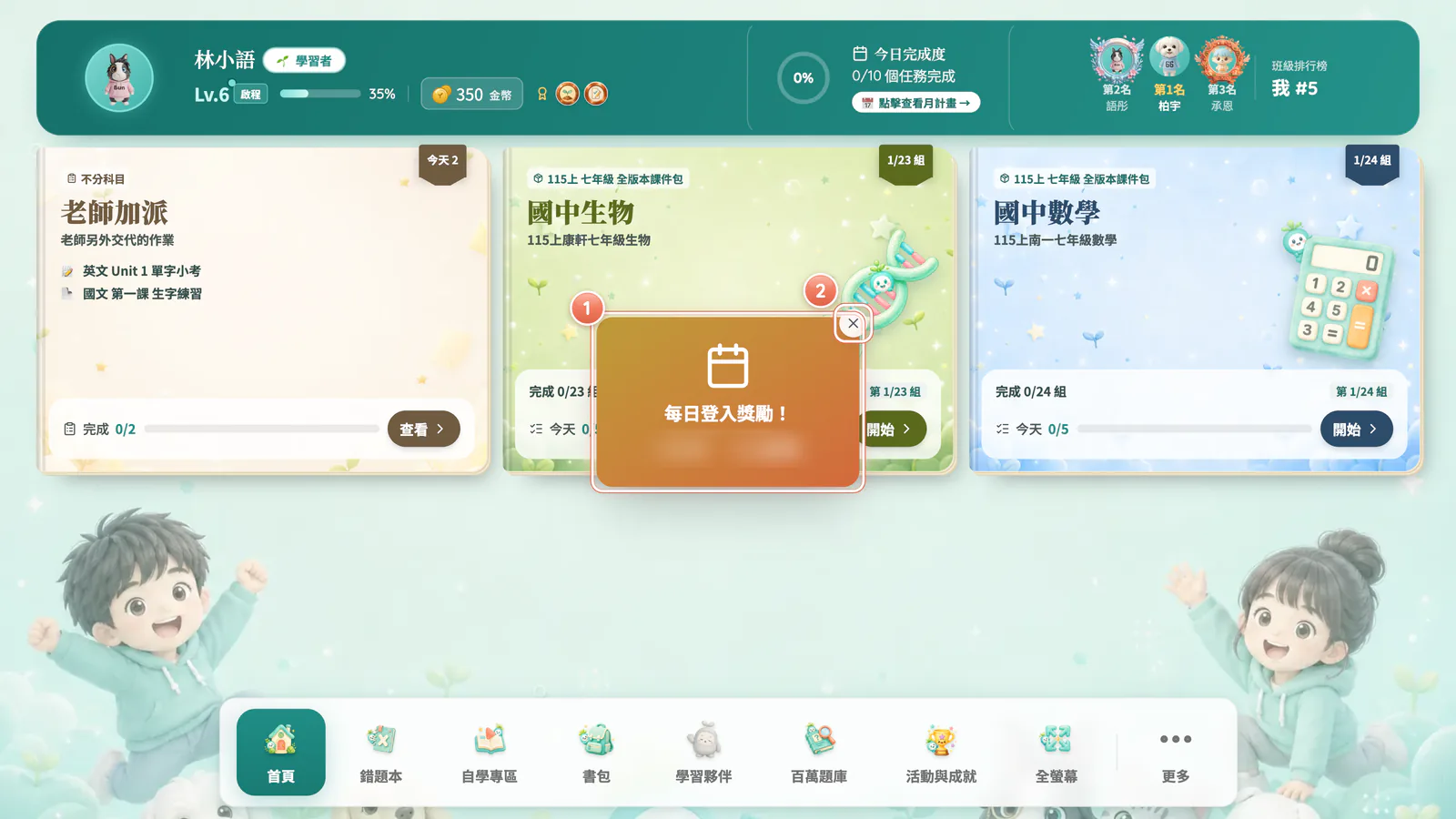
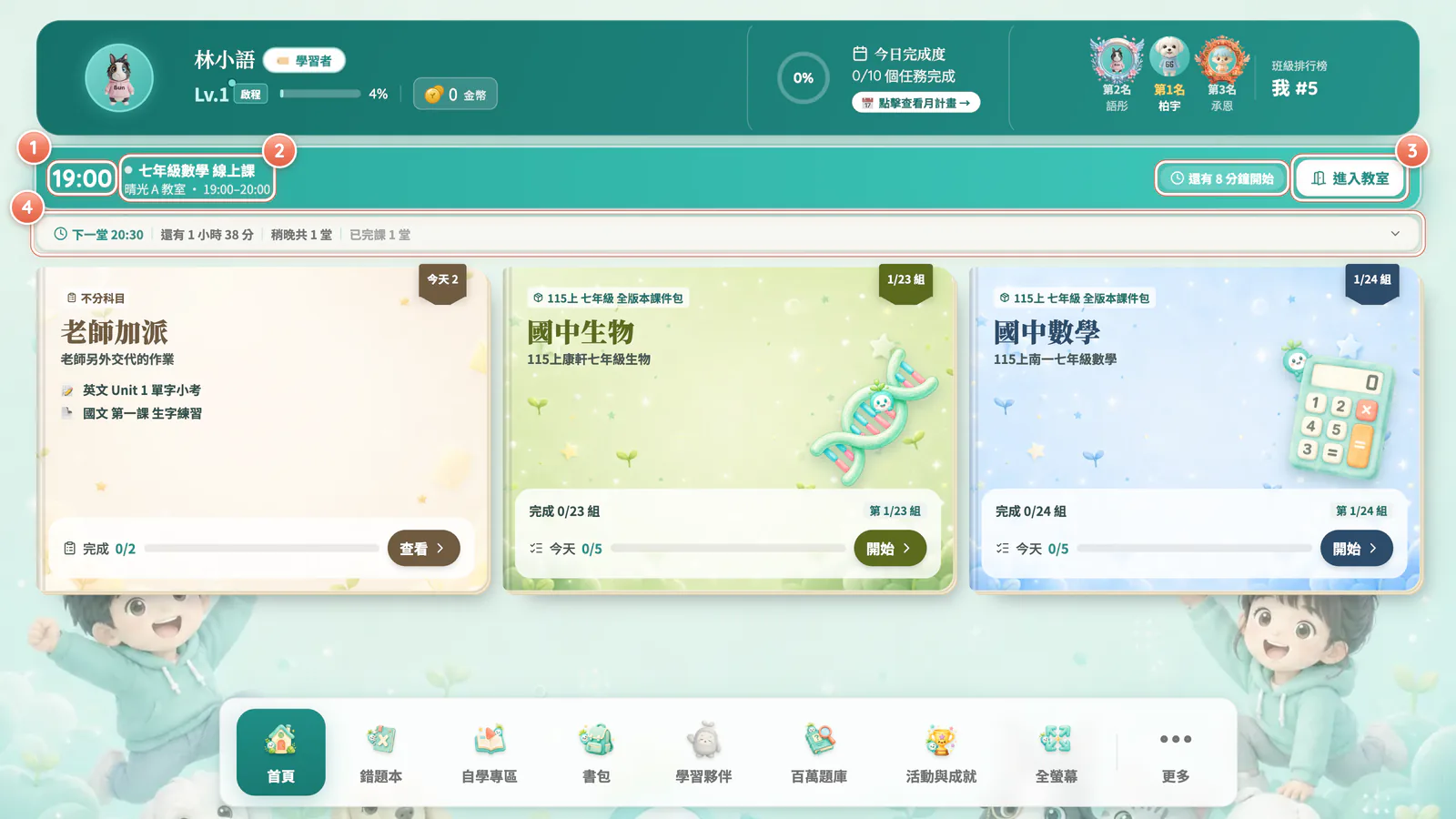
首頁從上往下,依序是這幾塊(圖 F2-1):

  1. 活動進度列:補習班有辦活動才出現依機構開通(→ 02-5)。
  2. 深綠色的三張卡:個人卡、今日完成度、班級排行榜(圖 F2-1 ①③⑤)。
  3. 線上教室長條:今天有線上課才出現依機構開通(→ 02-5)。
  4. 任務卡:今天要做的功課(圖 F2-1 ⑥⑦)(→ 03-2)。
  5. 底部導航列:浮在畫面最下面(圖 F2-1 ⑧)。
F2-1 首頁:林小語第一天的首頁。等級、金幣、名次都是虛構示意。

圖 F2-1首頁

林小語第一天的首頁。等級、金幣、名次都是虛構示意。

  1. 第 1 號:個人卡:頭像、名字、稱號、等級、金幣
  2. 第 2 號:境界小標:點了打開「修習之路」
  3. 第 3 號:今日完成度:圓環和「x/y 個任務完成」
  4. 第 4 號:「📅 點擊查看月計畫 →」
  5. 第 5 號:班級排行榜:頒獎台和「我 #N」
  6. 第 6 號:課件卡:一本課件一張
  7. 第 7 號:老師加派卡(另有前測卡)
  8. 第 8 號:底部導航列

02-2左卡:我的個人卡

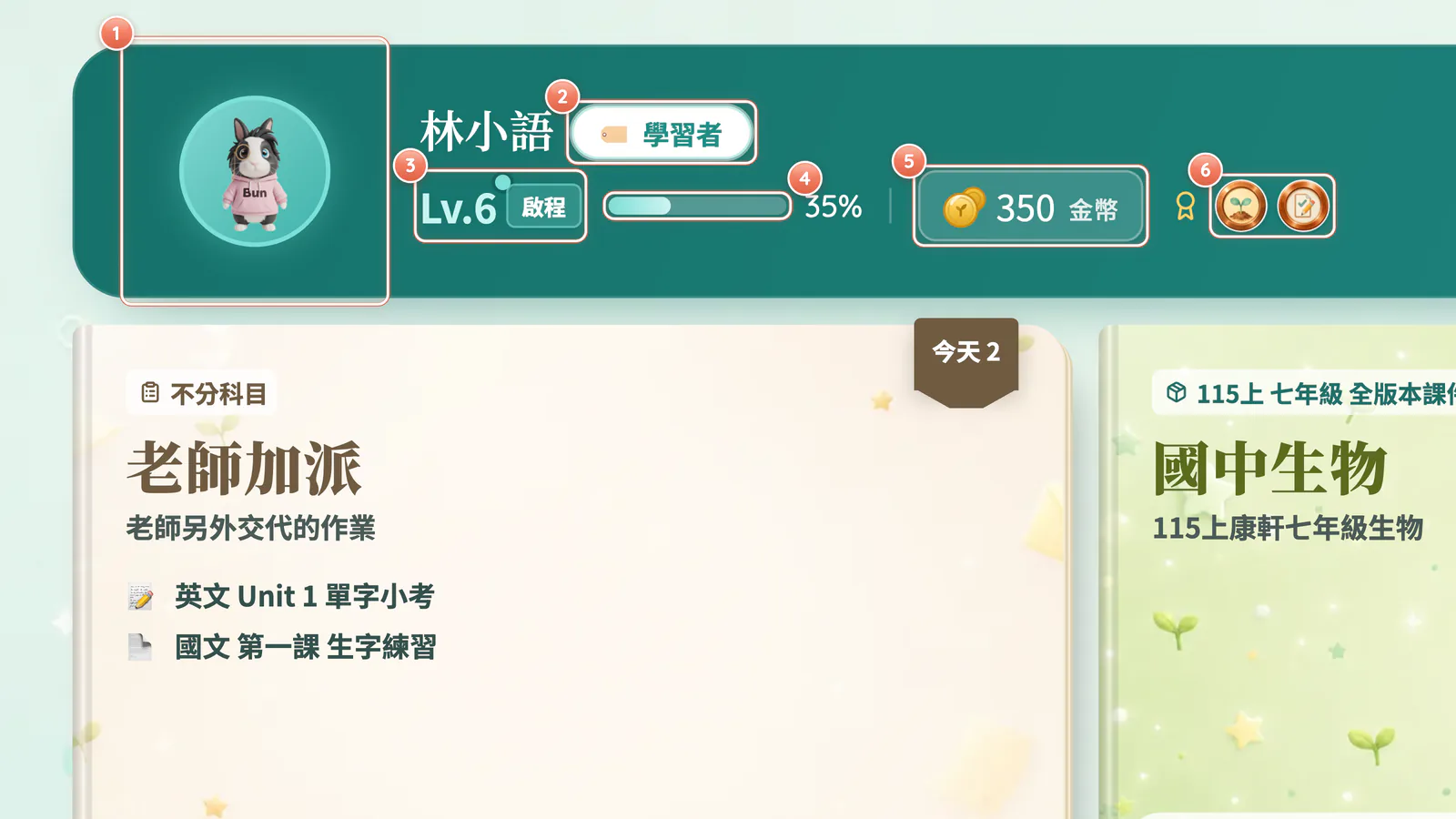
  1. 看頭像、名字和稱號(圖 F2-2 ①②)。
  2. 看「Lv.N」和旁邊的境界小標,例如「啟程」(圖 F2-2 ③)。
  3. 看經驗值進度條,走滿就升級(圖 F2-2 ④)。
  4. 看你有多少金幣(圖 F2-2 ⑤)。
  5. 看「最近獲得」的勳章(圖 F2-2 ⑥)。
  6. 點整張卡,會到「活動與獎勵」(→ 07-1)。
  7. 點境界小標,會打開「修習之路」(圖 F2-1 ②)(→ 05-4)。
F2-2 個人卡:個人卡特寫(示意:一個月後的林小語,Lv.6,讓「最近獲得」有勳章;第一天是 Lv.1,見圖 F2-1)。點整張卡到「活動與獎勵」,點境界小標開「修習之路」。

圖 F2-2個人卡

個人卡特寫(示意:一個月後的林小語,Lv.6,讓「最近獲得」有勳章;第一天是 Lv.1,見圖 F2-1)。點整張卡到「活動與獎勵」,點境界小標開「修習之路」。

  1. 第 1 號:頭像(含頭框和境界光環)
  2. 第 2 號:稱號:還沒有時寫「學習者」
  3. 第 3 號:「Lv.N」和境界小標「啟程」
  4. 第 4 號:經驗值進度條:走滿就升級
  5. 第 5 號:金幣
  6. 第 6 號:「最近獲得」的勳章

02-3中卡:今日完成度

  1. 看圓環和「x/y 個任務完成」(圖 F2-1 ③)。
  2. 點整張卡或「📅 點擊查看月計畫 →」,打開月計畫(圖 F2-1 ④)(→ 03-7)。

02-4右卡:班級排行榜

  1. 看前三名的頒獎台,第 1 名站中間(圖 F2-1 ⑤)。
  2. 看「我 #N」,就是你在班上的名次。
  3. 點這張卡,打開完整排行榜(→ 10-1)。

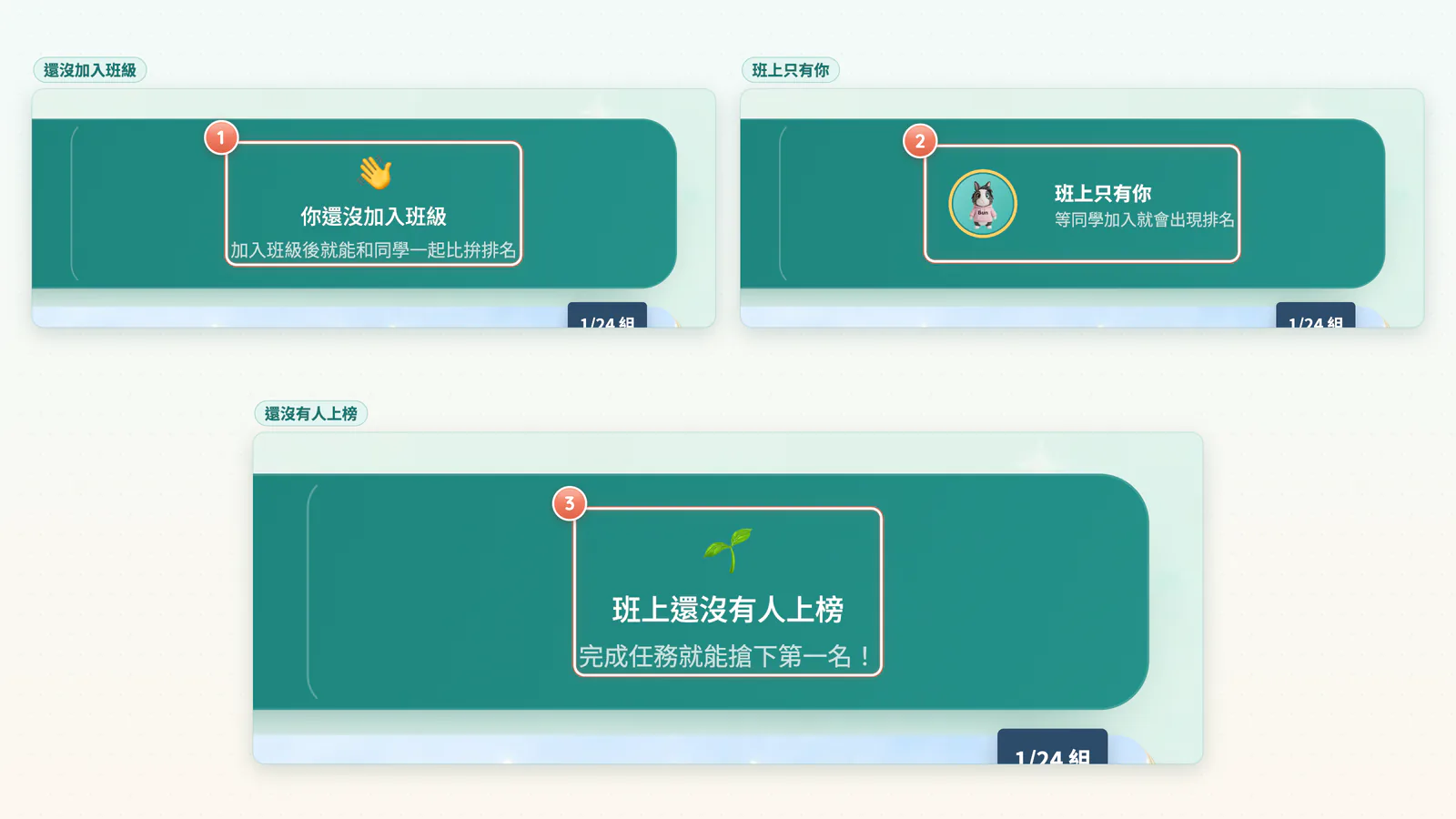
還沒有排名時,會看到下面三種畫面之一(圖 F2-3):

畫面寫意思
「你還沒加入班級」「加入班級後就能和同學一起比拚排名」還沒被加進班級,請找老師
「班上只有你」「等同學加入就會出現排名」班上目前只有你一個人
「班上還沒有人上榜」「完成任務就能搶下第一名!」大家都還沒拿到經驗值
F2-3 還沒有排名時:還沒有排名時,班級排行榜卡會顯示這三種畫面之一。

圖 F2-3還沒有排名時

還沒有排名時,班級排行榜卡會顯示這三種畫面之一。

  1. 第 1 號:「你還沒加入班級」:請找老師
  2. 第 2 號:「班上只有你」:等同學加入
  3. 第 3 號:「班上還沒有人上榜」:完成任務搶第一

02-5活動進度列和線上教室長條依機構開通

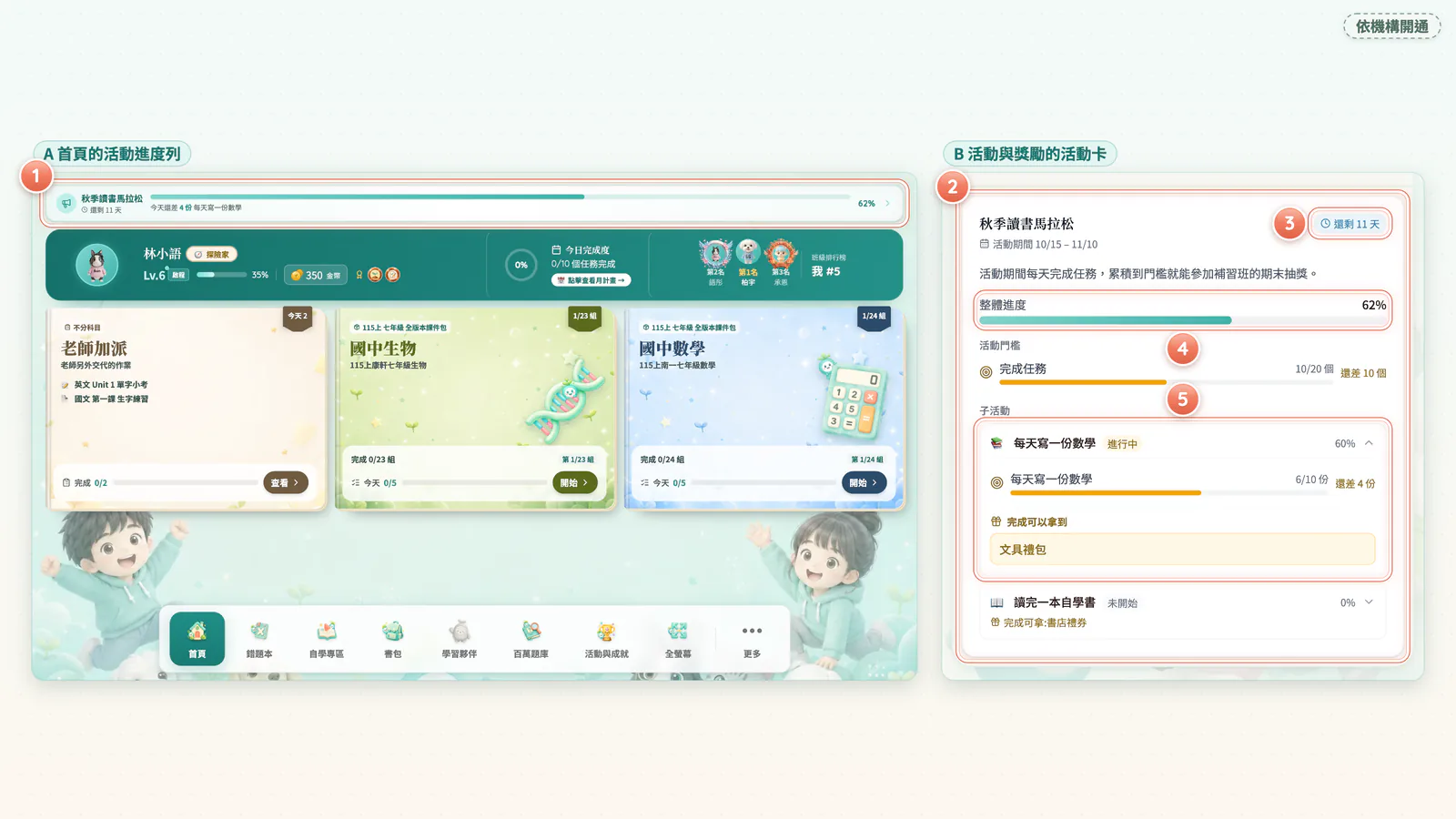
活動進度列(圖 F2-4 ①):補習班有辦活動時,出現在最上面。

  1. 看活動名稱和「還剩 N 天」(圖 F2-4 ②)。最後一天會寫「今天最後一天」。
  2. 看進度條下面的「今天還差 N …」,就是今天離目標還差多少(圖 F2-4 ③)。
  3. 全部做到,會變成「🎉 全部達成了!點我看獎勵」(圖 F2-4 ④)。
  4. 點它,到「活動與獎勵」看詳情(→ 07-4)。

線上教室長條(圖 F2-4 ⑤):今天有線上課才出現。

  1. 看上課時間和倒數。
  2. 時間到了,按「進入教室」(圖 F2-4 ⑥)(→ 18-1)。
F2-4 活動進度列和線上教室長條:依機構開通的兩條長條:活動進度列和線上教室長條。活動獎品不會自動發放。

圖 F2-4活動進度列和線上教室長條

依機構開通的兩條長條:活動進度列和線上教室長條。活動獎品不會自動發放。

  1. 第 1 號:補習班有活動才出現;點它看活動與獎勵
  2. 第 2 號:「還剩 N 天」
  3. 第 3 號:「今天還差 N …」:今天離目標還差多少
  4. 第 4 號:全部做到的樣子;獎品不會自動發放
  5. 第 5 號:今天有線上課才出現:上課時間和倒數
  6. 第 6 號:開課前 10 分鐘起可以按「進入教室」

02-6底部導航列(平板/電腦)

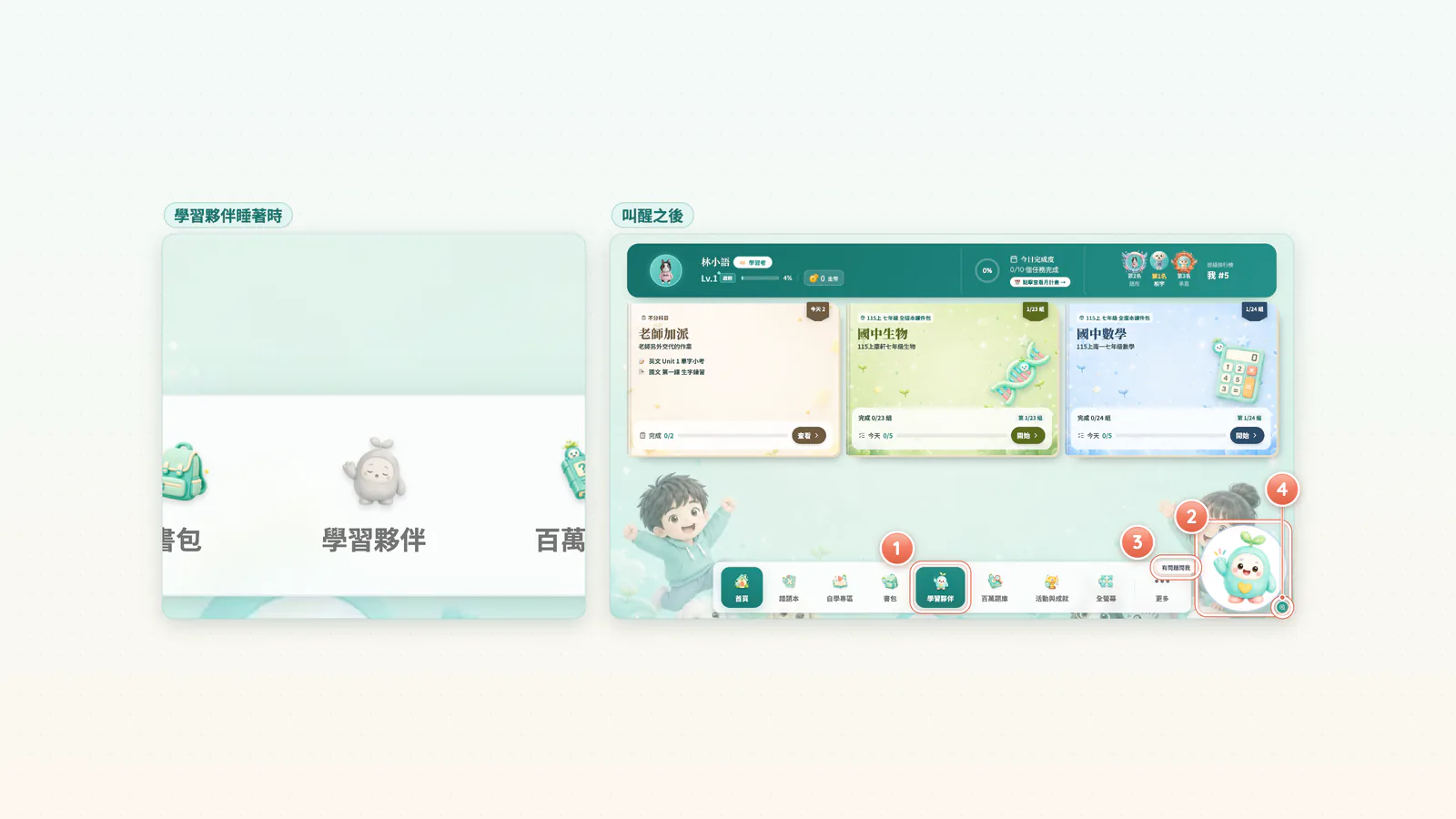
平板和電腦的底部導航列,從左到右是(圖 F2-5):

「首頁」「錯題本」「自學專區」「書包」依機構開通「學習夥伴」「百萬題庫」「活動與成就」「全螢幕」|「更多」
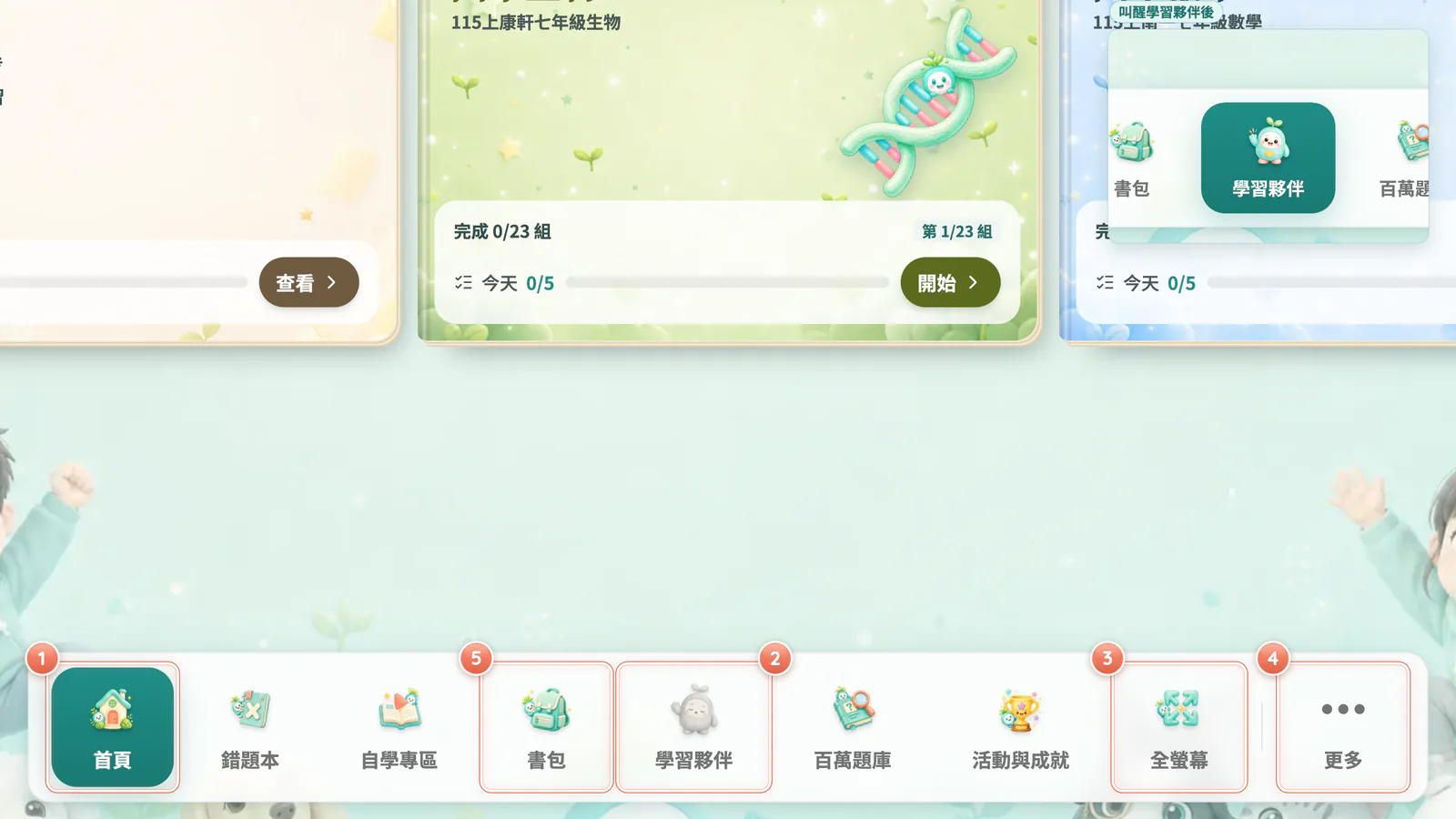
  1. 點一格,就會到那個功能。
  2. 你現在在哪一頁,那一格就會變成蒂芬妮綠(圖 F2-5 ①)。
  3. 「學習夥伴」是開關,不會換頁(圖 F2-5 ②)。
  4. 灰色睡覺的芽芽=關,揮手的芽芽=開(→ 16-2)。
  5. 「全螢幕」讓畫面變大(圖 F2-5 ③)(→ 19-8)。
  6. 最右邊是「更多」(圖 F2-5 ④)(→ 02-8)。
F2-5 底部導航列:平板/電腦的底部導航列。「學習夥伴」不換頁,只是叫醒或讓芽芽睡覺。

圖 F2-5底部導航列

平板/電腦的底部導航列。「學習夥伴」不換頁,只是叫醒或讓芽芽睡覺。

  1. 第 1 號:現在在哪一頁,那一格就變蒂芬妮綠
  2. 第 2 號:「學習夥伴」是開關:睡覺=關、揮手=開
  3. 第 3 號:「全螢幕」
  4. 第 4 號:「更多」:其他功能都在這裡
  5. 第 5 號:「書包」依機構開通,沒開就少一格

02-7手機版

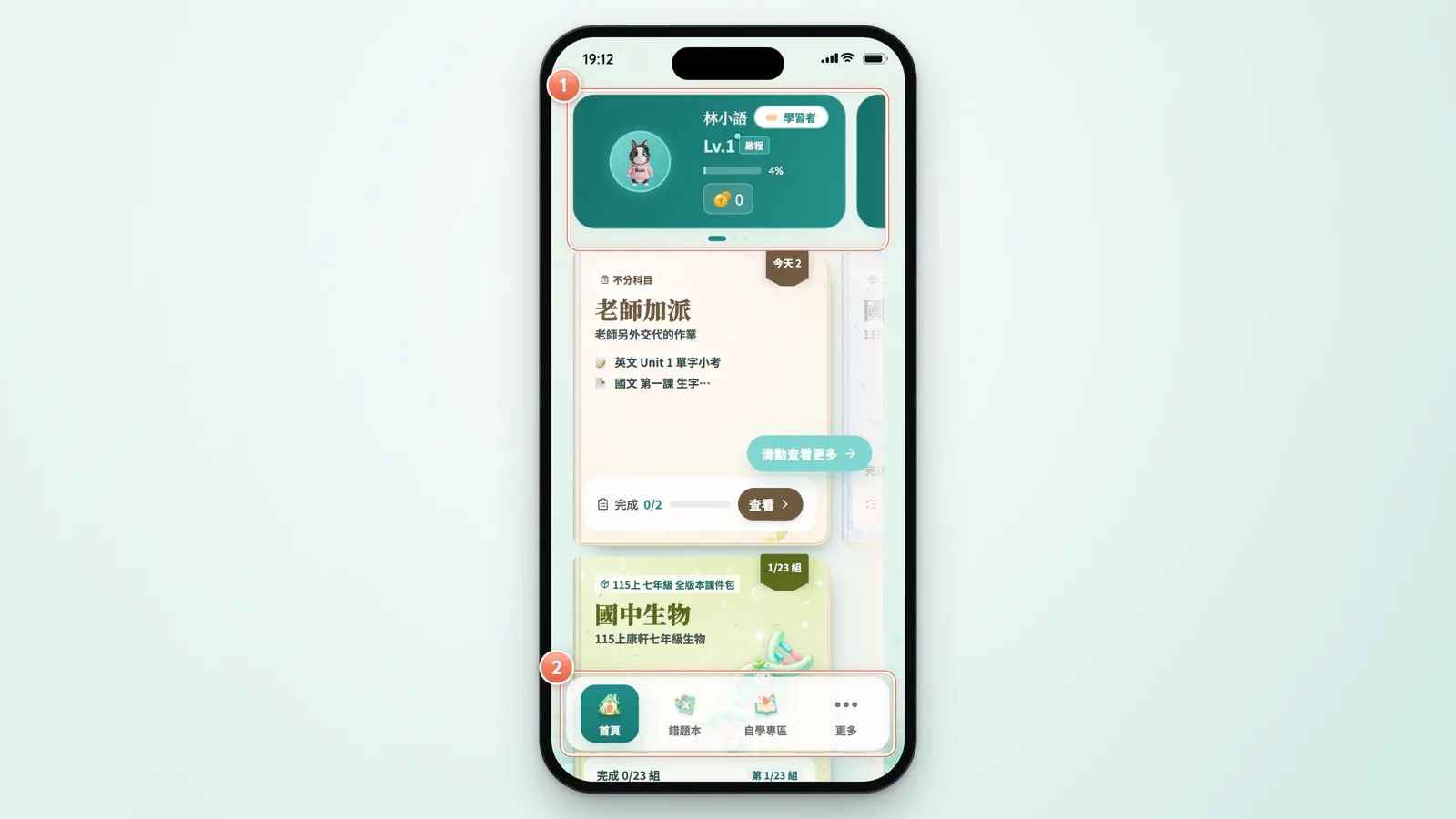
手機的畫面比較窄,所以有幾個地方不一樣(圖 F2-6):

  1. 頂端三張卡變成左右滑的卡片,下面有小圓點(圖 F2-6 ①)。
  2. 底部只常駐「首頁」「錯題本」「自學專區」和「更多」(圖 F2-6 ②)。
  3. 其他功能都在「更多」裡面。
F2-6 手機版首頁:手機版首頁。其他功能都收在「更多」裡。

圖 F2-6手機版首頁

手機版首頁。其他功能都收在「更多」裡。

  1. 第 1 號:頂端三張卡改成左右滑
  2. 第 2 號:手機只常駐首頁、錯題本、自學專區

02-8「更多」面板

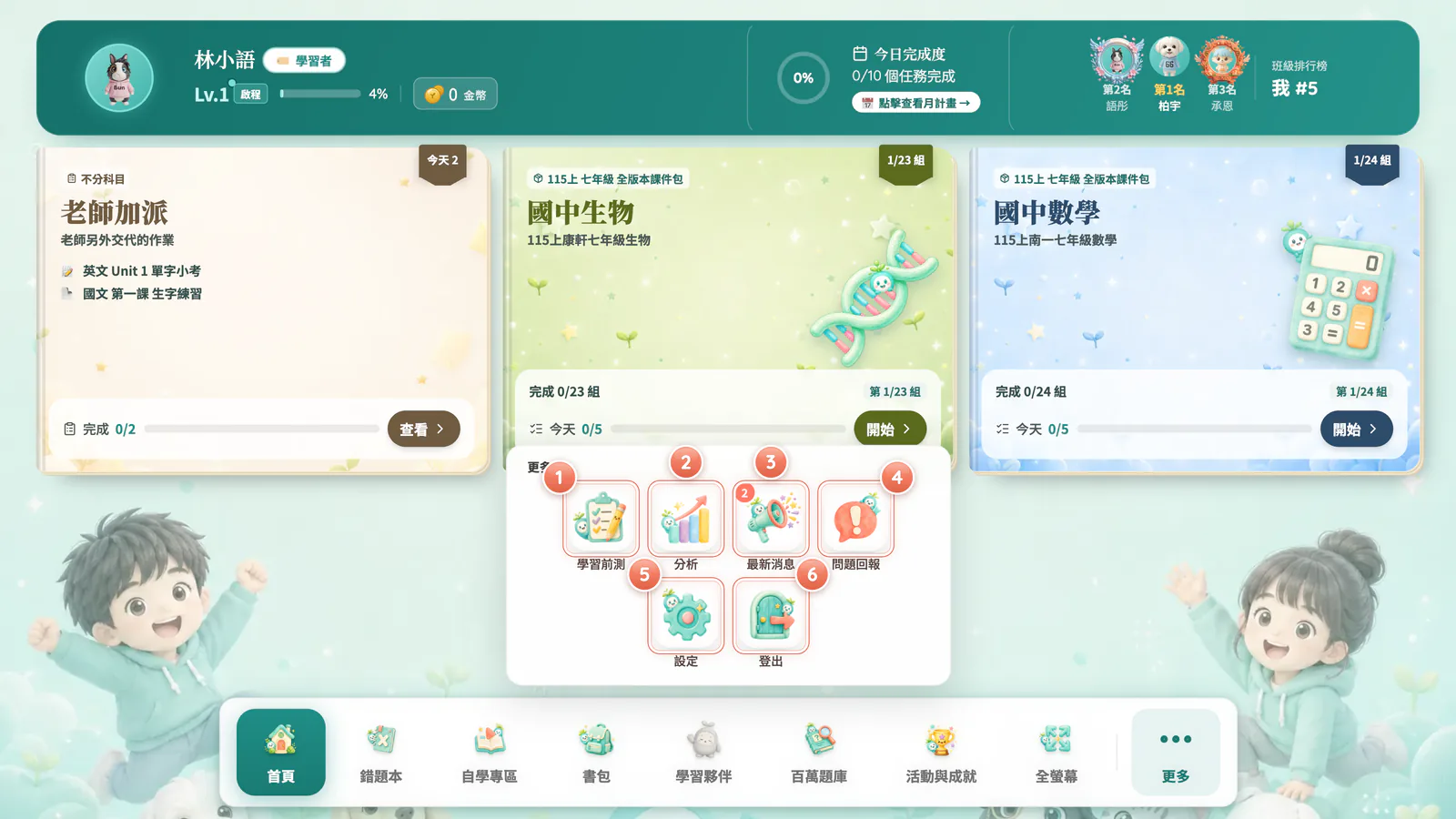
  1. 按導航列最右邊的「更多」(圖 F2-7)。
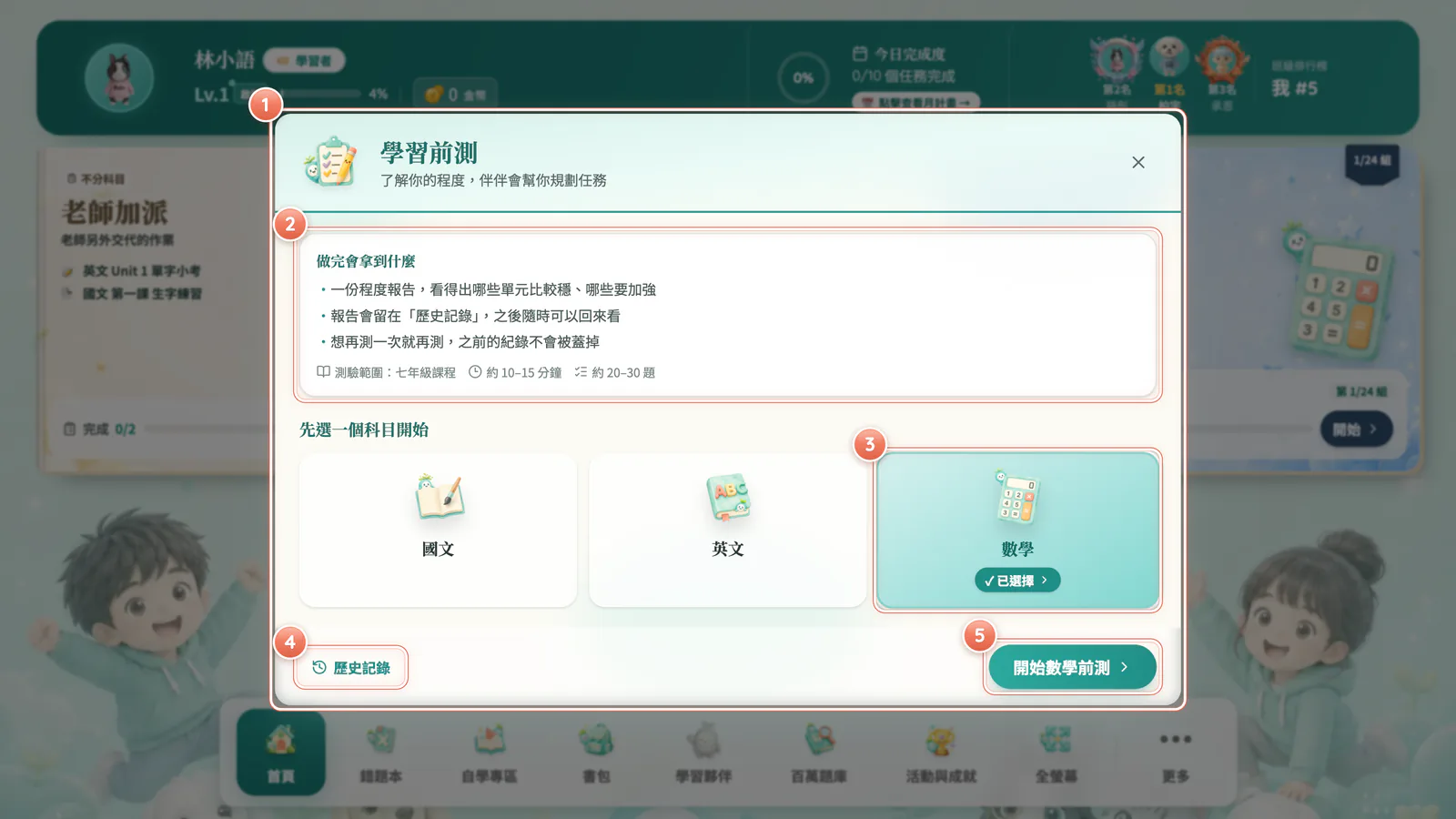
  2. 平板/電腦會看到:「學習前測」「分析」「最新消息」「問題回報」「設定」「登出」(圖 F2-7 ①~⑥)。
  3. 手機另外還有:「學習夥伴」「百萬題庫」「書包」依機構開通「活動與成就」「全螢幕」。
  4. 點面板外面,或按 Esc,就會收起來。
F2-7 「更多」面板:平板/電腦的「更多」面板。手機版還會多出學習夥伴、百萬題庫、書包、活動與成就、全螢幕。

圖 F2-7「更多」面板

平板/電腦的「更多」面板。手機版還會多出學習夥伴、百萬題庫、書包、活動與成就、全螢幕。

  1. 第 1 號:「學習前測」
  2. 第 2 號:「分析」
  3. 第 3 號:「最新消息」:紅色數字只出現在這裡
  4. 第 4 號:「問題回報」
  5. 第 5 號:「設定」
  6. 第 6 號:「登出」

02-9功能地圖:我想……要去哪裡?

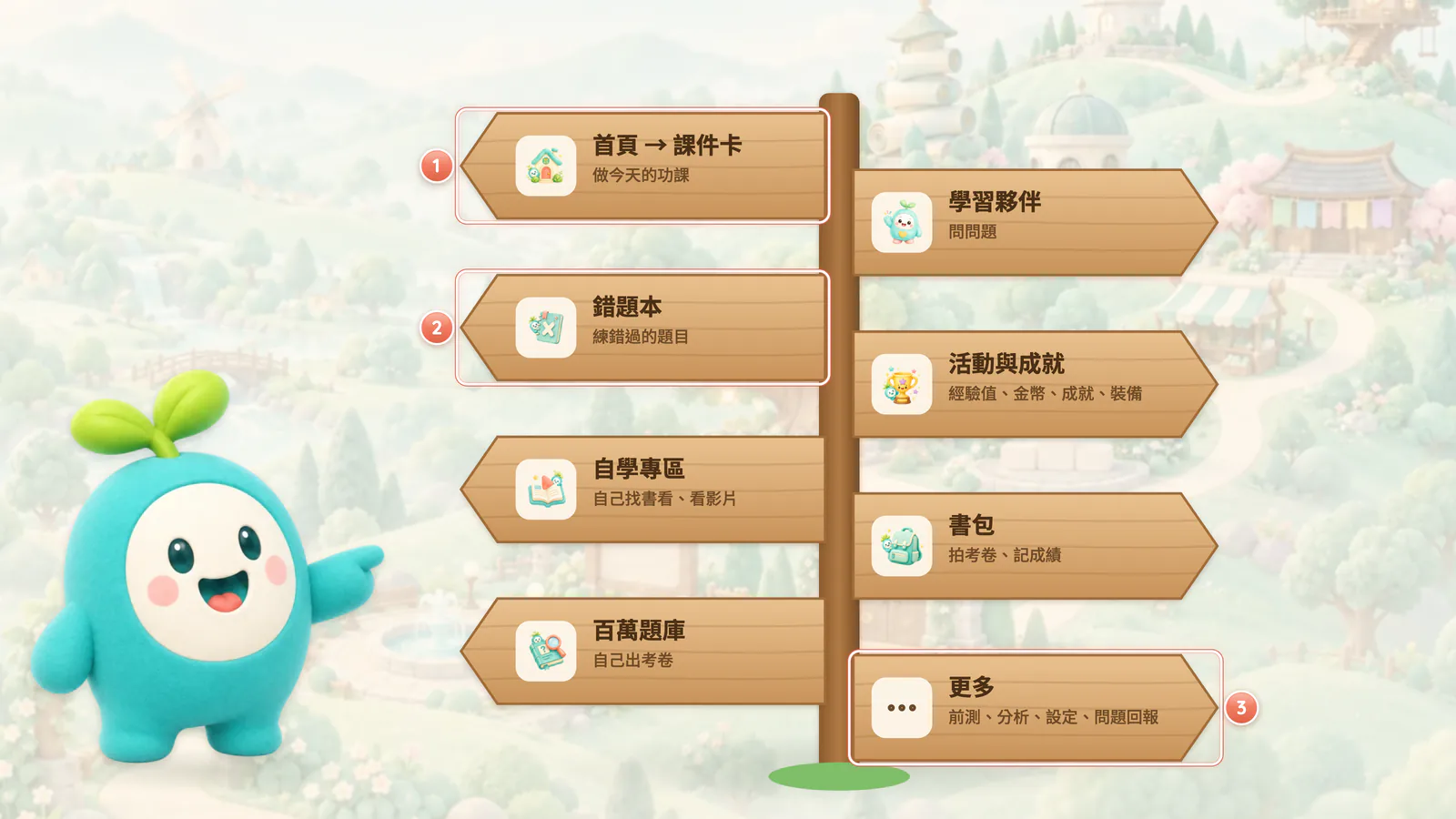
想找某個功能時,看這張地圖(圖 F2-8):

我想……去哪裡看第幾章
做今天的功課首頁 → 課件卡03
看這個月做了多少首頁 → 今日完成度 → 月計畫03
練錯過的題目導航列「錯題本」11
自己找書看、看影片導航列「自學專區」12
自己出考卷導航列「百萬題庫」13
拍考卷、記成績導航列「書包」依機構開通14
問問題導航列「學習夥伴」→ 點芽芽16
看經驗值、金幣、成就導航列「活動與成就」05–10
換頭像、頭框、稱號「活動與成就」→「我的裝備」09
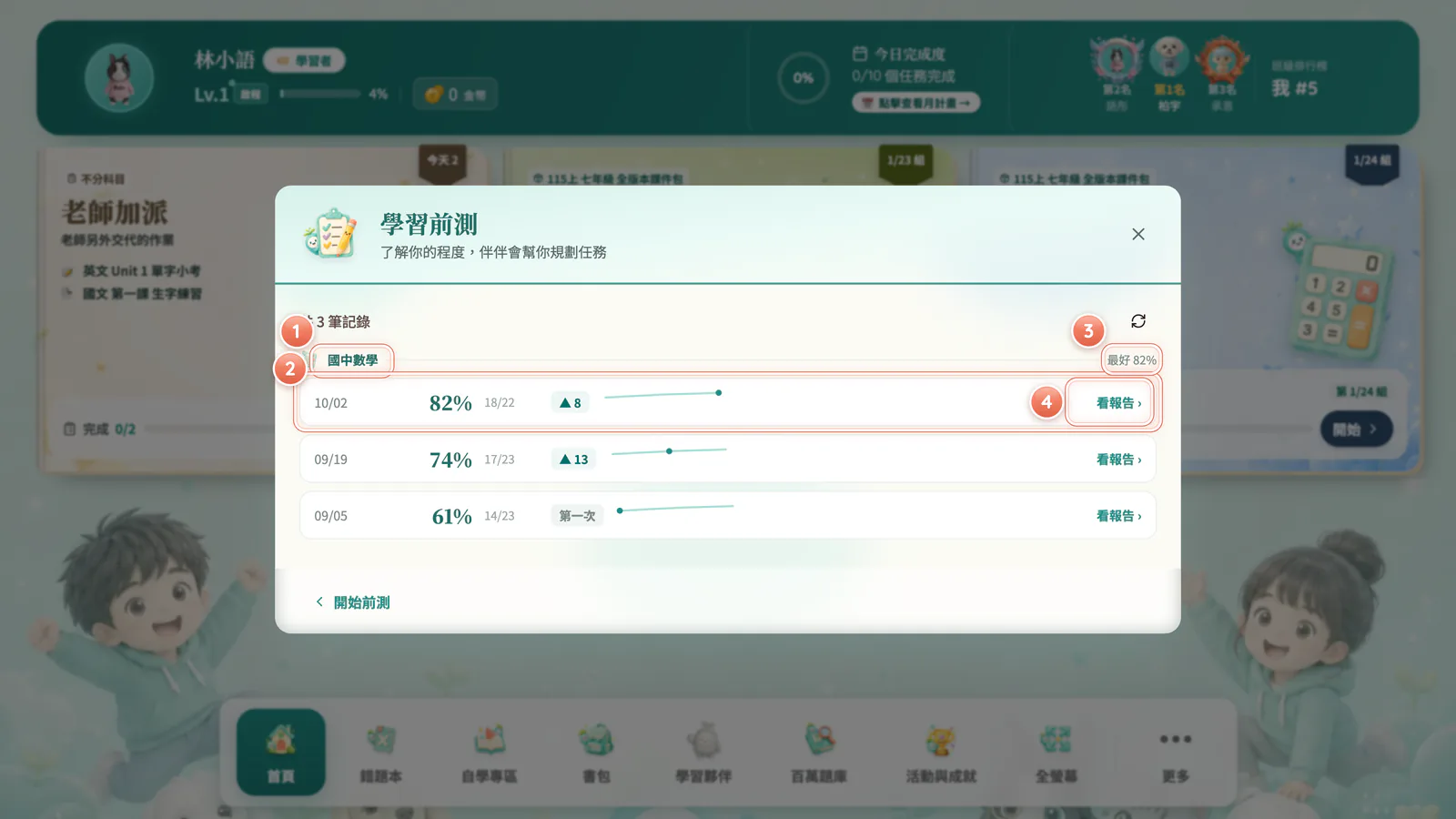
測自己的程度「更多」→「學習前測」15
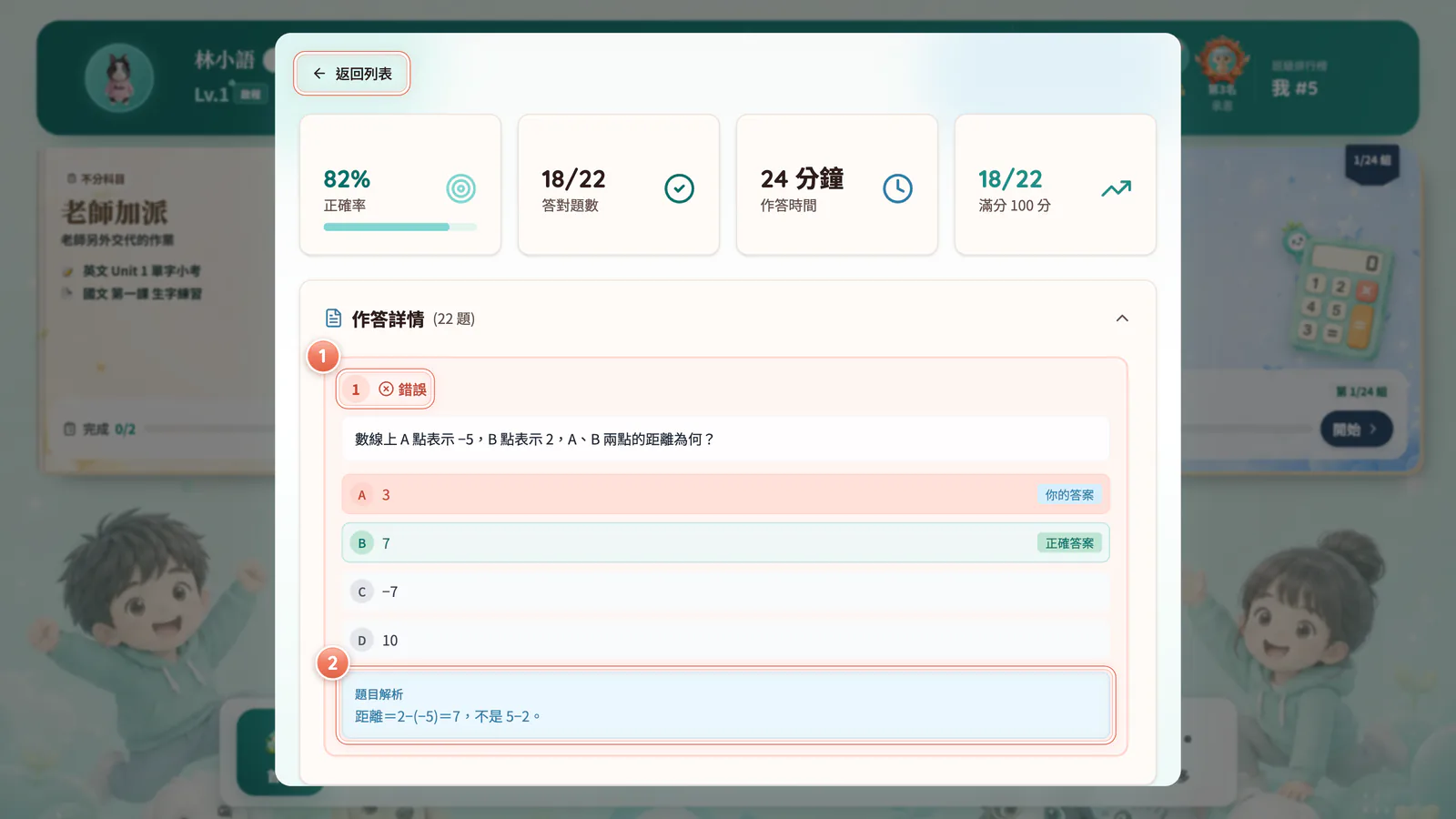
看學習報告「更多」→「分析」17
改暱稱、語言「更多」→「設定」19
回報壞掉的地方「更多」→「問題回報」19
F2-8 功能地圖:功能地圖:我想做什麼,要去哪裡。

圖 F2-8功能地圖

功能地圖:我想做什麼,要去哪裡。

  1. 第 1 號:做今天的功課
  2. 第 2 號:練錯過的題目
  3. 第 3 號:前測、分析、設定、問題回報

我學會了

全部勾完,就會亮起這章的閱讀進度章。

任務 3|任務告示板

03任務循環:從課件卡到蓋章

學習時間約 12 分鐘新手章告示板章依機構開通精熟模式

小語:「今天有五個任務耶,從哪開始?」

完整走一次每天的任務:課件卡 → 學習路徑 → 開始挑戰 → 完成彈窗 → 今日完成章 → 月計畫;也會補做、認識自由學習日和精熟模式。

本章重點

  • 點課件卡打開學習路徑,按「開始挑戰」。
  • 每種內容的完成方法不一樣。
  • 一本課件今天做完,會蓋「今日完成」章。
  • 平板/電腦、手機都一樣:首頁的任務卡。

一張圖看懂每天的任務

每天的流程就像一條小路(圖 F3-1):

課件卡 → 學習路徑 → 任務頁 → 完成彈窗 → 今日完成章 → 月計畫
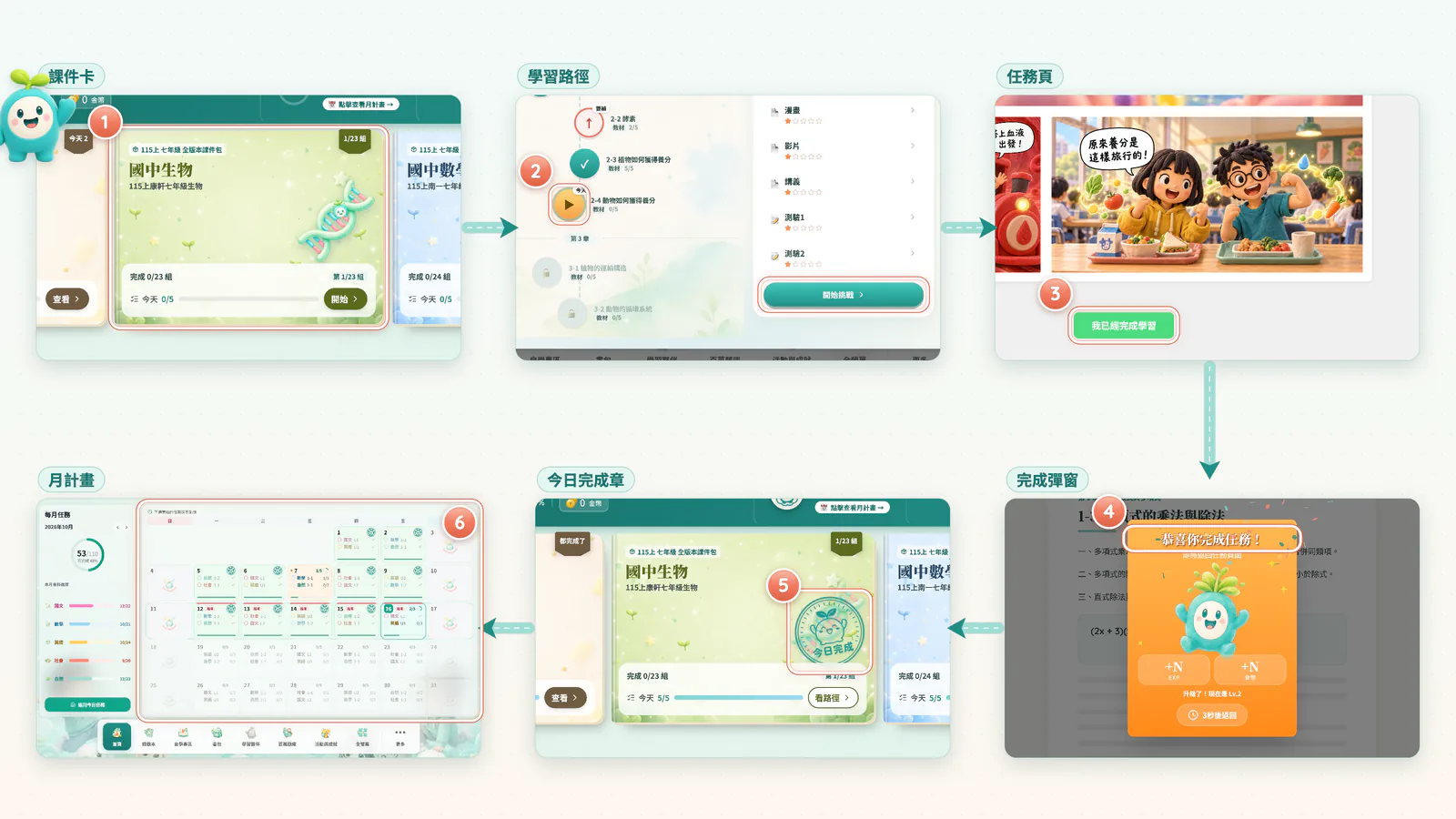
F3-1 每天的任務循環:每天的任務循環:從課件卡一路走到蓋章。

圖 F3-1每天的任務循環

每天的任務循環:從課件卡一路走到蓋章。

  1. 第 1 號:點課件卡
  2. 第 2 號:找金色「今天」,按「開始挑戰」
  3. 第 3 號:照內容的方式完成
  4. 第 4 號:「恭喜你完成任務!」
  5. 第 5 號:一本課件今天做完就蓋章
  6. 第 6 號:一個月的進度一目了然

下面一站一站說明。

03-1任務從哪裡來

  • 補習班幫你訂好課件後,系統會照課表,把整學期的任務排好。
  • 每本課件只在排定的日子出任務,通常一次一「組」,偶爾一天兩三組。
  • 一組通常是同一個單元的幾份教材和測驗,例如漫畫、影片、講義、測驗。練習常常另外成一組。
  • 一本課件一張卡。同一科有兩本書,就會有兩張卡。

03-2看懂課件卡

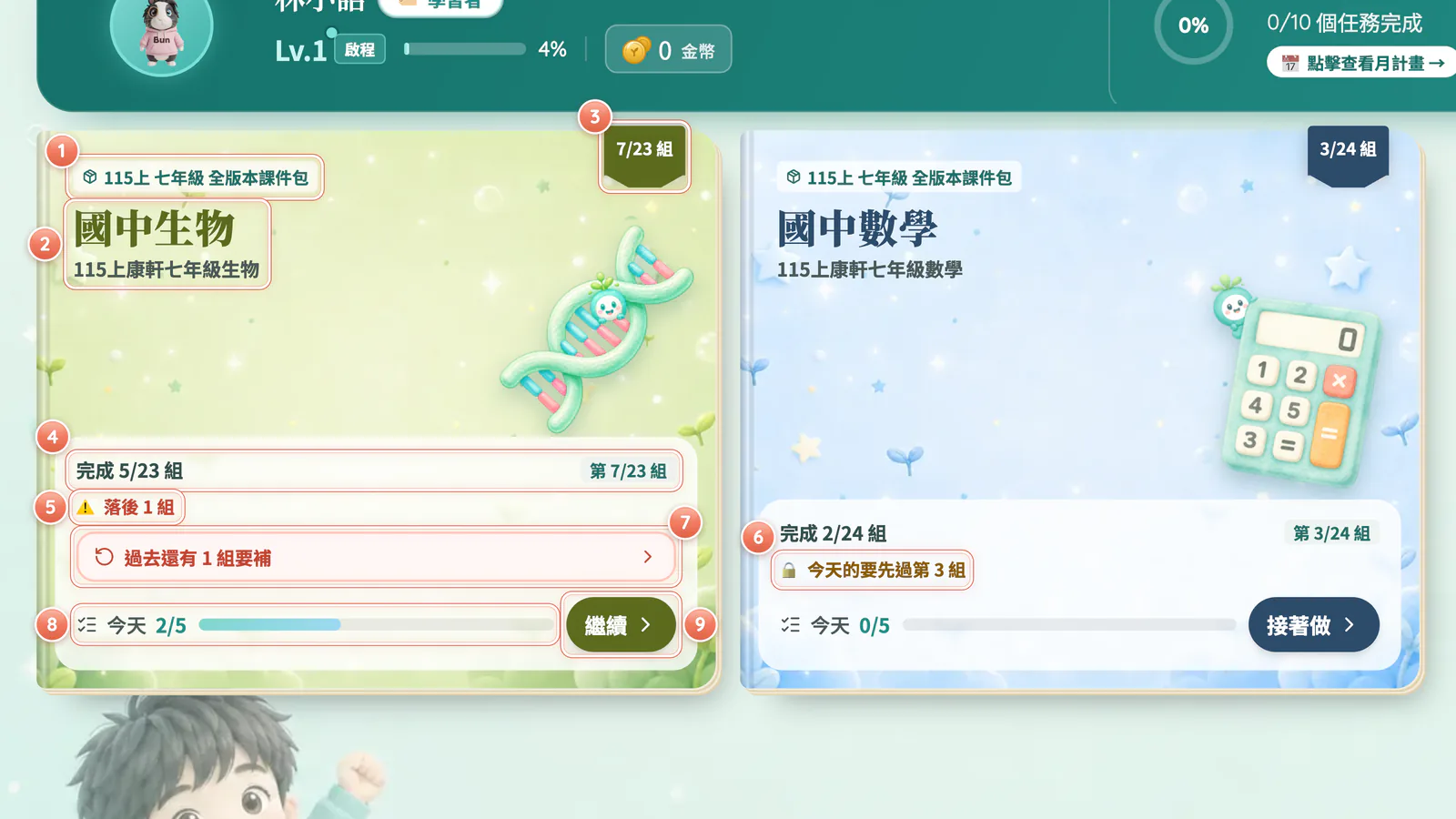
課件卡長得像一本書(圖 F3-2):

  1. 看上半部:課件包、科目名(大字)和課件名(圖 F3-2 ①②)。
  2. 看右上角緞帶「x/n 組」,代表你走到第幾組(圖 F3-2 ③)。
  3. 看「完成 x/y 組」和「第 x/n 組」(圖 F3-2 ④)。
  4. 有「⚠️ 落後 N 組」時,代表進度慢了一點(圖 F3-2 ⑤)。
  5. 有「🔒 今天的要先過第 N 組」時,是精熟模式(圖 F3-2 ⑥)(→ 03-11)。
  6. 看提示條,例如「過去還有 N 組要補」,可以點(圖 F3-2 ⑦)。
  7. 看最下面「今天 x/y」的進度條(圖 F3-2 ⑧)。
  8. 按右下角的按鈕開始(圖 F3-2 ⑨)。
F3-2 課件卡:課件卡解剖。一本課件一張卡;國中數學那張是精熟模式的樣子。

圖 F3-2課件卡

課件卡解剖。一本課件一張卡;國中數學那張是精熟模式的樣子。

  1. 第 1 號:課件包
  2. 第 2 號:科目名和課件名
  3. 第 3 號:「x/n 組」:走到第幾組
  4. 第 4 號:完成幾組、現在第幾組
  5. 第 5 號:進度慢了一點
  6. 第 6 號:精熟模式:要照順序過
  7. 第 7 號:「過去還有 N 組要補」:點了帶你去補
  8. 第 8 號:今天做了幾個
  9. 第 9 號:「開始」「繼續」「看路徑」或「接著做」

右下角按鈕會依狀態改變:

按鈕什麼時候出現
「開始」今天的任務還沒做
「繼續」今天做了一部分
「看路徑」今天的都做完了
「接著做」精熟模式,要先過前面的組

03-3打開學習路徑

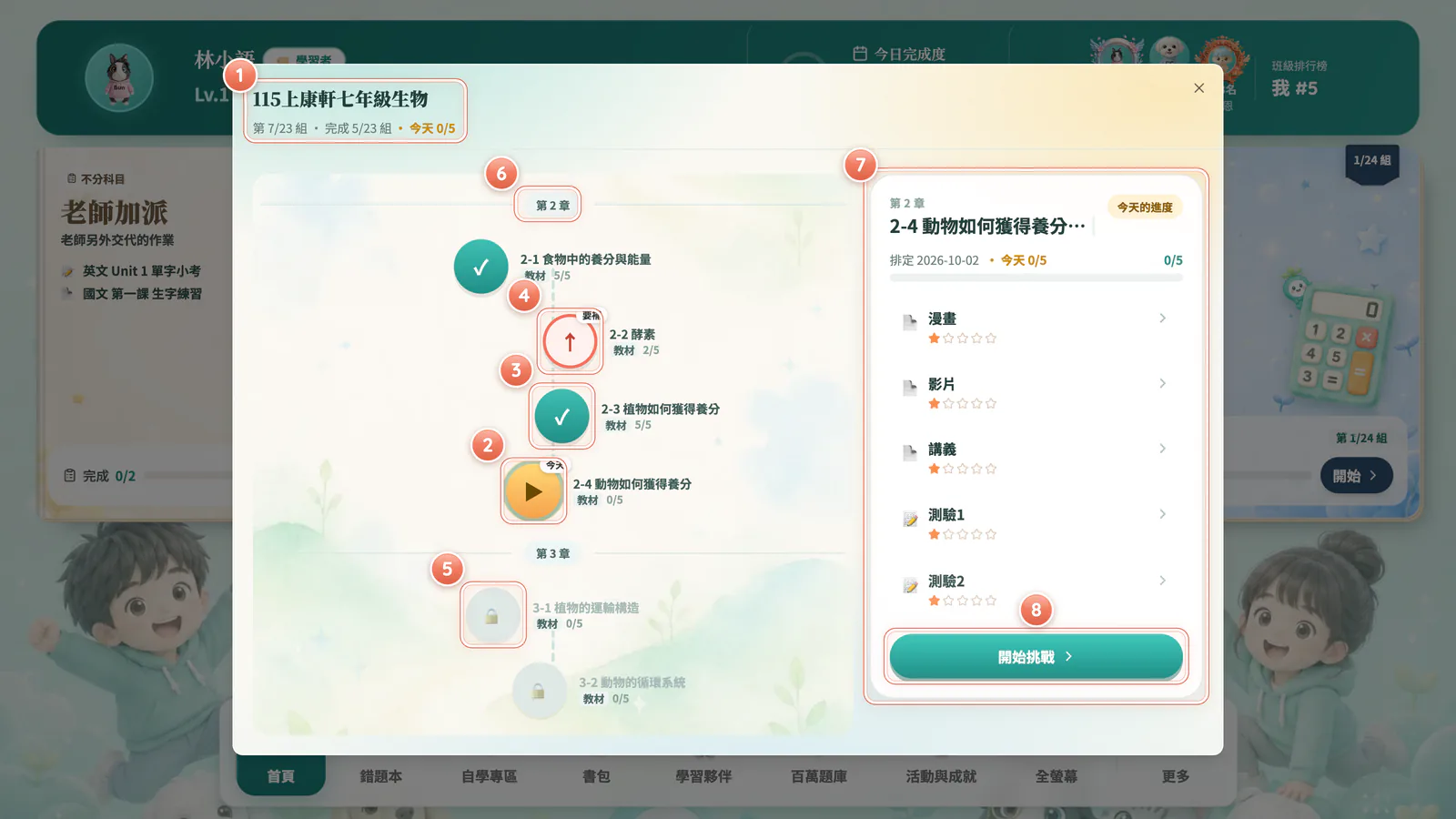
  1. 點課件卡,打開學習路徑(圖 F3-3)。
  2. 看標題列「第 N/M 組 · 完成 x/y 組 · 今天 x/y」(圖 F3-3 ①)。
  3. 找金色的「今天」節點(圖 F3-3 ②)。
  4. 點一個節點,右邊會出現這一組的任務清單(圖 F3-3 ⑦)。
  5. 按「開始挑戰」(圖 F3-3 ⑧)。做過一部分會變「繼續挑戰」。
F3-3 學習路徑:學習路徑:金色是今天,珊瑚色要補,灰色鎖住還沒到日期。

圖 F3-3學習路徑

學習路徑:金色是今天,珊瑚色要補,灰色鎖住還沒到日期。

  1. 第 1 號:「第 N/M 組 · 完成 x/y 組 · 今天 x/y」
  2. 第 2 號:金色「今天」節點
  3. 第 3 號:綠色 ✓:做完了
  4. 第 4 號:珊瑚色「要補」:以前沒做完
  5. 第 5 號:灰色 🔒:還沒到日期
  6. 第 6 號:用「第 N 章」分段
  7. 第 7 號:這一組的任務清單
  8. 第 8 號:按「開始挑戰」

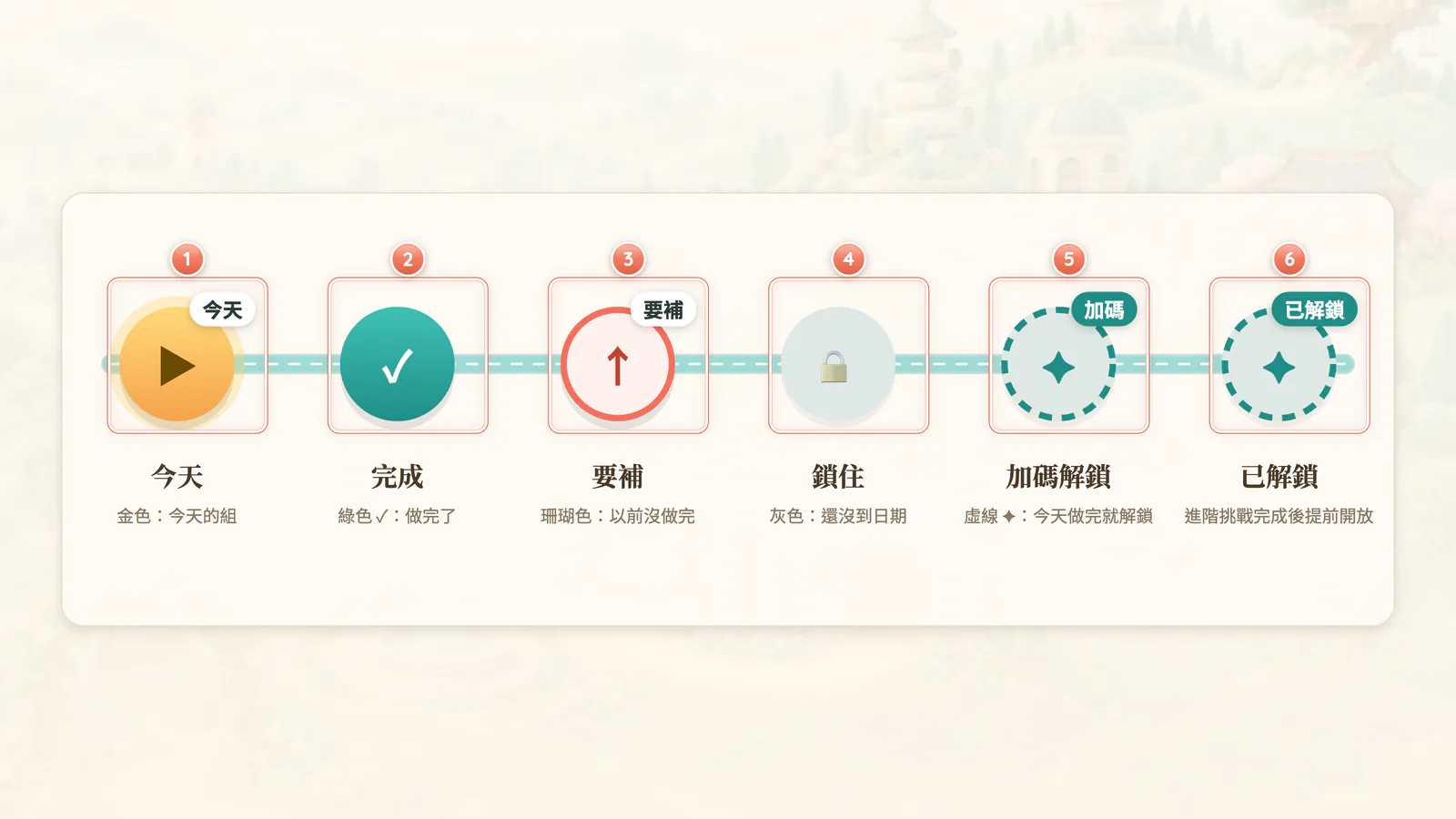
路上的節點顏色(圖 F3-4):

節點意思緞帶
金色 ▶今天的組(圖 F3-4 ①)「今天」
綠色 ✓做完了(圖 F3-4 ②)—
珊瑚色圈以前沒做完,要補(圖 F3-4 ③)「要補」
灰色 🔒還沒到日期(圖 F3-4 ④)—
虛線加 ✦加碼解鎖,可以先做(圖 F3-4 ⑤⑥)「加碼」「已解鎖」
F3-4 節點顏色:學習路徑的節點圖例。

圖 F3-4節點顏色

學習路徑的節點圖例。

  1. 第 1 號:金色:今天的組
  2. 第 2 號:綠色 ✓:做完了
  3. 第 3 號:珊瑚色:以前沒做完
  4. 第 4 號:灰色:還沒到日期
  5. 第 5 號:虛線 ✦:今天做完解鎖,可先做
  6. 第 6 號:進階挑戰完成後提前開放

03-4進入任務頁:每種內容怎麼算完成

按「開始挑戰」後,會打開全螢幕的任務頁。

  • 右上角有「學習夥伴」開關,只會顯示或藏起芽芽(→ 16-5);還有「問題回報」。做完會多一個「已完成」。
  • 一開始出現「正在載入學習內容...」「初始化中...」,等幾秒是正常的。

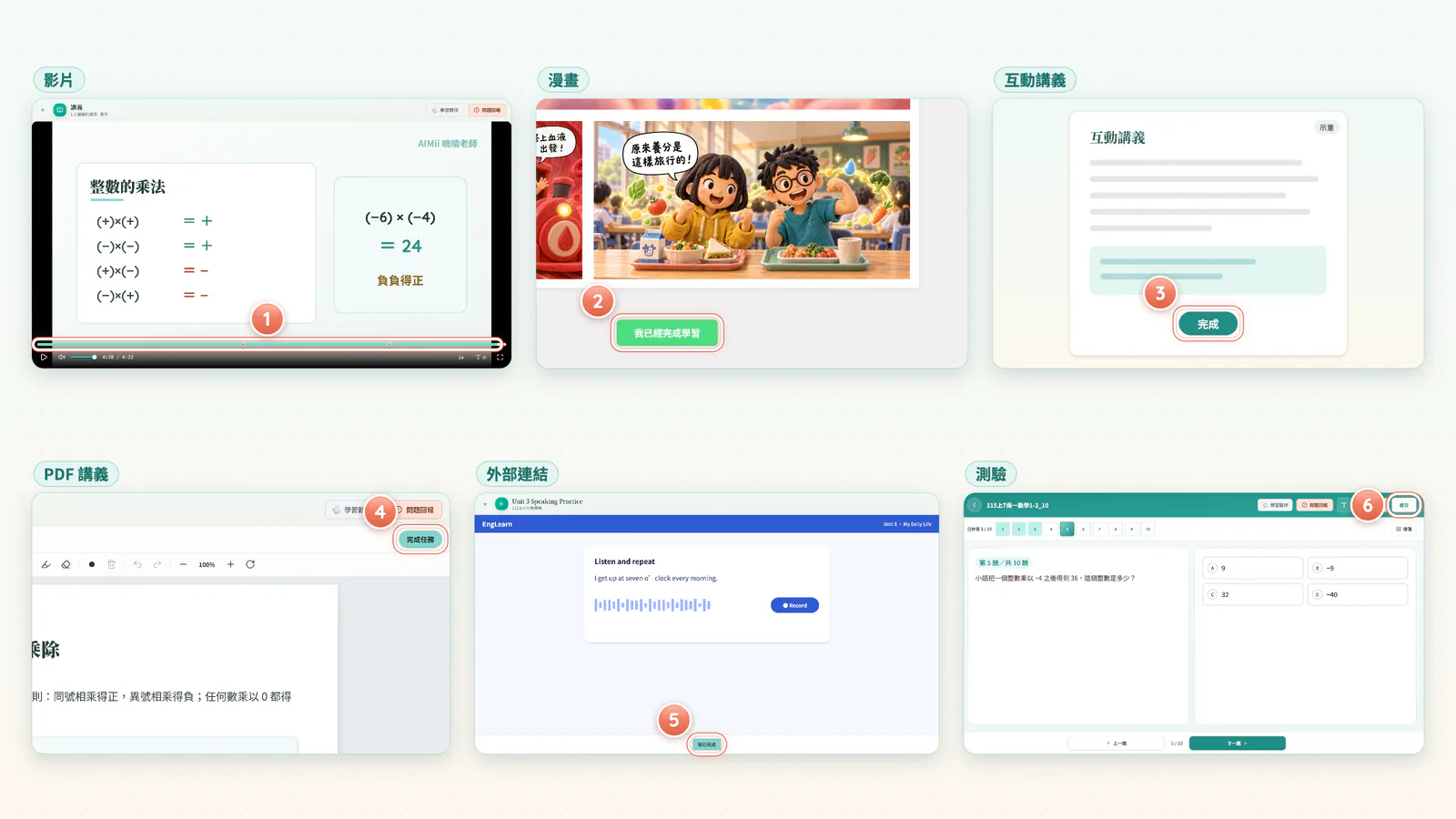
每種內容的完成方法不一樣(圖 F3-5):

內容怎麼算完成
影片片中的小題都答完,而且播到最後
漫畫往下捲完整篇,按最下面的「我已經完成學習」
互動講義照講義的指示做到最後,按講義裡的完成按鈕(每份寫法可能不同)
PDF 講義按上方「完成任務」→「確定完成」
外部連結在網站裡做完;下面有「我已完成」就按
測驗作答後按「提交」(→ 04-1)
F3-5 每種內容怎麼算完成:六種內容各自的完成方式。只看完不按完成按鈕,任務不會算完成。

圖 F3-5每種內容怎麼算完成

六種內容各自的完成方式。只看完不按完成按鈕,任務不會算完成。
  1. 第 1 號:小題答完+播到最後
  2. 第 2 號:捲到底按「我已經完成學習」
  3. 第 3 號:按講義裡的完成按鈕(每份寫法可能不同)
  4. 第 4 號:「完成任務」→「確定完成」
  5. 第 5 號:下面有「我已完成」就按;沒有的做完會自動完成
  6. 第 6 號:作答後按「提交」

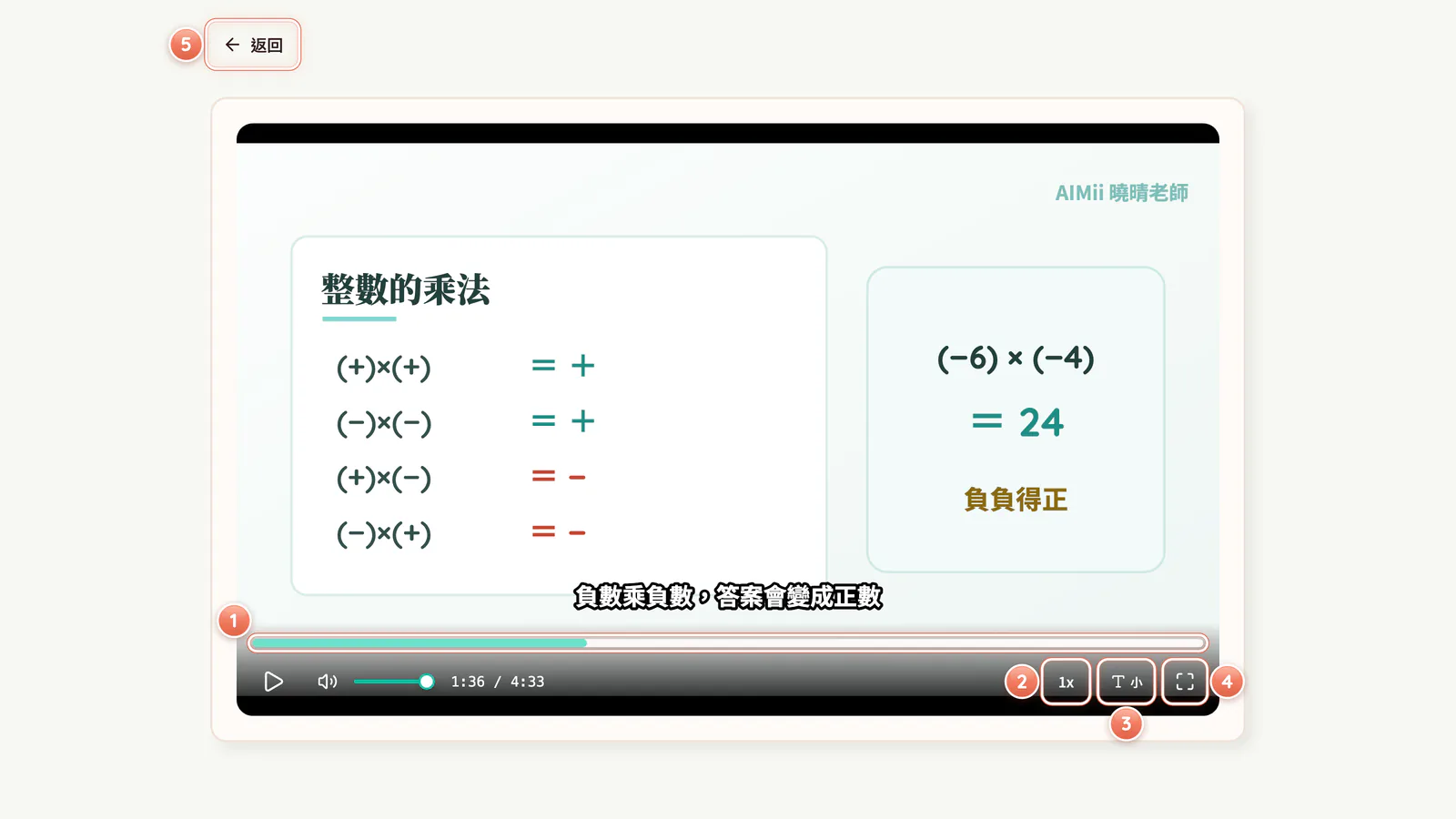
影片

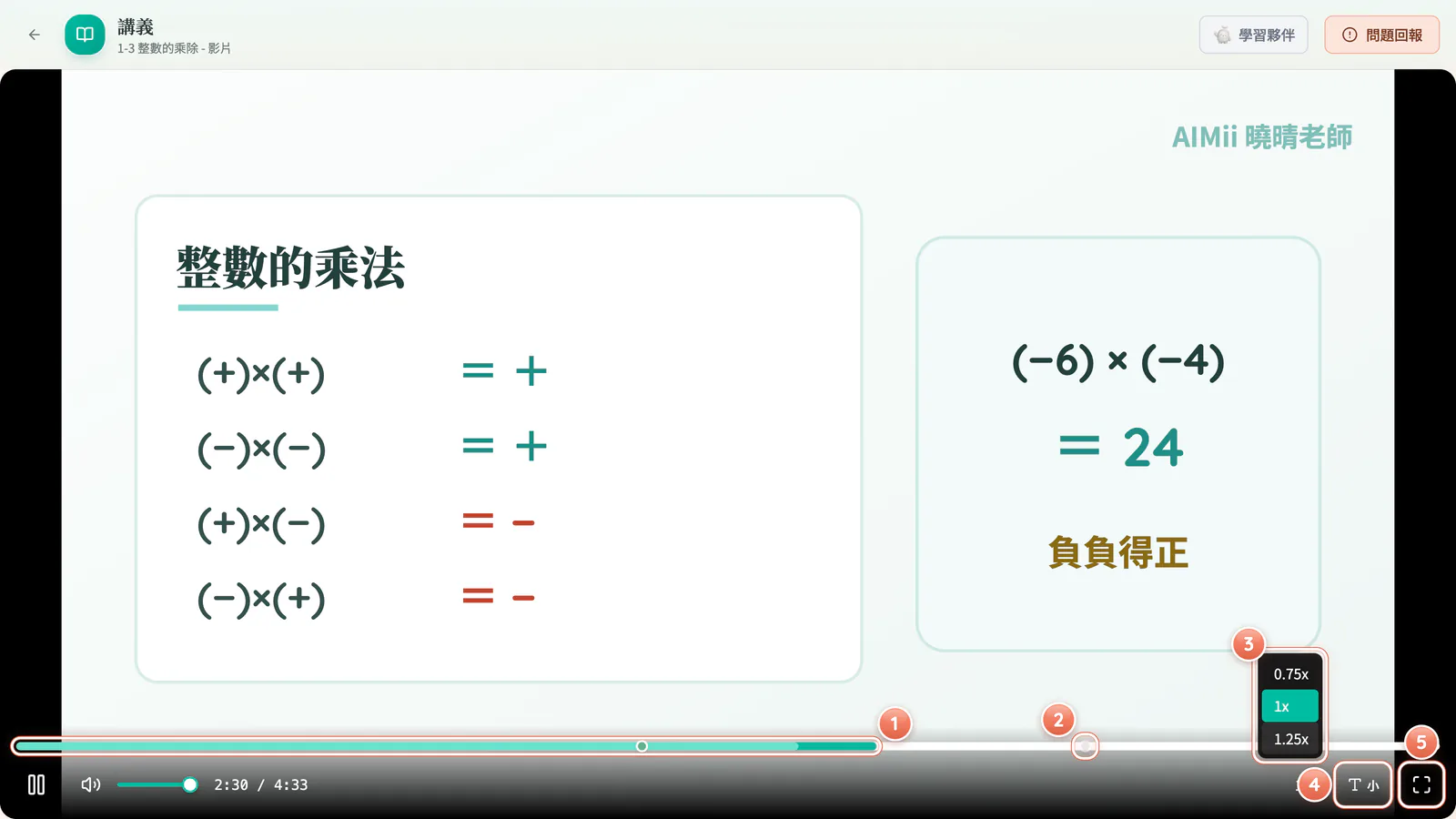
  1. 按播放。速度可以選「0.75x」「1x」「1.25x」(圖 F3-6 ③)。
  2. 字幕按一下會換大小:「小」「中」「大」「關」(圖 F3-6 ④)。
  3. 想看大一點,按全螢幕(圖 F3-6 ⑤)。
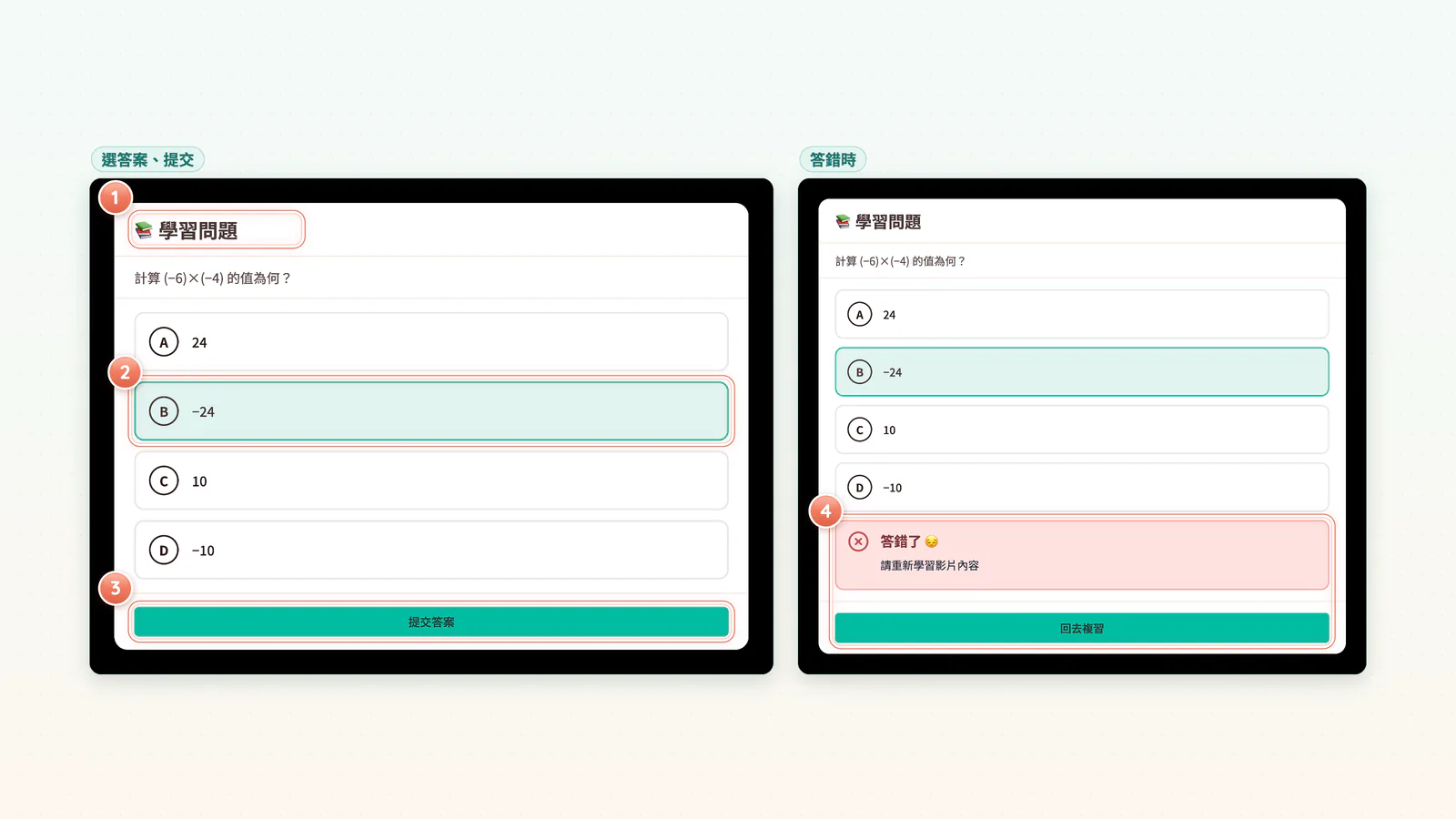
  4. 播到題目標記點(圖 F3-6 ②),會跳出「📚 學習問題」(圖 F3-7 ①)。
  5. 選答案,按「提交答案」(圖 F3-7 ②③)。
  6. 「答對了!🎉」:倒數 3、2、1,影片自動繼續播。
  7. 「答錯了 😔」:按「回去複習」,影片會倒回那一段重看(圖 F3-7 ④)。
F3-6 影片播放器:影片播放器。片中的小題都答完、而且播到最後,影片任務才算完成。

圖 F3-6影片播放器

影片播放器。片中的小題都答完、而且播到最後,影片任務才算完成。
  1. 第 1 號:進度條只能拖到看過的地方
  2. 第 2 號:黃點是題目標記點,播到就會出題
  3. 第 3 號:速度「0.75x」「1x」「1.25x」
  4. 第 4 號:字幕:「小」「中」「大」「關」輪流切換
  5. 第 5 號:全螢幕
F3-7 影片裡的小題:影片裡的學習問題。答對會倒數 3、2、1 繼續播;答錯就回去複習那一段。

圖 F3-7影片裡的小題

影片裡的學習問題。答對會倒數 3、2、1 繼續播;答錯就回去複習那一段。
  1. 第 1 號:「📚 學習問題」
  2. 第 2 號:選一個答案
  3. 第 3 號:按「提交答案」
  4. 第 4 號:答錯了:按「回去複習」倒回去重看

漫畫

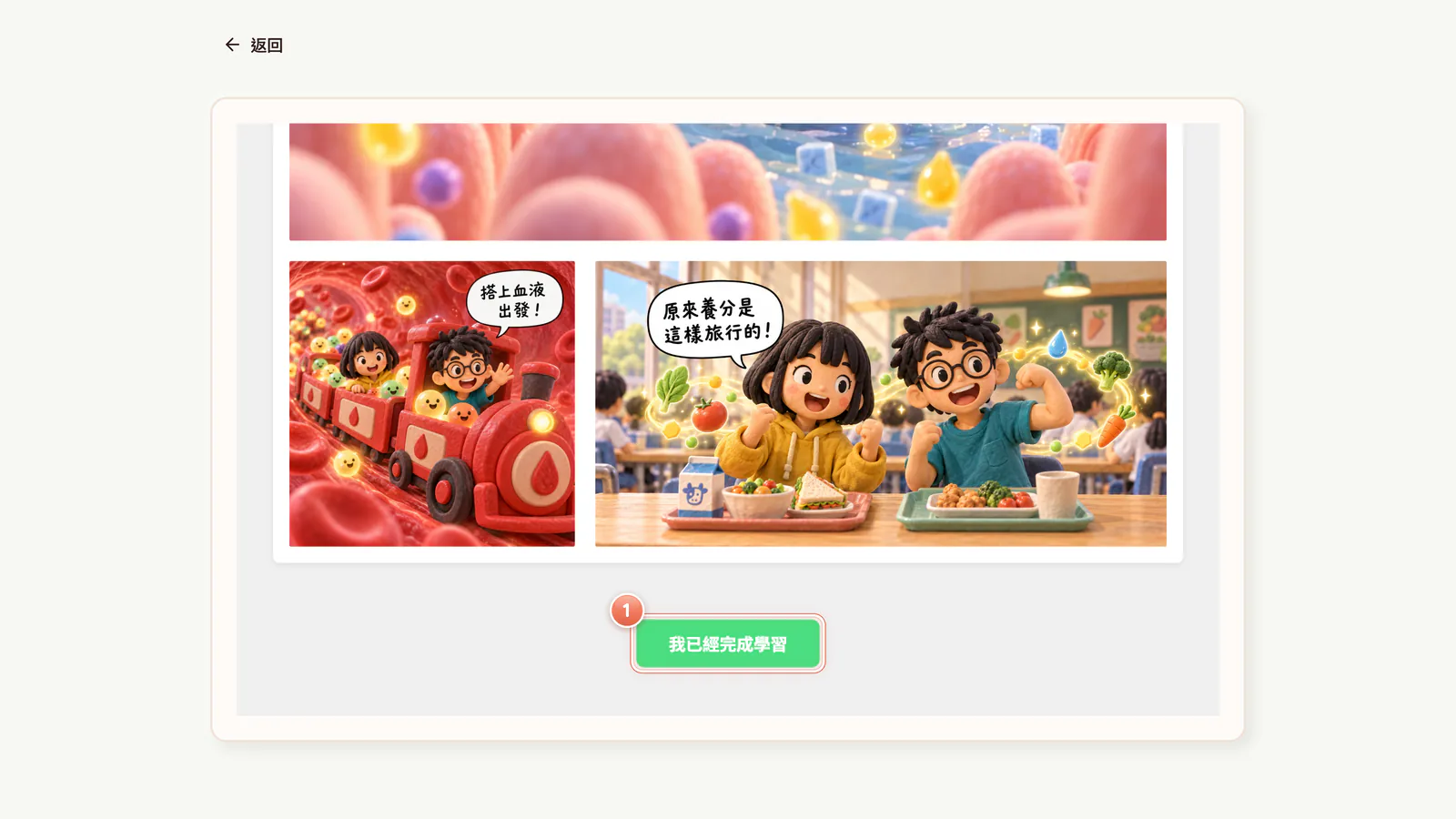
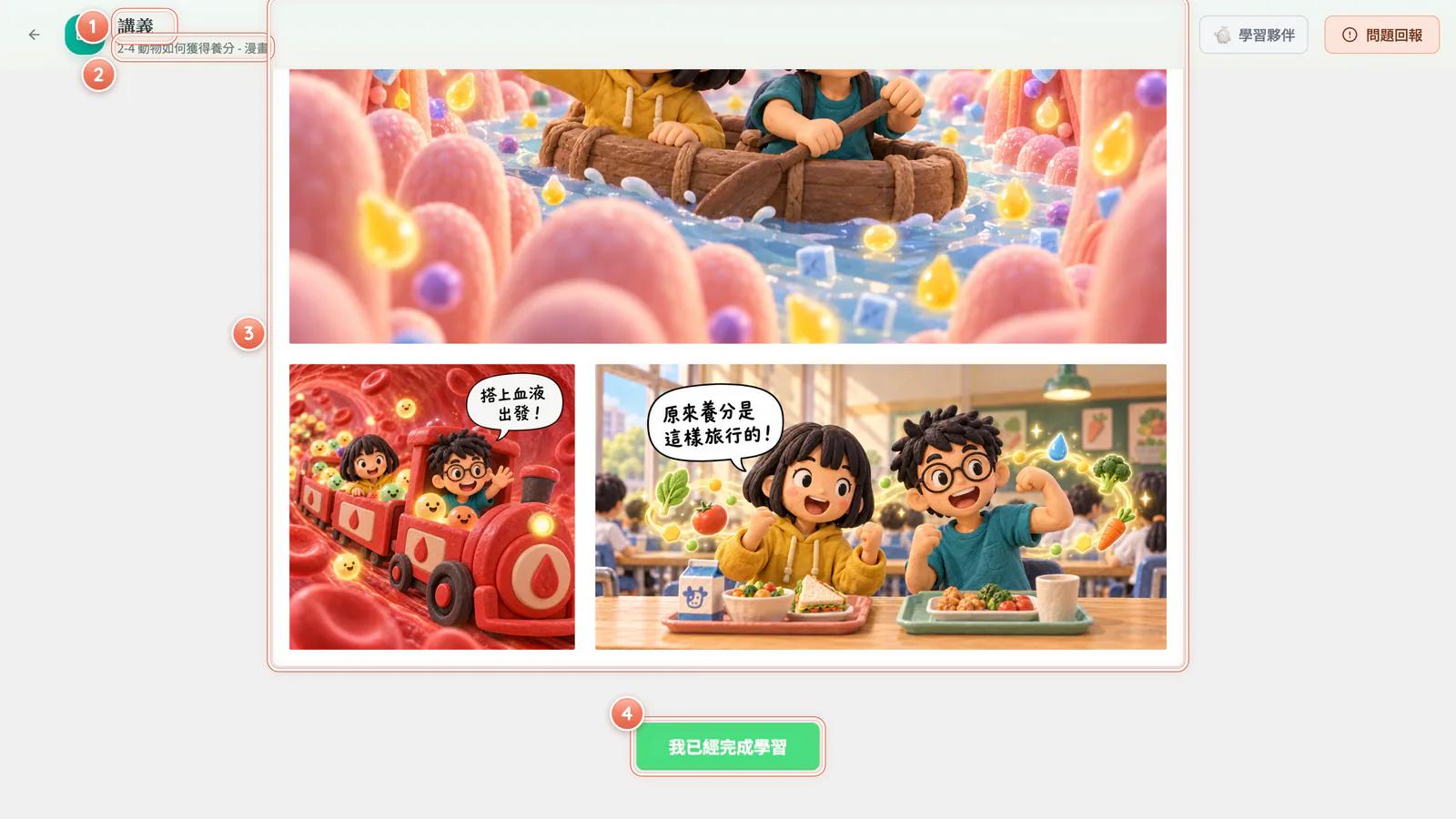
  1. 漫畫是直的,往下捲就好,不用翻頁(圖 F3-8 ③)。
  2. 捲到最下面,按「我已經完成學習」(圖 F3-8 ④)。
  3. 按鈕變成「已完成,感謝您的學習!」,就完成了。
F3-8 漫畫:漫畫任務是直向捲動的雜誌版面,最下面按「我已經完成學習」。

圖 F3-8漫畫

漫畫任務是直向捲動的雜誌版面,最下面按「我已經完成學習」。
  1. 第 1 號:標題寫「講義」是正常的
  2. 第 2 號:副標才寫「漫畫」
  3. 第 3 號:直向往下捲,不用翻頁
  4. 第 4 號:捲到底按「我已經完成學習」

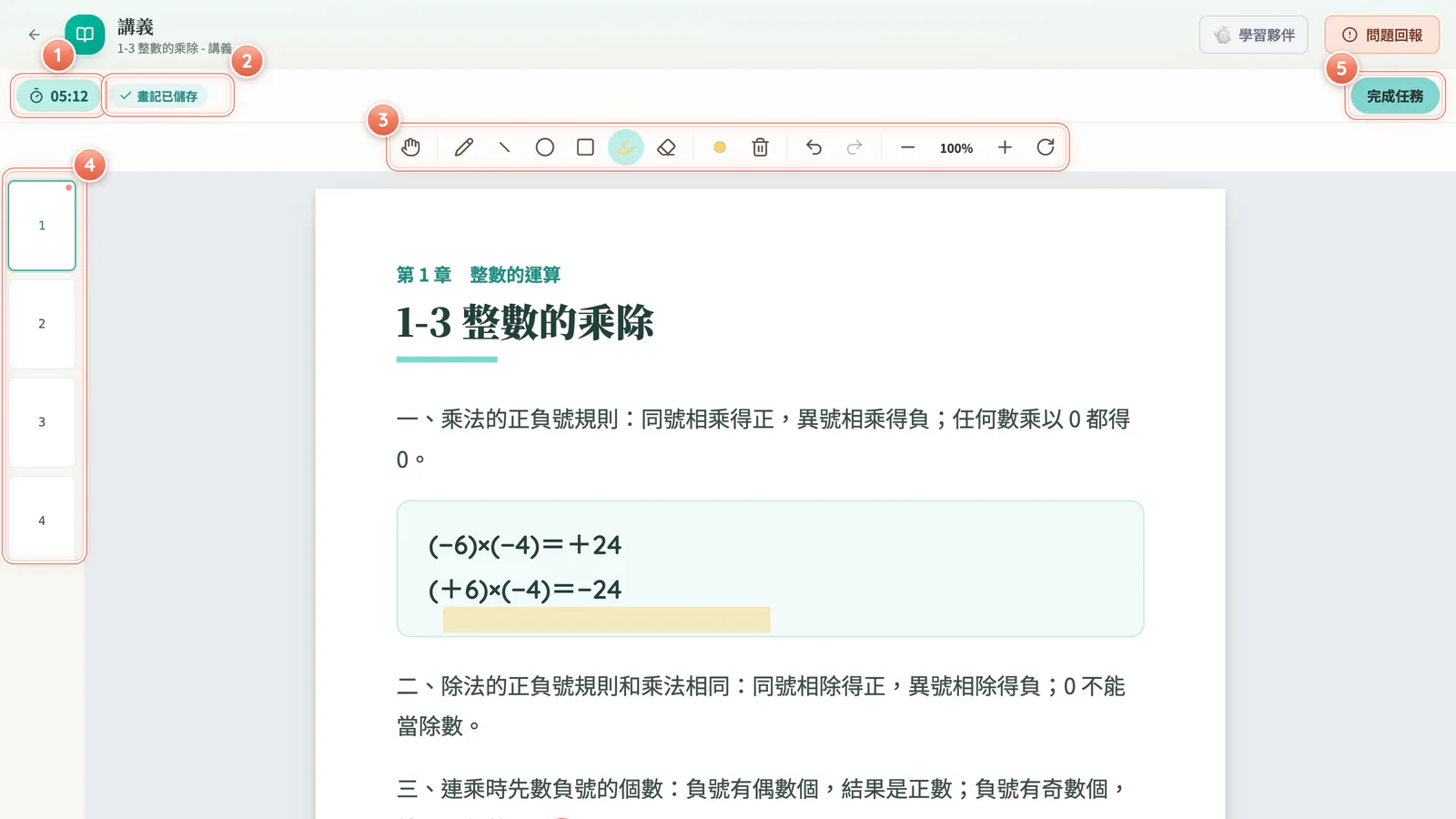
PDF 講義

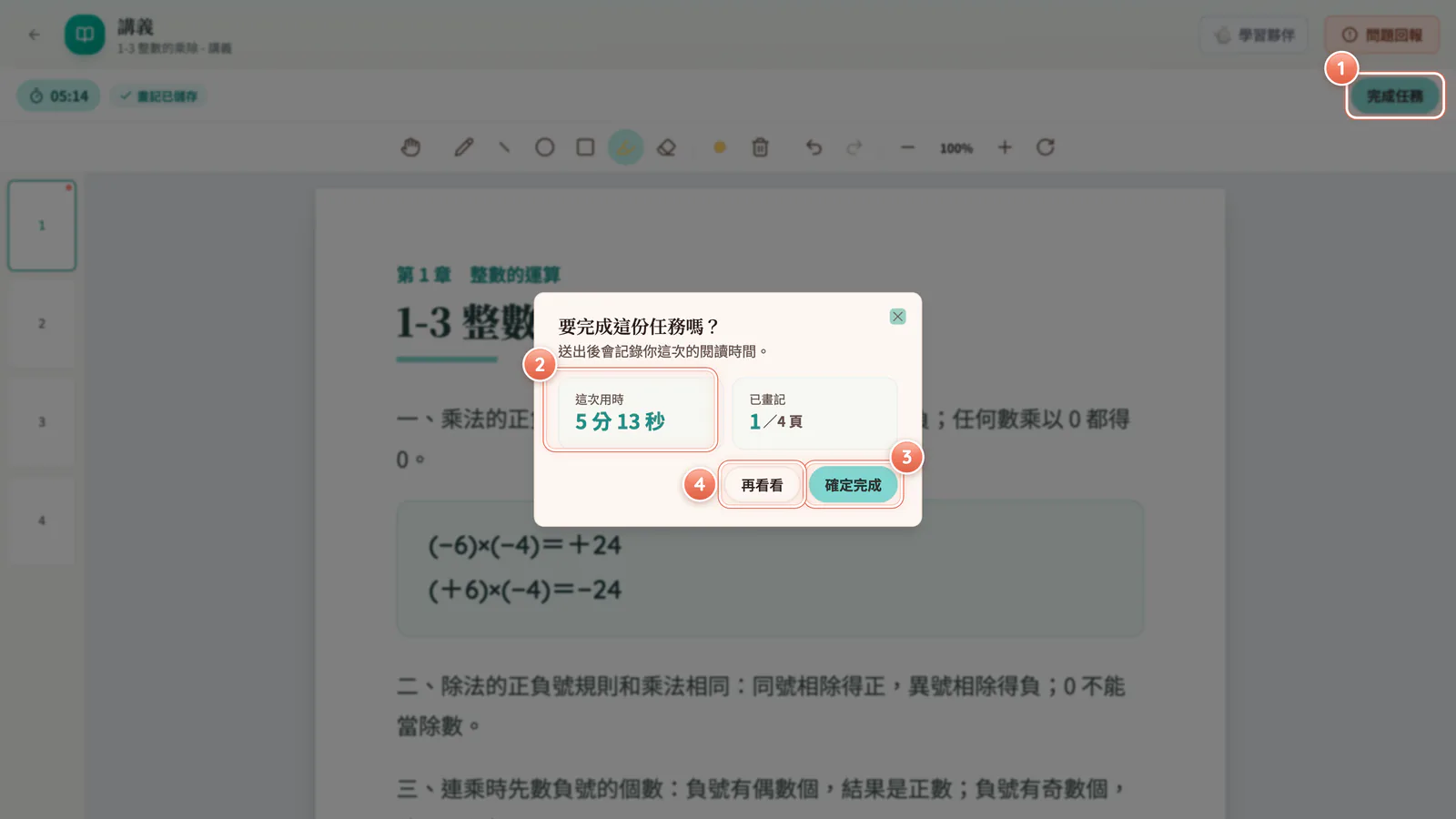
  1. 讀完以後,按上方「完成任務」(圖 F3-9 ①)。
  2. 跳出「要完成這份任務嗎?」,可以看到「這次用時」(圖 F3-9 ②)。
  3. 按「確定完成」(圖 F3-9 ③)。還想看就按「再看看」(圖 F3-9 ④)。
F3-9 PDF 講義:PDF 講義的完成確認。用時是虛構示意。

圖 F3-9PDF 講義

PDF 講義的完成確認。用時是虛構示意。

  1. 第 1 號:讀完按上方「完成任務」
  2. 第 2 號:「要完成這份任務嗎?」會顯示這次用時
  3. 第 3 號:按「確定完成」
  4. 第 4 號:還想看就按「再看看」

外部連結

  1. 在打開的網站裡,照網站的指示做完。
  2. 畫面下面有「我已完成」,就按它(圖 F3-10 ①)。
F3-10 外部連結的「我已完成」:外部連結任務。只有部分網站下面有「我已完成」;沒有這顆的,做完會自動完成。

圖 F3-10外部連結的「我已完成」

外部連結任務。只有部分網站下面有「我已完成」;沒有這顆的,做完會自動完成。

  1. 第 1 號:網站做完,按下面的「我已完成」

想中途離開

做到一半按返回,會先問你「確定要離開嗎?您的學習進度可能會遺失。」想繼續做就留下來。

03-5完成彈窗:「恭喜你完成任務!」

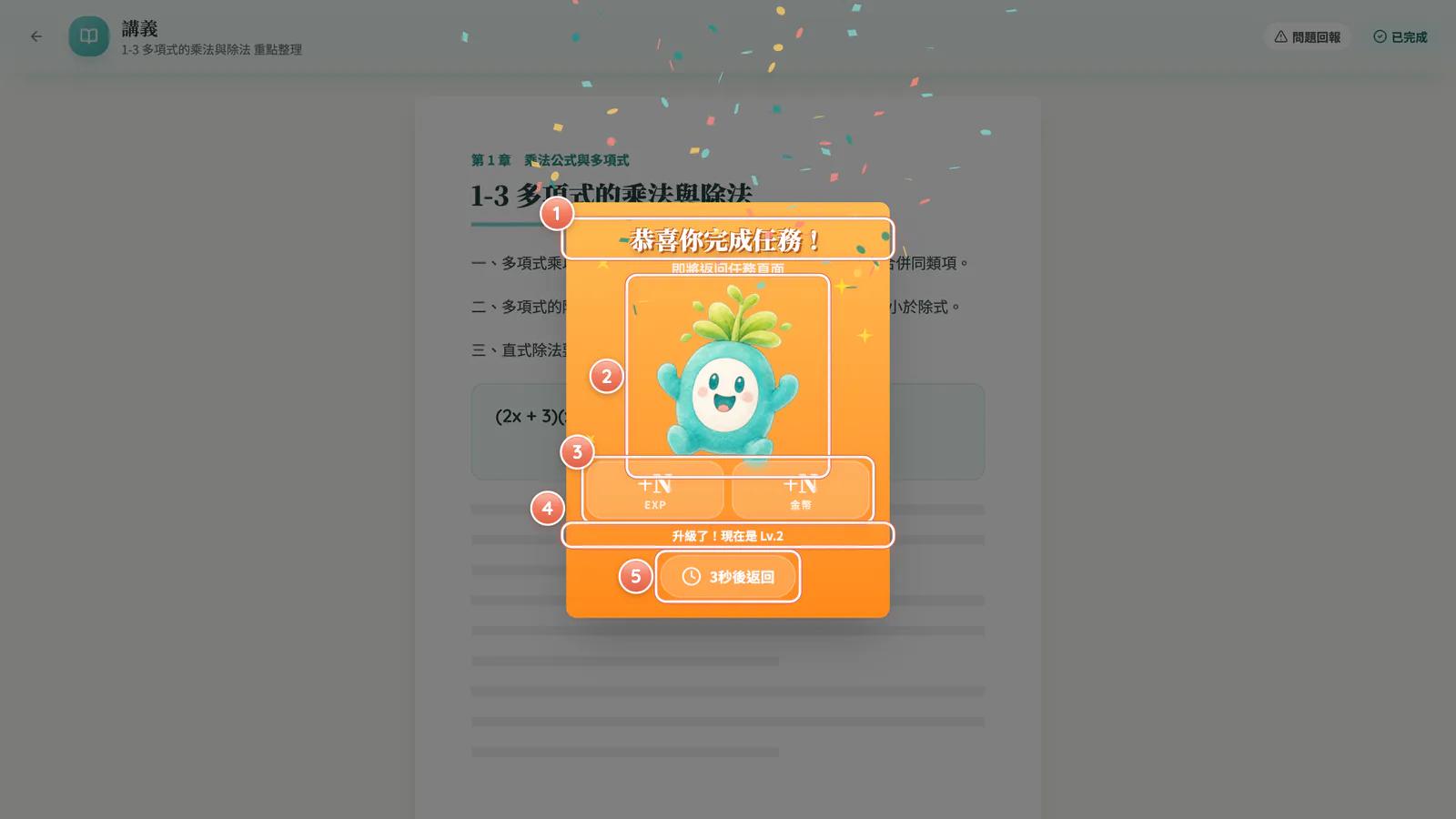
做完一個任務,會跳出完成彈窗(圖 F3-11):

  1. 彩帶和芽芽一起跳出來(圖 F3-11 ①②)。
  2. 看這次拿到的經驗值(畫面寫 EXP)和金幣(圖 F3-11 ③)。
  3. 剛好升級時,多一行「升級了!現在是 Lv.N」(圖 F3-11 ④)。
  4. 看「N秒後返回」,3 秒後自動回去(圖 F3-11 ⑤)。
F3-11 完成彈窗:完成彈窗。獎勵數字已模糊,實際以彈窗和錢包紀錄為準。

圖 F3-11完成彈窗

完成彈窗。獎勵數字已模糊,實際以彈窗和錢包紀錄為準。

  1. 第 1 號:「恭喜你完成任務!」
  2. 第 2 號:芽芽和彩帶一起跳出來
  3. 第 3 號:這次拿到的經驗值和金幣(分數越高拿得越多)
  4. 第 4 號:剛好升級時:「升級了!現在是 Lv.N」
  5. 第 5 號:「N秒後返回」:3 秒後自動回去

可能還會看到這些說明:

  • 「今天的獎勵已經領滿了,明天再來還能繼續累積。」:每天的獎勵有上限。
  • 「第 N 次複習,獎勵為 X%。」:這份內容你之前做過,這次獎勵會比較少。

03-6蓋章:今日完成章和日章

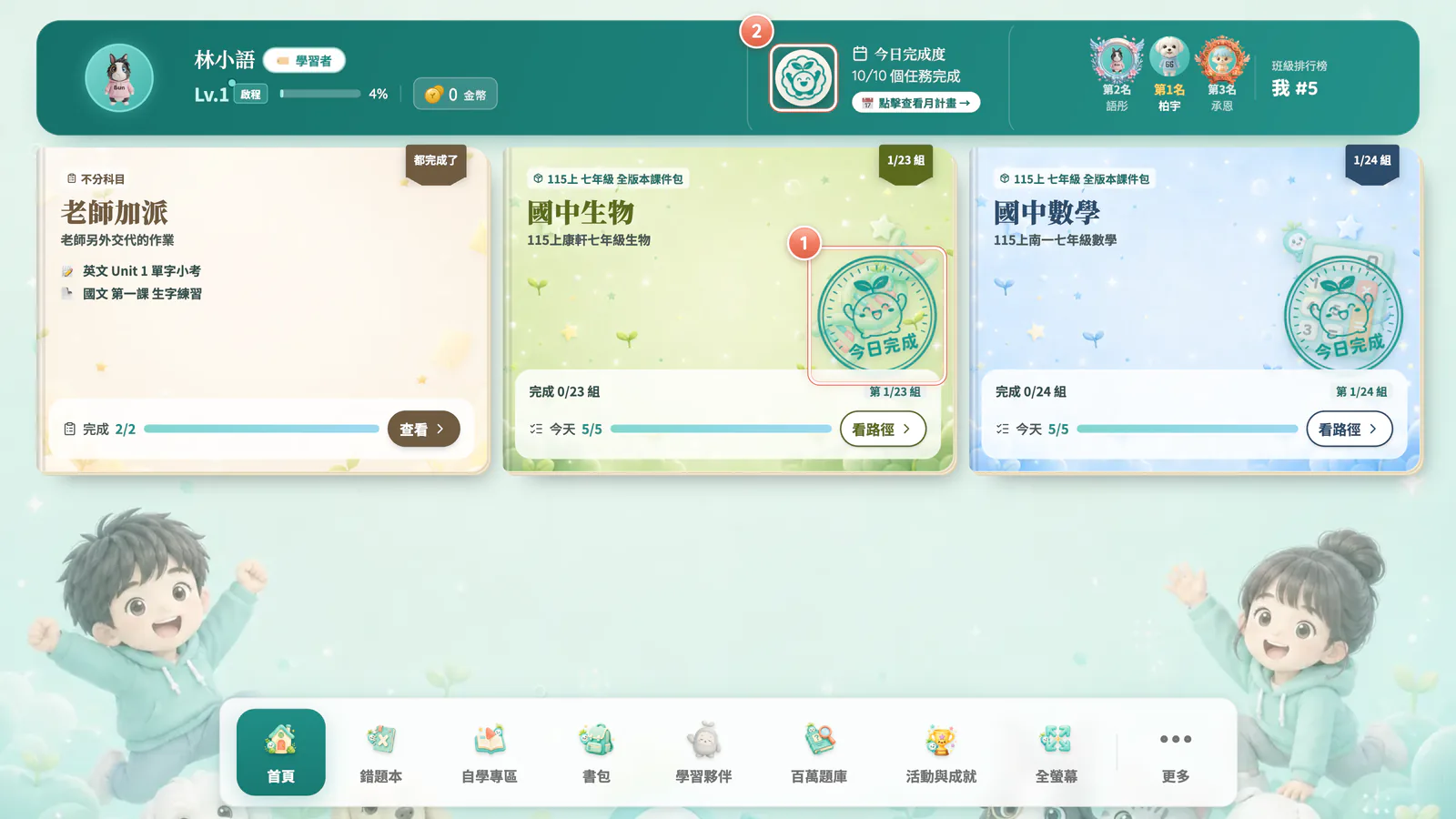
做完任務,還有兩種章等著你(圖 F3-12):

  1. 一本課件今天的份都做完,卡片會壓上一枚「今日完成」章(圖 F3-12 ①)。
  2. 今天所有課件都做完,「今日完成度」圓環會變成芽芽日章(圖 F3-12 ②)。
  3. 月計畫裡,做滿的日子也會有一枚小章(→ 03-7)。
F3-12 今日完成章和日章:兩階段的蓋章:先是課件卡的「今日完成」章,全部做完再變成日章。

圖 F3-12今日完成章和日章

兩階段的蓋章:先是課件卡的「今日完成」章,全部做完再變成日章。
  1. 第 1 號:一本課件今天做完:「今日完成」章
  2. 第 2 號:今天全部做完:圓環變成芽芽日章

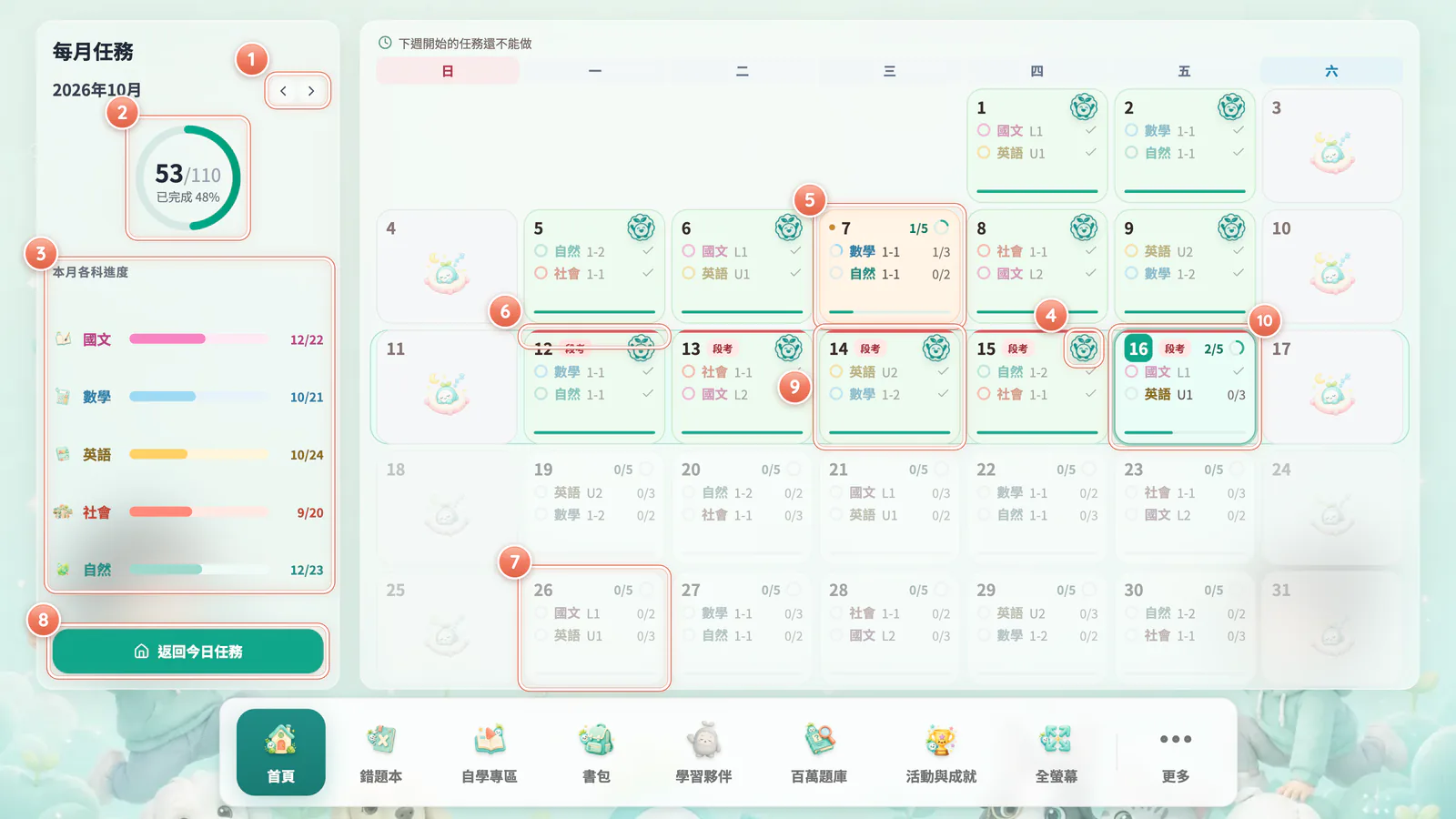
03-7月計畫

  1. 點首頁的「今日完成度」卡,或「📅 點擊查看月計畫 →」(圖 F2-1 ④)。
  2. 用「上個月」「下個月」切換月份(圖 F3-13 ①)。
  3. 看左邊「每月任務」的「已完成 N%」(圖 F3-13 ②)。
  4. 看「本月各科進度」(圖 F3-13 ③)。
  5. 看右邊月曆,每一格寫著當天各科要做什麼(圖 F3-13 ⑨)。
  6. 點某一天,就會回到那天的任務(圖 F3-13 ⑩)。
  7. 按「返回今日任務」,回到今天(圖 F3-13 ⑧)。
F3-13 月計畫:月計畫。點某一天就回到那天的任務;百分比為虛構示意。

圖 F3-13月計畫

月計畫。點某一天就回到那天的任務;百分比為虛構示意。

  1. 第 1 號:切換月份
  2. 第 2 號:「已完成 N%」
  3. 第 3 號:各科這個月的進度
  4. 第 4 號:做滿的日子有一枚小章
  5. 第 5 號:杏色:過去沒做完,可以補
  6. 第 6 號:「段考」「複習週」
  7. 第 7 號:下週以後的日子還不能點
  8. 第 8 號:「返回今日任務」
  9. 第 9 號:每一格寫著當天各科要做什麼
  10. 第 10 號:點某一天,回到那天的任務

月曆上的記號:

看到意思
一枚小章那天全部做完了(圖 F3-13 ④)
杏色的格子過去沒做完,可以補(圖 F3-13 ⑤)
上方細條「段考」「複習週」那週是段考週或複習週(圖 F3-13 ⑥)
「休息日」芽芽週末沒有任務

03-8漏做了怎麼補

AIMii 沒有截止日。沒做完的任務會留在原本那天,不會被搬到今天。

  1. 看課件卡上的「過去還有 N 組要補」,點它(圖 F3-2 ⑦)。
  2. 學習路徑會直接捲到最早那顆「要補」的節點(圖 F3-3 ④)。
  3. 右邊清單會寫「還沒做完,可以補做」。
  4. 按「開始挑戰」補做。成績會記在原本排定的那一天。

03-9自由學習日和全部完成

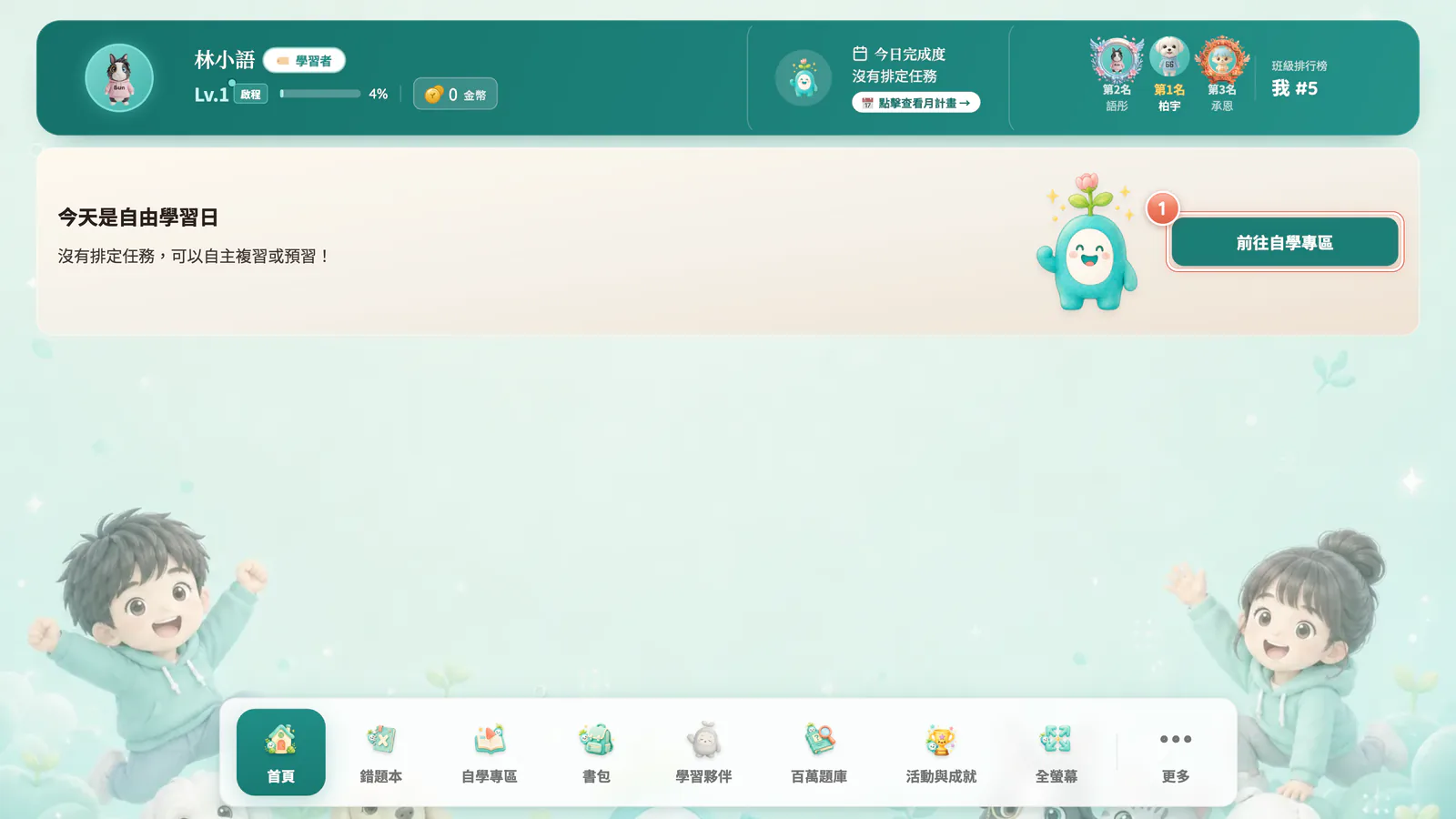
今天沒排任務時,首頁會出現一張大卡片「今天是自由學習日」「沒有排定任務,可以自主複習或預習!」(圖 F3-14 ①)。
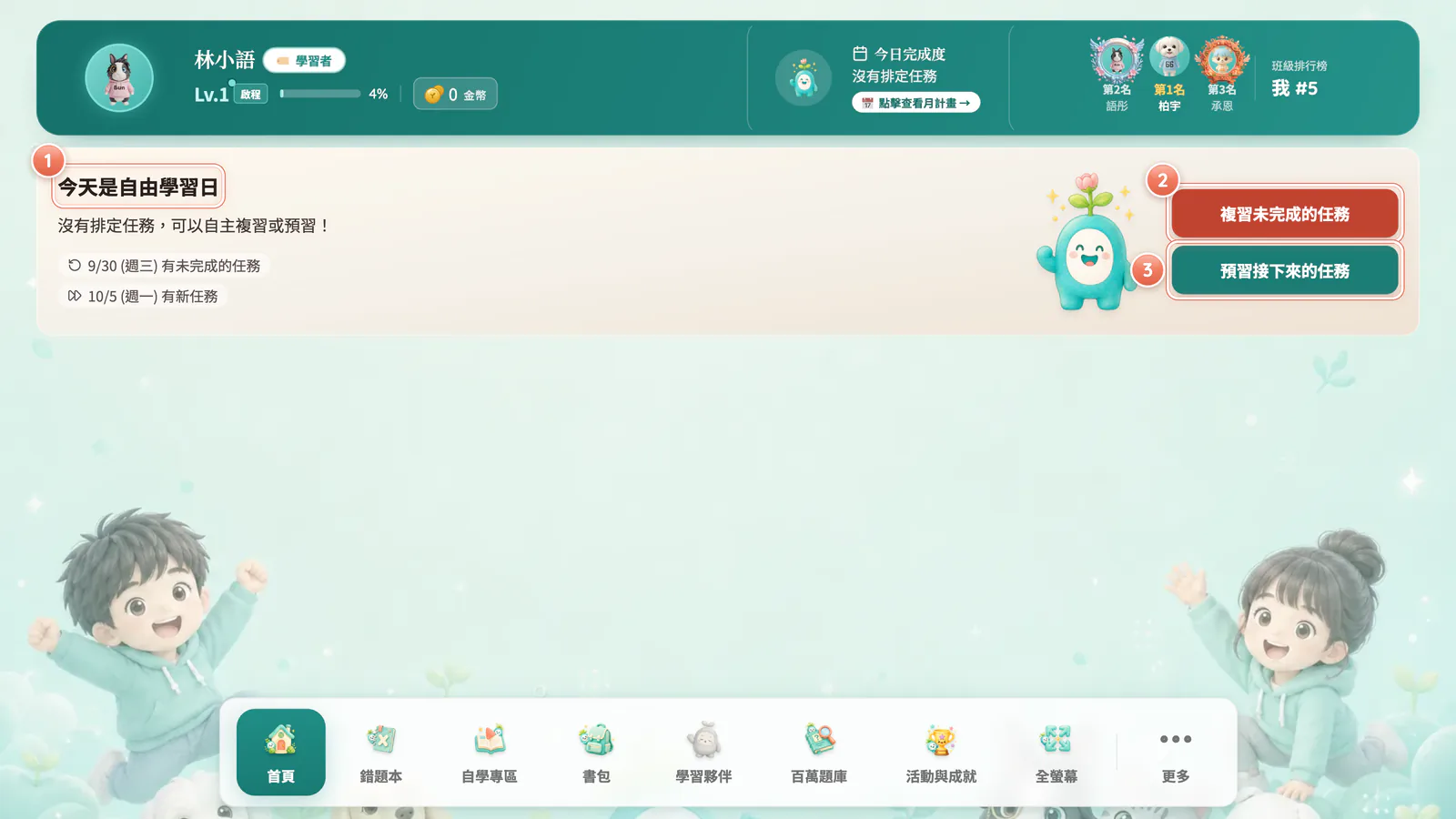
  1. 按「複習未完成的任務」,跳到最近一天還沒做完的任務(圖 F3-14 ②)。
  2. 按「預習接下來的任務」,跳到下一個有任務的日子(圖 F3-14 ③)。
F3-14 自由學習日:今天沒排任務時的引導卡。

圖 F3-14自由學習日

今天沒排任務時的引導卡。

  1. 第 1 號:「今天是自由學習日」
  2. 第 2 號:「複習未完成的任務」:跳到最近沒做完的一天
  3. 第 3 號:「預習接下來的任務」:跳到下一個任務日

如果沒有要複習、也沒有要預習的日子,卡片上只會有一顆按鈕:

  1. 按「前往自學專區」,自己找書看(圖 F3-15 ①)(→ 12-3)。
F3-15 只剩「前往自學專區」時:「前往自學專區」只在沒有可複習、也沒有可預習的日子時出現,不會和另外兩顆並排。

圖 F3-15只剩「前往自學專區」時

「前往自學專區」只在沒有可複習、也沒有可預習的日子時出現,不會和另外兩顆並排。

  1. 第 1 號:沒有要複習或預習的日子時,只剩「前往自學專區」

今天的任務都做完時,會看到「太棒了!今日任務全部完成!」「趁記憶還熱,複習或超前進度吧!」,一樣可以用上面的按鈕繼續學。

03-10老師加派卡和前測卡

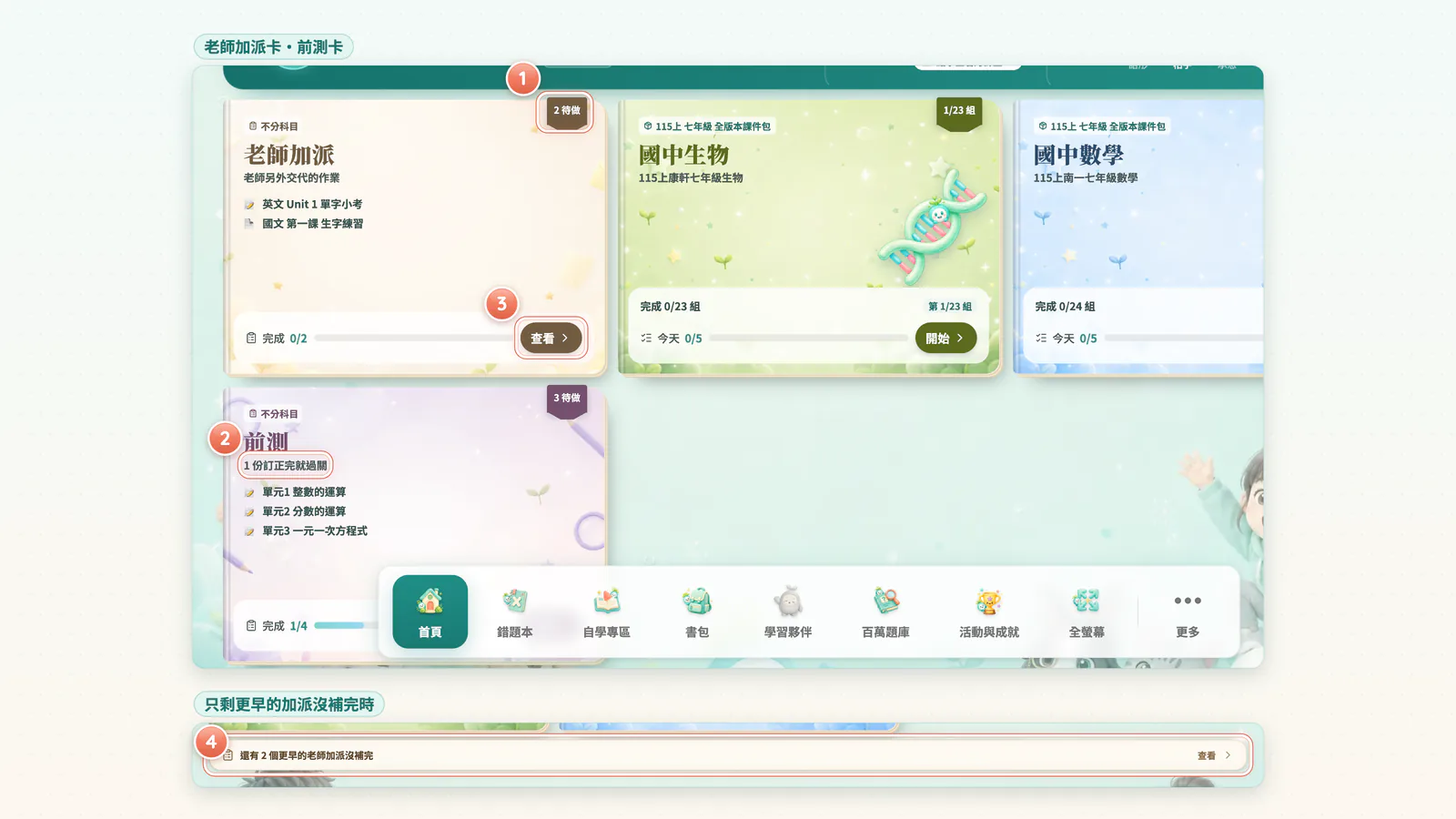
除了課件卡,首頁還可能有兩種卡(圖 F3-16):

  • 「老師加派」:老師另外派的作業,卡上寫「不分科目」。它一定排在第一張;老師一派,不用重新整理就會出現。
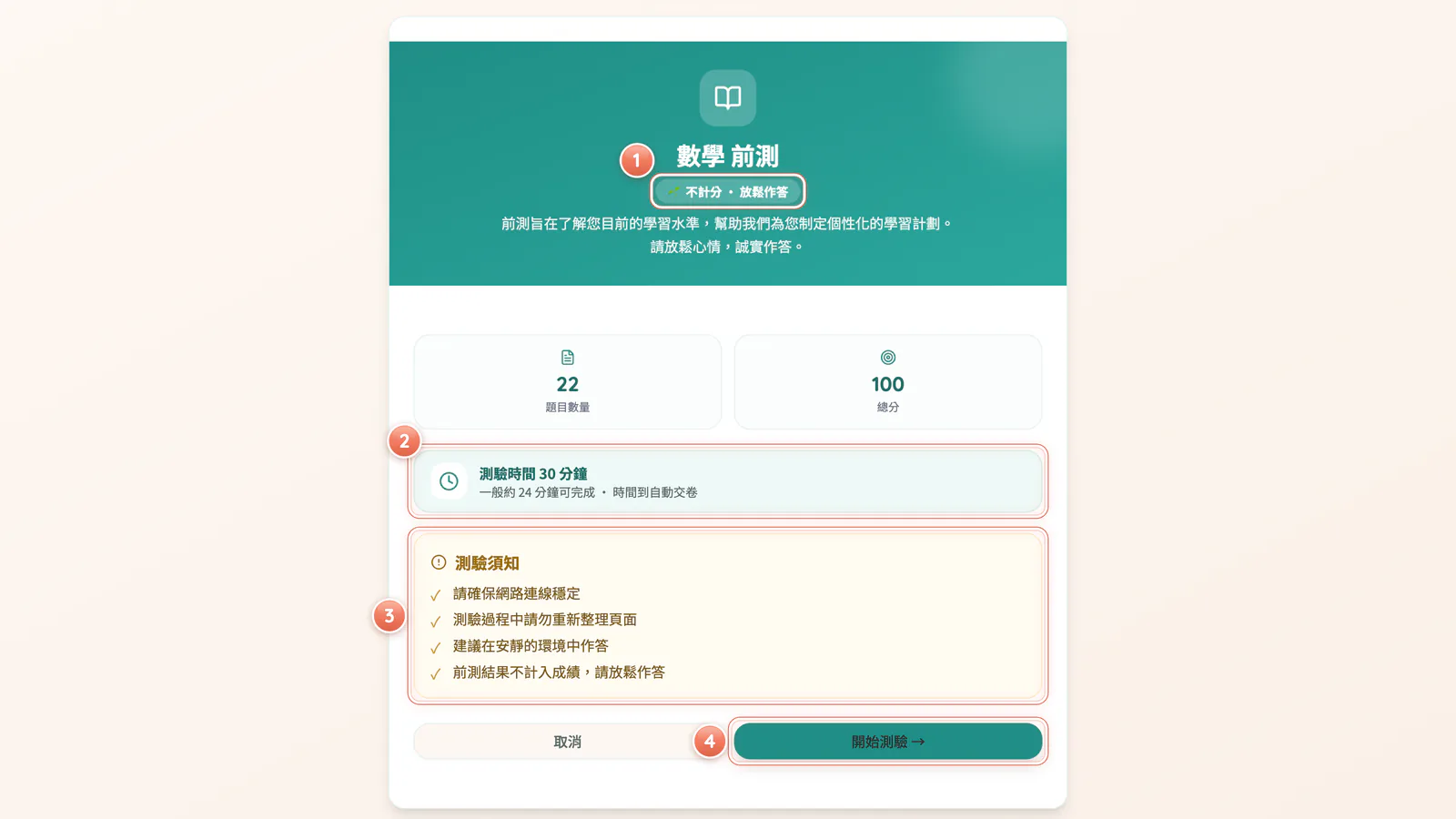
  • 「前測」:「先測出你的起點,之後的課表會照結果安排。」排在課件卡後面(→ 15-1)。
  1. 看右上角緞帶,例如「今天 N」「N 待做」「N 待訂正」「都完成了」(圖 F3-16 ①)。
  2. 看副標,例如「N 份訂正完就過關」「N 個要補」(圖 F3-16 ②)。
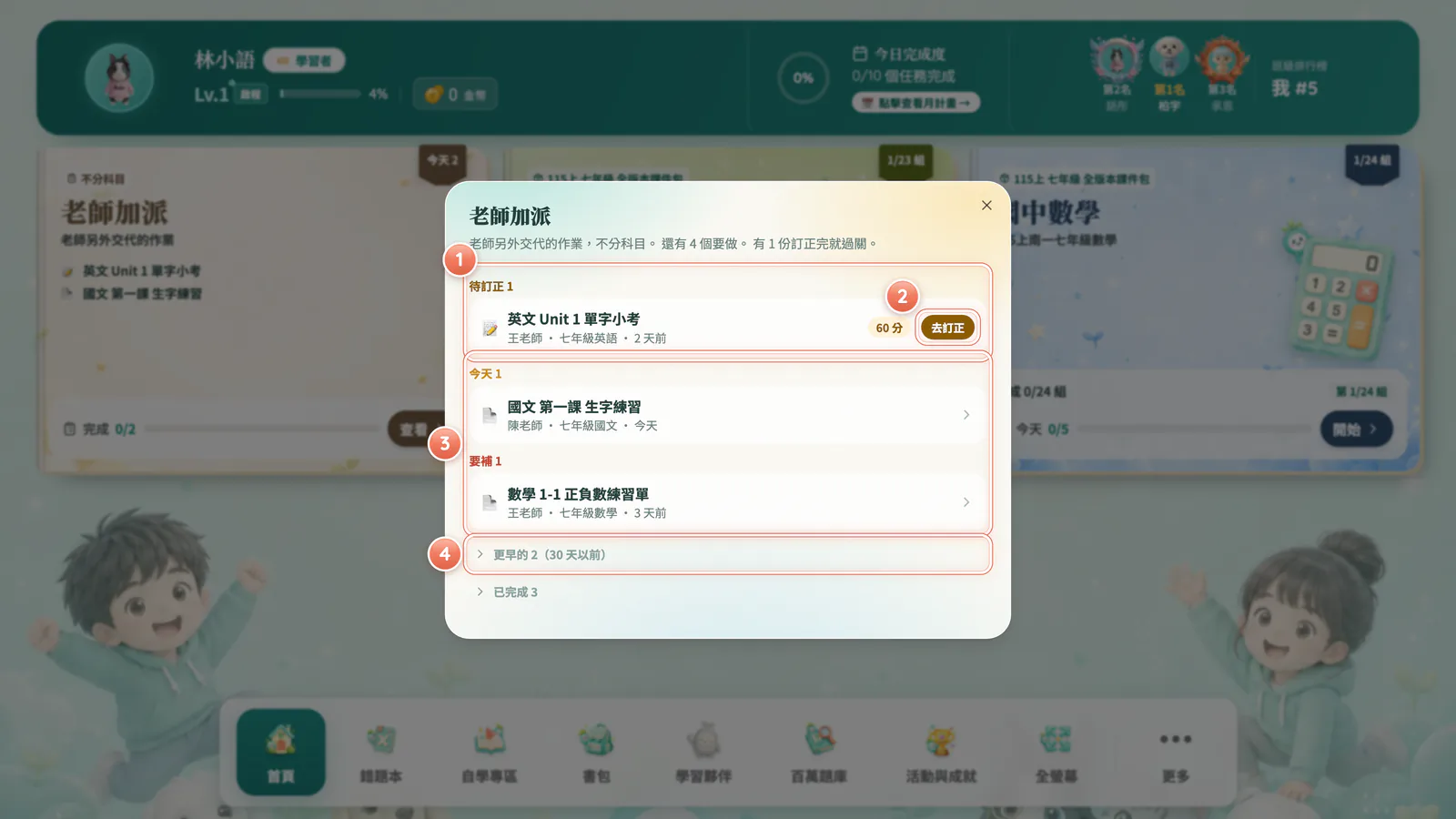
  3. 按「查看」,打開清單(圖 F3-16 ③)。
  4. 清單分成「待訂正」「今天」「要補」幾區(圖 F3-17 ①③)。
  5. 點一份,開始做。
  6. 待訂正的,按「去訂正」(圖 F3-17 ②)。
F3-16 老師加派卡和前測卡:老師加派卡排第一張,前測卡排在課件卡後面。

圖 F3-16老師加派卡和前測卡

老師加派卡排第一張,前測卡排在課件卡後面。
  1. 第 1 號:緞帶:「今天 N」「N 待做」「N 待訂正」「都完成了」
  2. 第 2 號:副標:例如「1 份訂正完就過關」
  3. 第 3 號:按「查看」打開清單
  4. 第 4 號:「還有 N 個更早的老師加派沒補完」
F3-17 老師加派的清單:老師加派的清單:待訂正排最前面,按「去訂正」就能訂正。

圖 F3-17老師加派的清單

老師加派的清單:待訂正排最前面,按「去訂正」就能訂正。

  1. 第 1 號:「待訂正」排在最前面
  2. 第 2 號:按「去訂正」進訂正模式
  3. 第 3 號:今天要做的、以前要補的
  4. 第 4 號:30 天以前的收在這裡

03-11精熟模式、進階練習與加碼

精熟模式:一組一組照順序過依機構開通

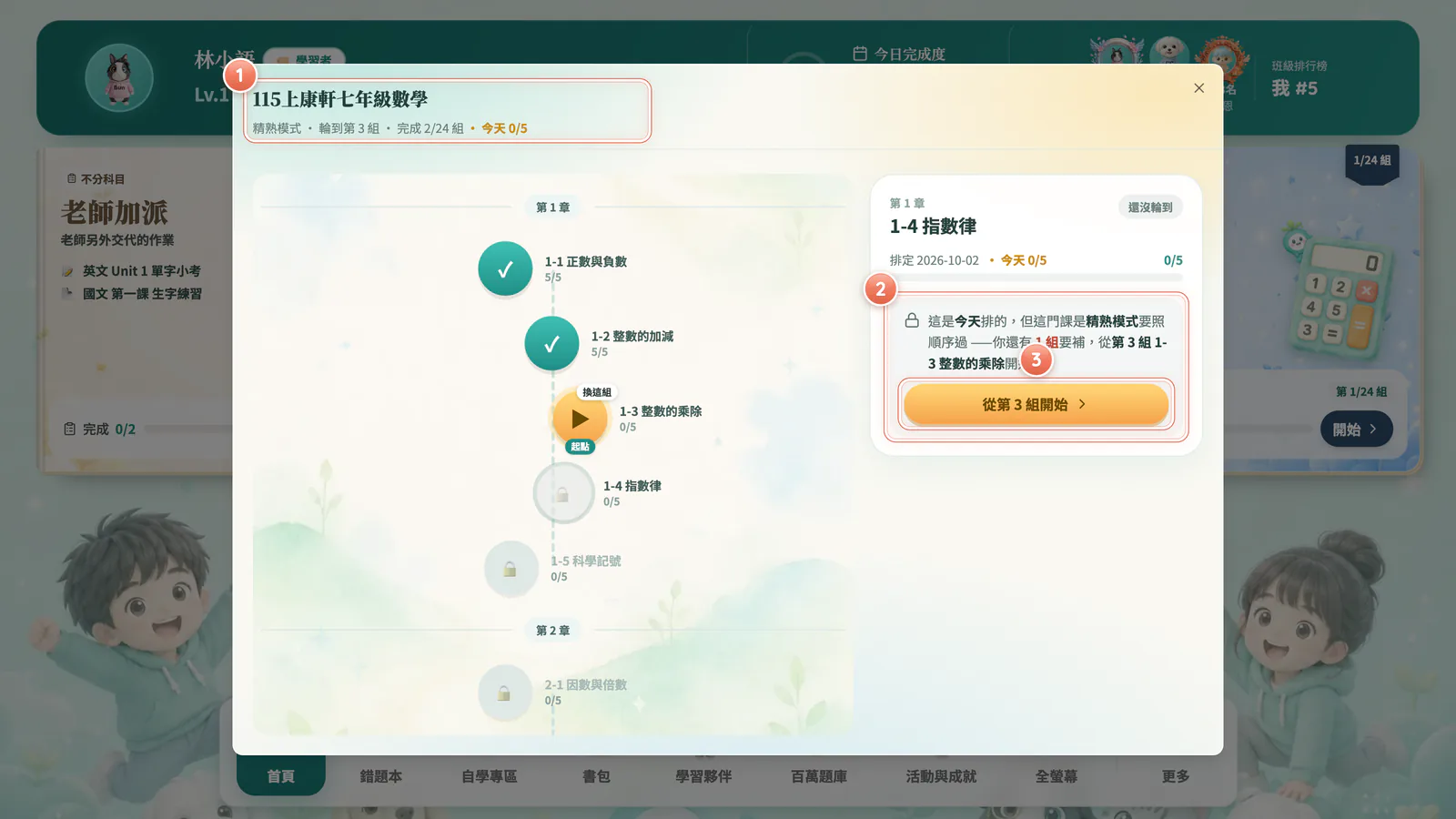
有些補習班會開「精熟模式」,要一組一組照順序過關(圖 F3-18)。

  1. 看課件卡上的「🔒 今天的要先過第 N 組」(圖 F3-2 ⑥)。
  2. 打開學習路徑,標題寫「精熟模式 · 輪到第 N 組」(圖 F3-18 ①)。
  3. 點到還沒輪到的組,會提醒你要照順序過(圖 F3-18 ②)。
  4. 按「從第 N 組開始」,跳回現在要做的那一組(圖 F3-18 ③)。
F3-18 精熟模式:精熟模式的學習路徑:點到還沒輪到的組,會請你從目前那一組開始。

圖 F3-18精熟模式

精熟模式的學習路徑:點到還沒輪到的組,會請你從目前那一組開始。

  1. 第 1 號:「精熟模式 · 輪到第 N 組 · 完成 x/y 組」
  2. 第 2 號:要照順序一組一組過的說明
  3. 第 3 號:跳回現在要做的那一組

做完一組,會看到結果:

  • 過關:「這組過關了!整組平均 N 分,下個學習日往下一組」。
  • 還沒過:「這組還差一點 · 平均 N 分,訂正後就能過門檻 N」。門檻通常是 70,補習班可以另外設定。把低分的測驗訂正完,也能過關(→ 04-4)。

進階練習:想挑戰更難的

今天那組都做完、前面也沒有要補的,課件卡的提示條會寫「今天完成了,可以做進階練習」。

  1. 點這個提示條,打開學習路徑(提示條的位置同圖 F3-2 ⑦)。
  2. 按金色的「進階練習 · 更難一階」(圖 F3-19 ①)。
  3. 等「出題中…」,出好了就能開始。

加碼:先做下一組

今天全部做完、也沒有要補的,路徑上會解鎖一顆「加碼」節點(圖 F3-19 ②)。可以先做下一組,成績會記在原本排定的那一天。
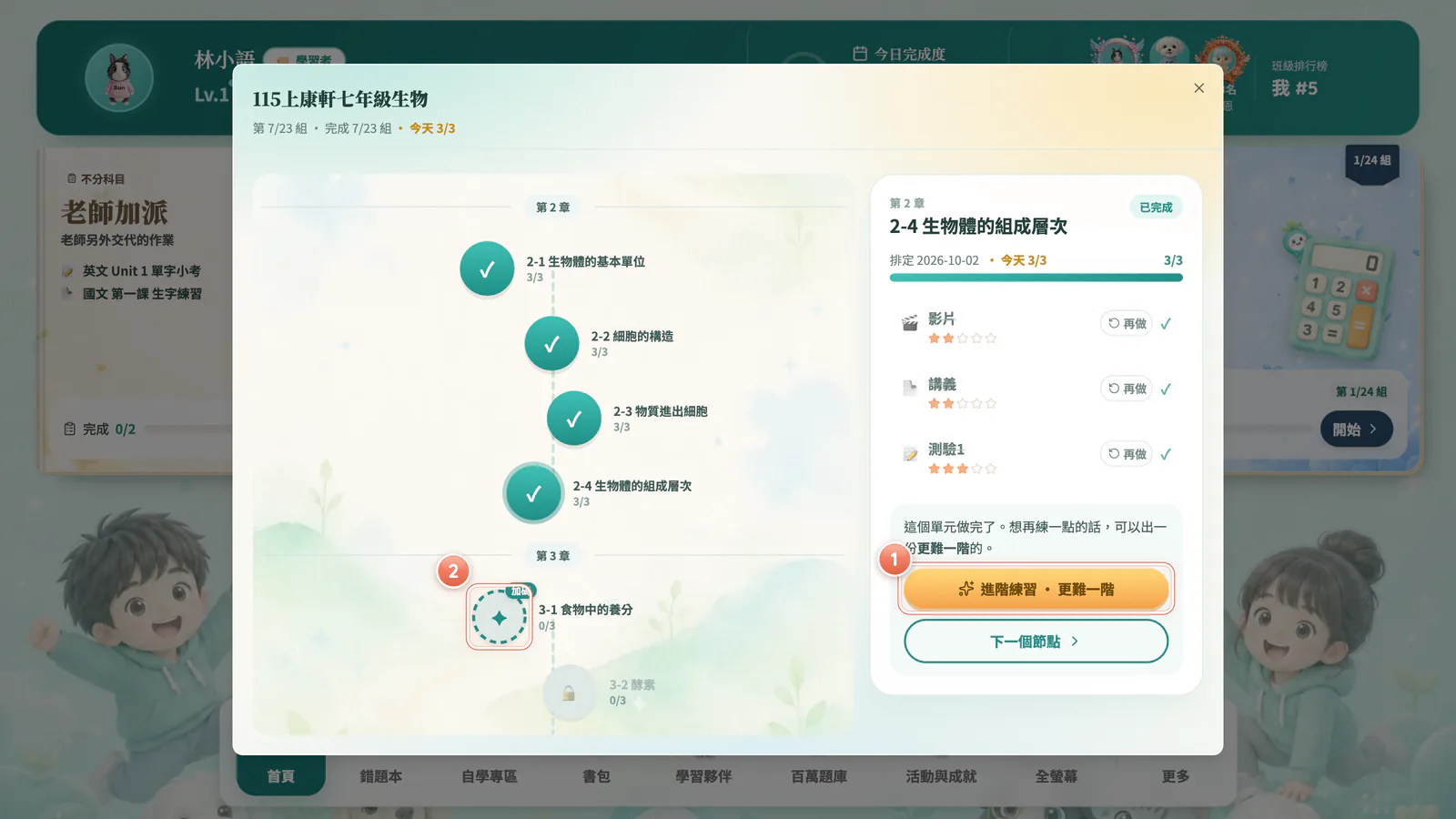
F3-19 進階練習和加碼:今天的組做完、也沒有要補時,可以做進階練習,或先做加碼的下一組。

圖 F3-19進階練習和加碼

今天的組做完、也沒有要補時,可以做進階練習,或先做加碼的下一組。

  1. 第 1 號:想挑戰更難的,按這顆
  2. 第 2 號:「加碼」:今天全做完才解鎖,可以先做下一組

03-12再做一次

做完的任務還可以再做一次。

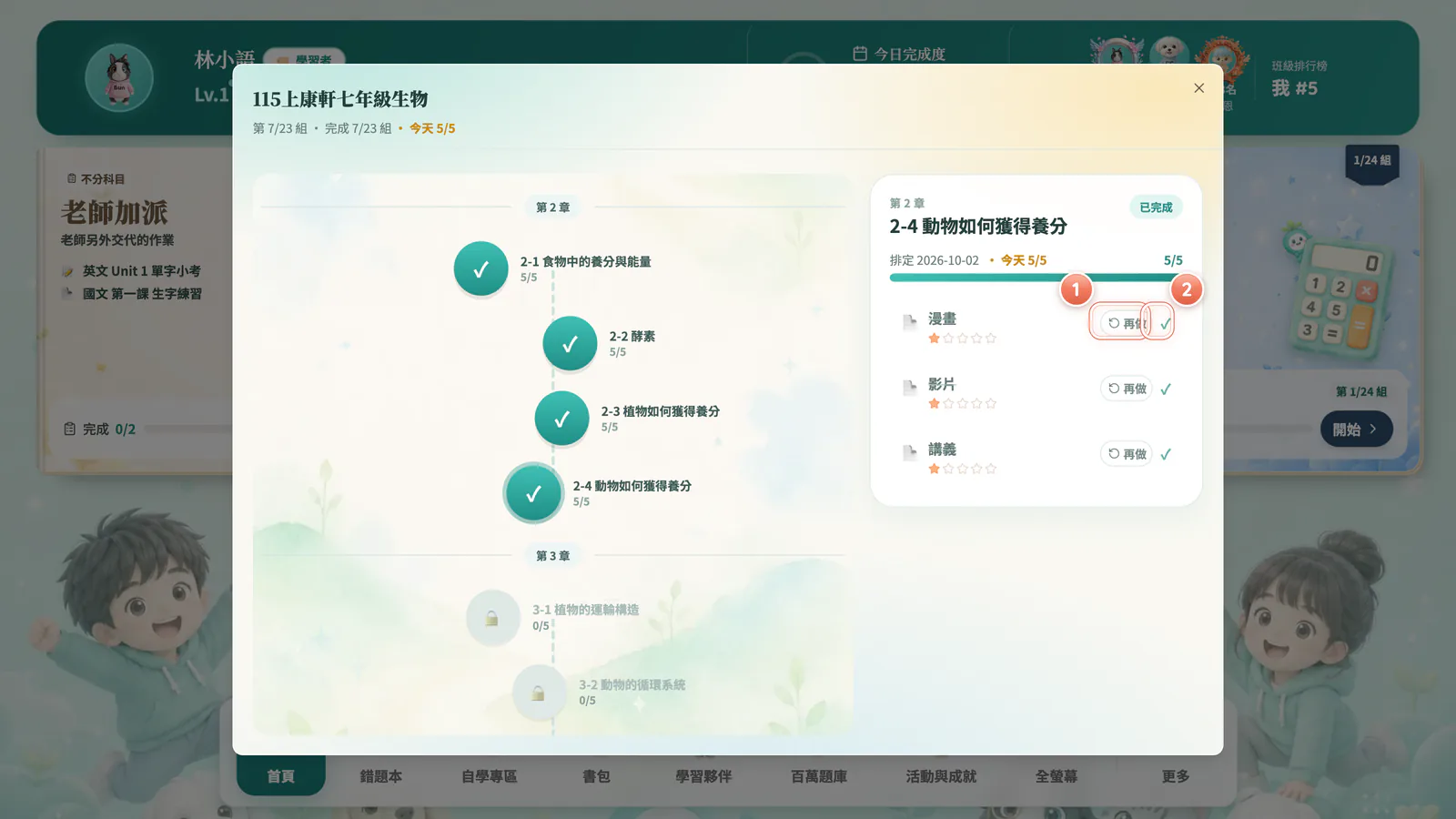
在學習路徑裡

  1. 在右邊清單找到做完的任務,旁邊有「再做」和 ✓(圖 F3-20 ①②)。
  2. 點它,就能再做一次。
F3-20 學習路徑裡的「再做」:做完的任務旁邊有「再做」和 ✓;再做一次不會重複拿獎勵。

圖 F3-20學習路徑裡的「再做」

做完的任務旁邊有「再做」和 ✓;再做一次不會重複拿獎勵。

  1. 第 1 號:「再做」:做完的任務可以再做一次
  2. 第 2 號:✓:這項已經完成

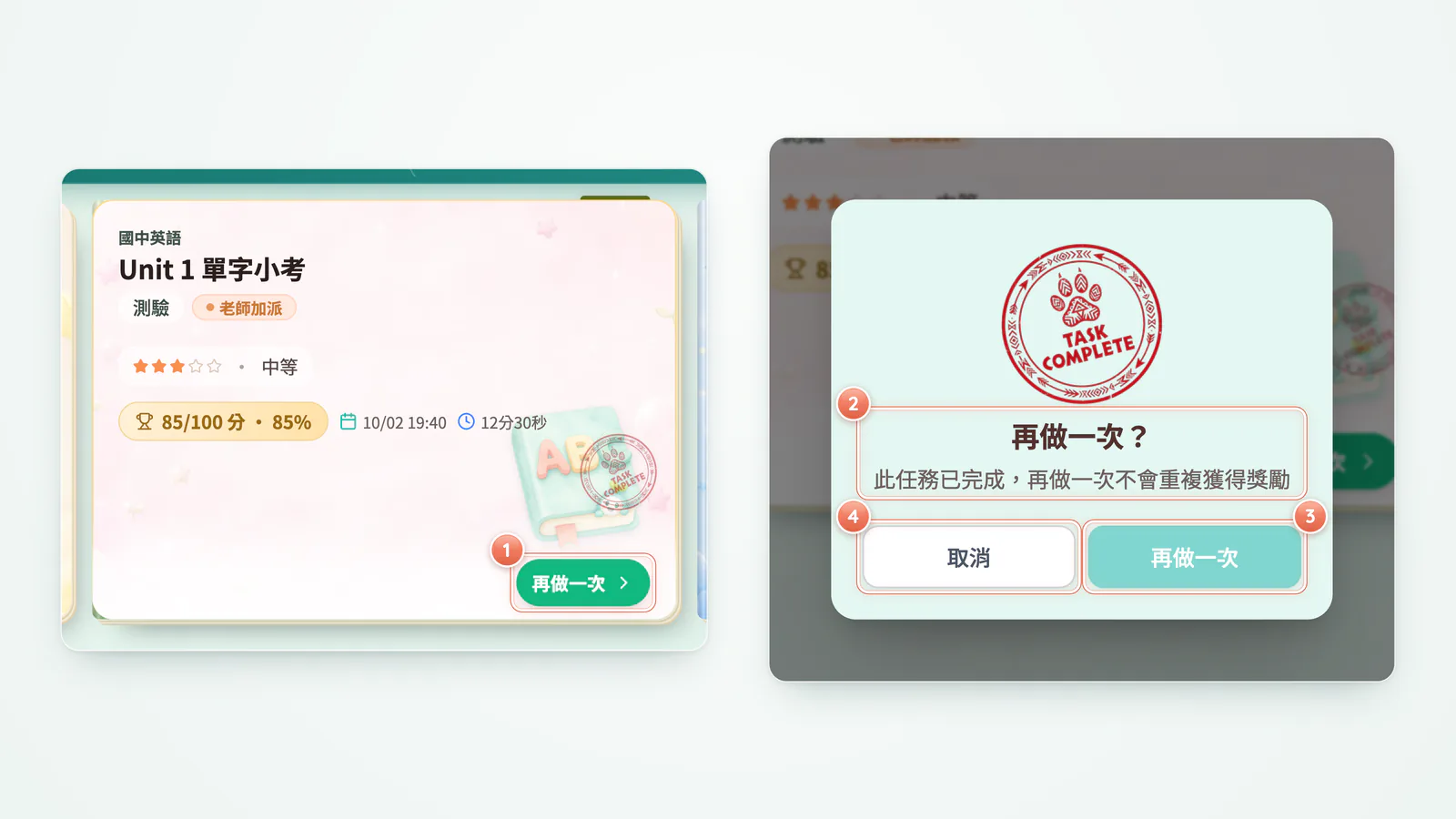
在單張的任務卡上(不屬於課件的任務)

  1. 做完的卡片會出現綠色「再做一次」,點它(圖 F3-21 ①)。
  2. 跳出「再做一次?」「此任務已完成,再做一次不會重複獲得獎勵」(圖 F3-21 ②)。
  3. 按「再做一次」開始,或按「取消」(圖 F3-21 ③④)。
F3-21 「再做一次?」確認視窗:單張任務卡做完後可以「再做一次」,但不會重複拿獎勵。

圖 F3-21「再做一次?」確認視窗

單張任務卡做完後可以「再做一次」,但不會重複拿獎勵。

  1. 第 1 號:做完的卡片會出現「再做一次」
  2. 第 2 號:「再做一次?」不會重複拿獎勵
  3. 第 3 號:按「再做一次」開始
  4. 第 4 號:不做了按「取消」

我學會了

全部勾完,就會亮起這章的閱讀進度章。

任務 4|過關之門

04測驗與 70 分過關、訂正、重考

學習時間約 10 分鐘新手章過關章

小語:「完了,這次測驗好像會考砸……」

會操作作答畫面、看懂結果頁;記住 70 分才過關,沒過時用「訂正」或「重考」把任務完成;認識作答時探頭的監考芽芽。

本章重點

  • 70 分以上,才算通過。
  • 沒過,就用「訂正模式」或「再試一次」。
  • 訂正完或重考過關,任務才算完成。
  • 平板/電腦、手機都一樣:首頁課件卡 → 學習路徑 → 測驗類任務 →「開始挑戰」。

新手村小考

考 60 分,這個任務算完成了嗎?

  • A算了
  • B還沒,要訂正或重考
看答案

B。60 分沒到 70 分,要訂正或重考才算完成!

04-1作答畫面怎麼用

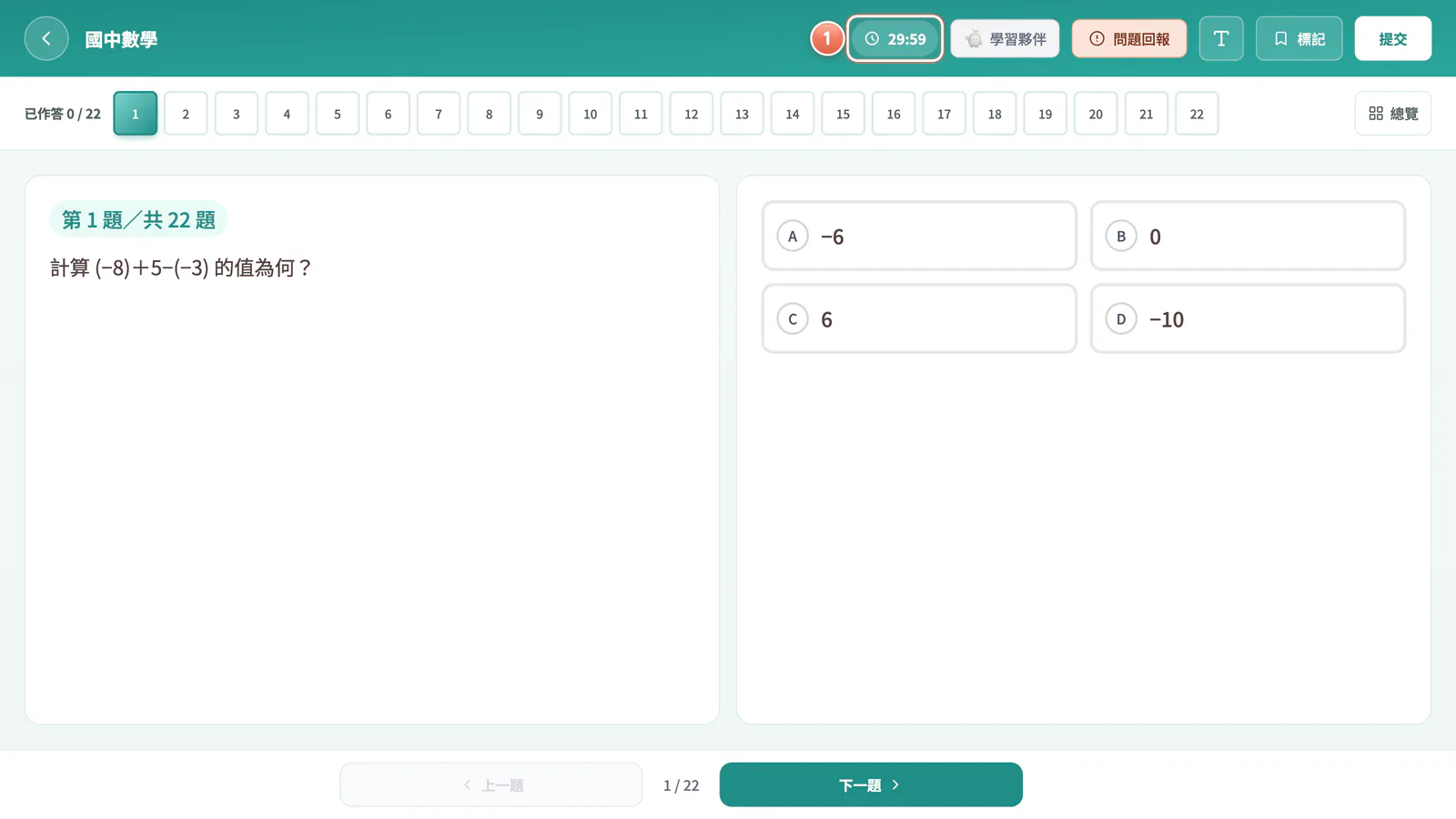
老師派的測驗、百萬題庫、學習前測,作答畫面都長這樣(圖 F4-1)。

  1. 看上方:返回鍵和卷名(圖 F4-1 ①)。
  2. 右上角有「學習夥伴」「問題回報」和字級「T」(圖 F4-1 ②③④)。
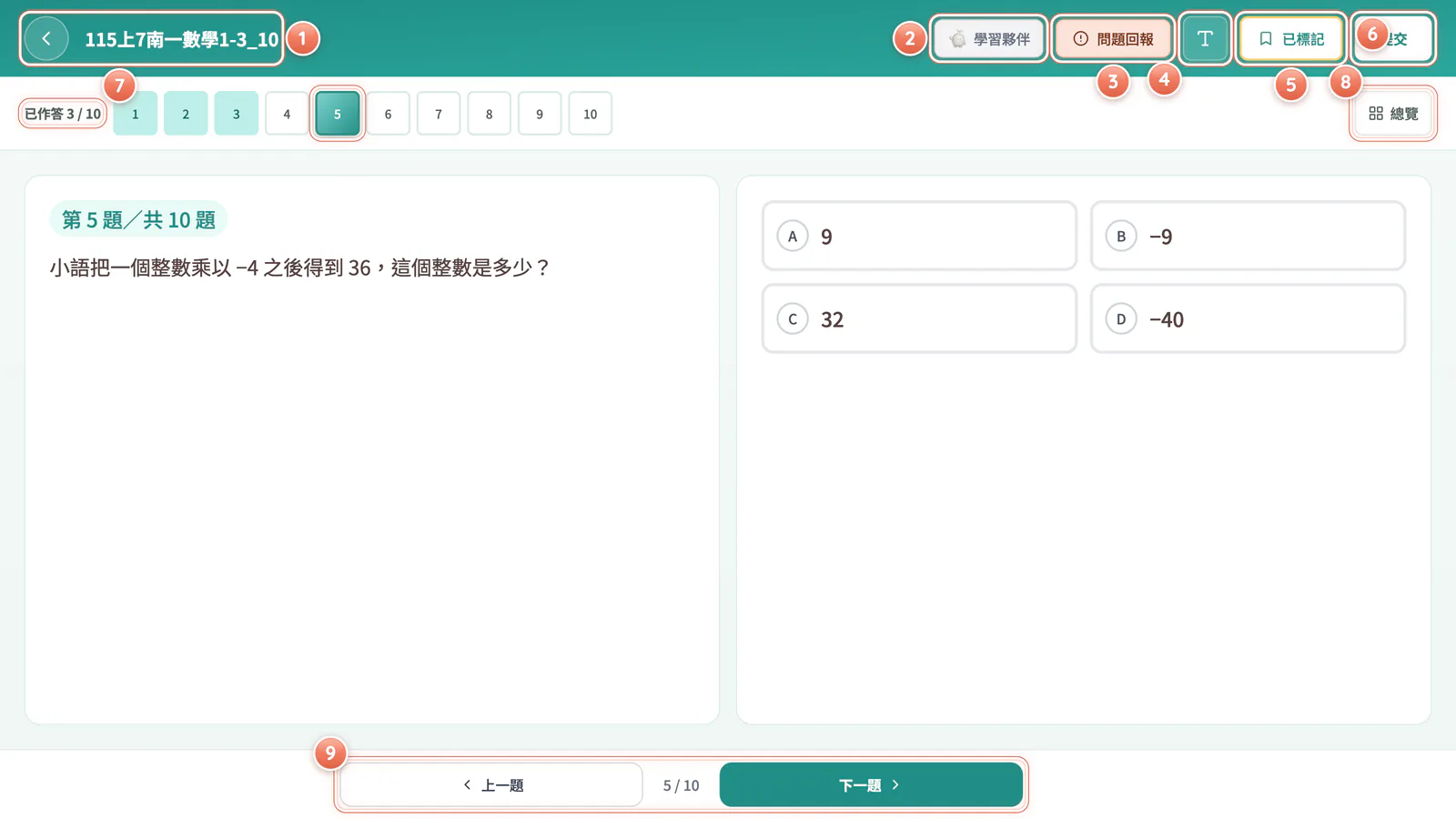
  3. 看題號列的「已作答 n / N」,點題號可以跳題(圖 F4-1 ⑦)。
  4. 選擇題直接點選項作答。
  5. 不確定的題目,按「標記」,等一下回來看(圖 F4-1 ⑤)。
  6. 用下方「上一題」「下一題」換題(圖 F4-1 ⑨)。
  7. 按題號列右邊的「總覽」,打開「全卷總覽」(圖 F4-1 ⑧)。
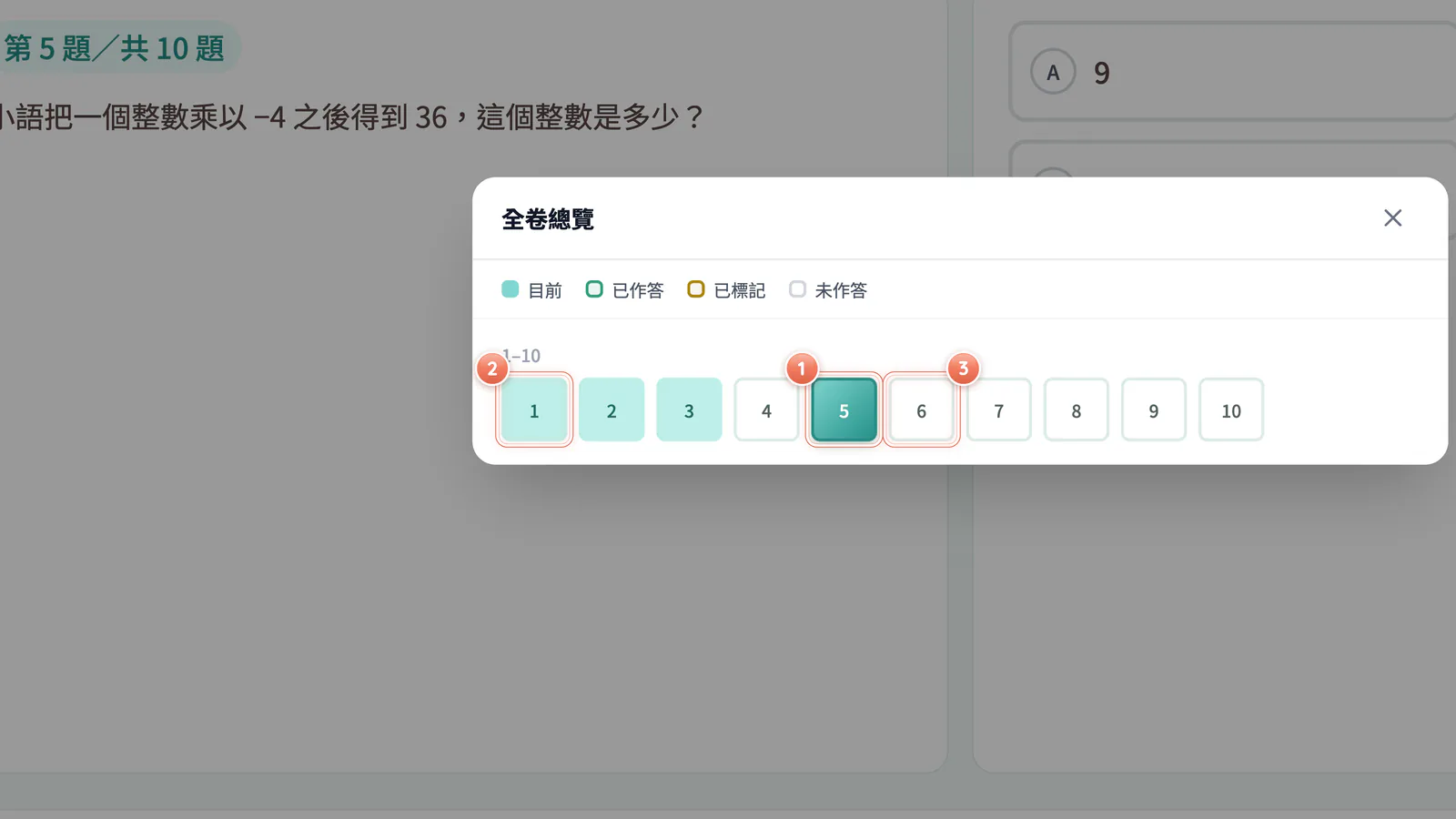
  8. 在總覽裡看哪些是「目前」「已作答」「未作答」(圖 F4-2 ①②③)。
  9. 全部寫完,按「提交」(圖 F4-1 ⑥)。
F4-1 作答畫面:作答畫面。老師派的測驗、百萬題庫、學習前測都長這樣。

圖 F4-1作答畫面

作答畫面。老師派的測驗、百萬題庫、學習前測都長這樣。
  1. 第 1 號:返回鍵和卷名
  2. 第 2 號:「學習夥伴」開關
  3. 第 3 號:「問題回報」
  4. 第 4 號:字級「T」
  5. 第 5 號:「標記」:不確定的題目先做記號
  6. 第 6 號:寫完按「提交」
  7. 第 7 號:題號列和「已作答 n / N」,點題號可以跳題
  8. 第 8 號:「總覽」
  9. 第 9 號:「上一題」「下一題」
F4-2 全卷總覽:「全卷總覽」:一眼看出哪些題還沒寫。

圖 F4-2全卷總覽

「全卷總覽」:一眼看出哪些題還沒寫。

  1. 第 1 號:「目前」:正在看的這題
  2. 第 2 號:「已作答」
  3. 第 3 號:「未作答」:記得回來寫

還有空著的題目時,會問你「還有題目尚未作答」「第 N 題尚未作答,確定要提交嗎?」:
  1. 想回去寫,按「取消」。
  2. 確定要交,按「確定提交」。

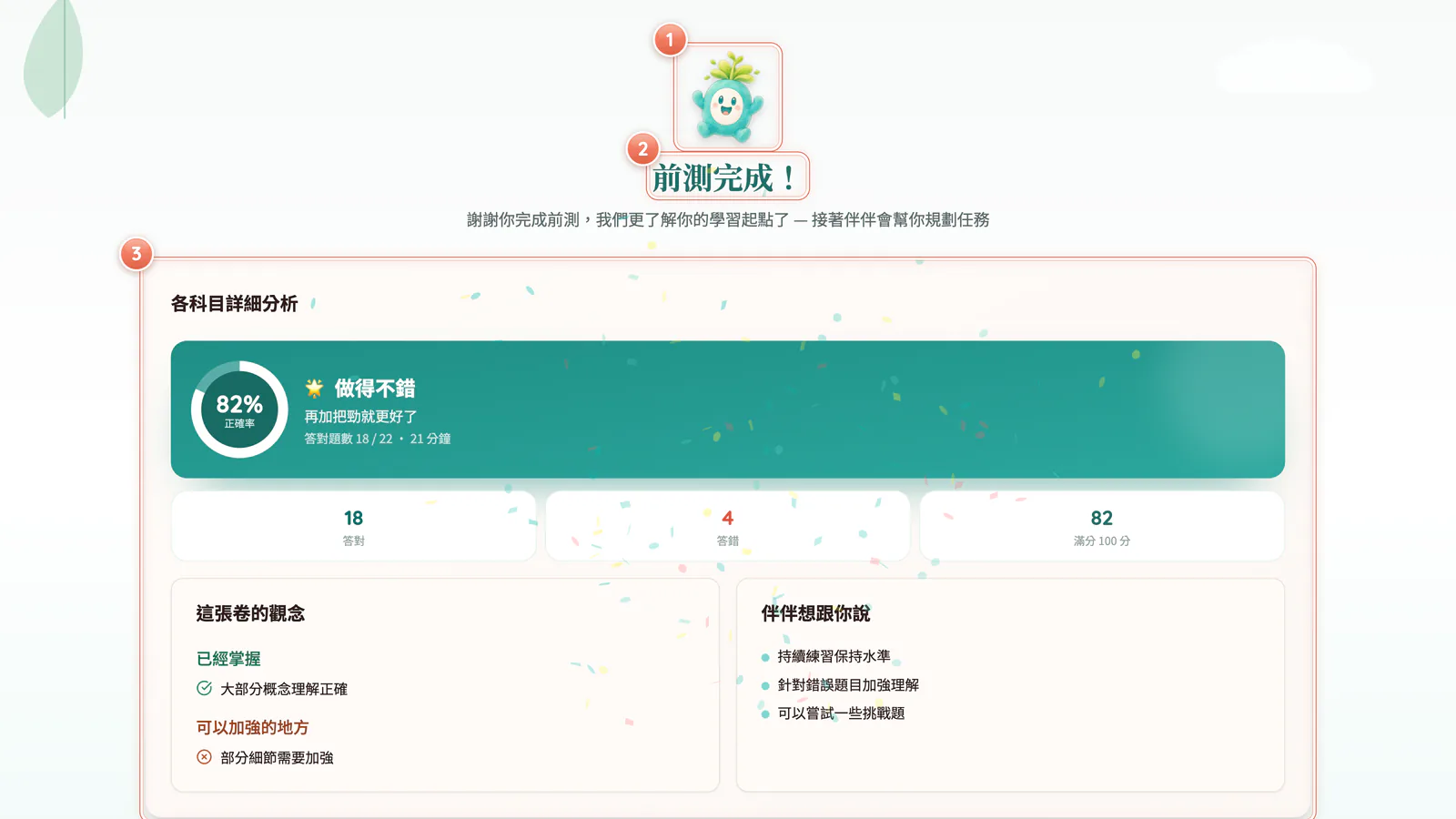
04-2交卷後的結果頁

  1. 等一下下,畫面會顯示「正在提交答案...」「正在批改中...」「正在計算成績...」。
  2. 看到「批改需要一些時間,請勿關閉頁面」時,不要關掉畫面。
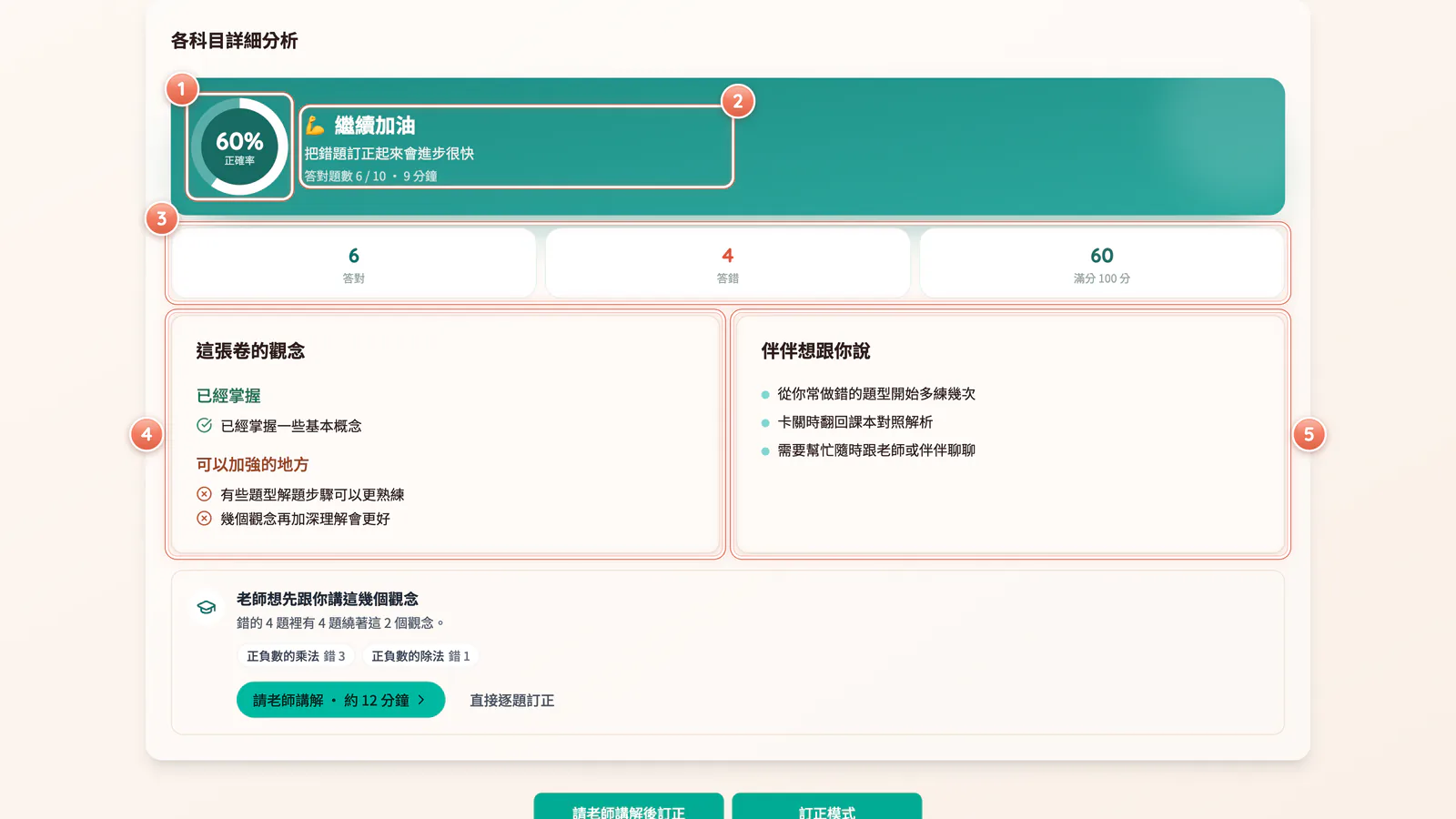
  3. 結果頁出來了!中間是「正確率」圓環(圖 F4-3 ①)。
  4. 圓環旁有一句話,例如「🏆 表現很棒!」「🌟 做得不錯」「💪 繼續加油」「🌱 一切剛開始」(圖 F4-3 ②)。
  5. 看下方三格:「答對」「答錯」「滿分 100 分」(圖 F4-3 ③)。
  6. 往下看「這張卷的觀念」:哪些「已經掌握」、哪些是「可以加強的地方」(圖 F4-3 ④)。
  7. 看「伴伴想跟你說」的建議(圖 F4-3 ⑤)。
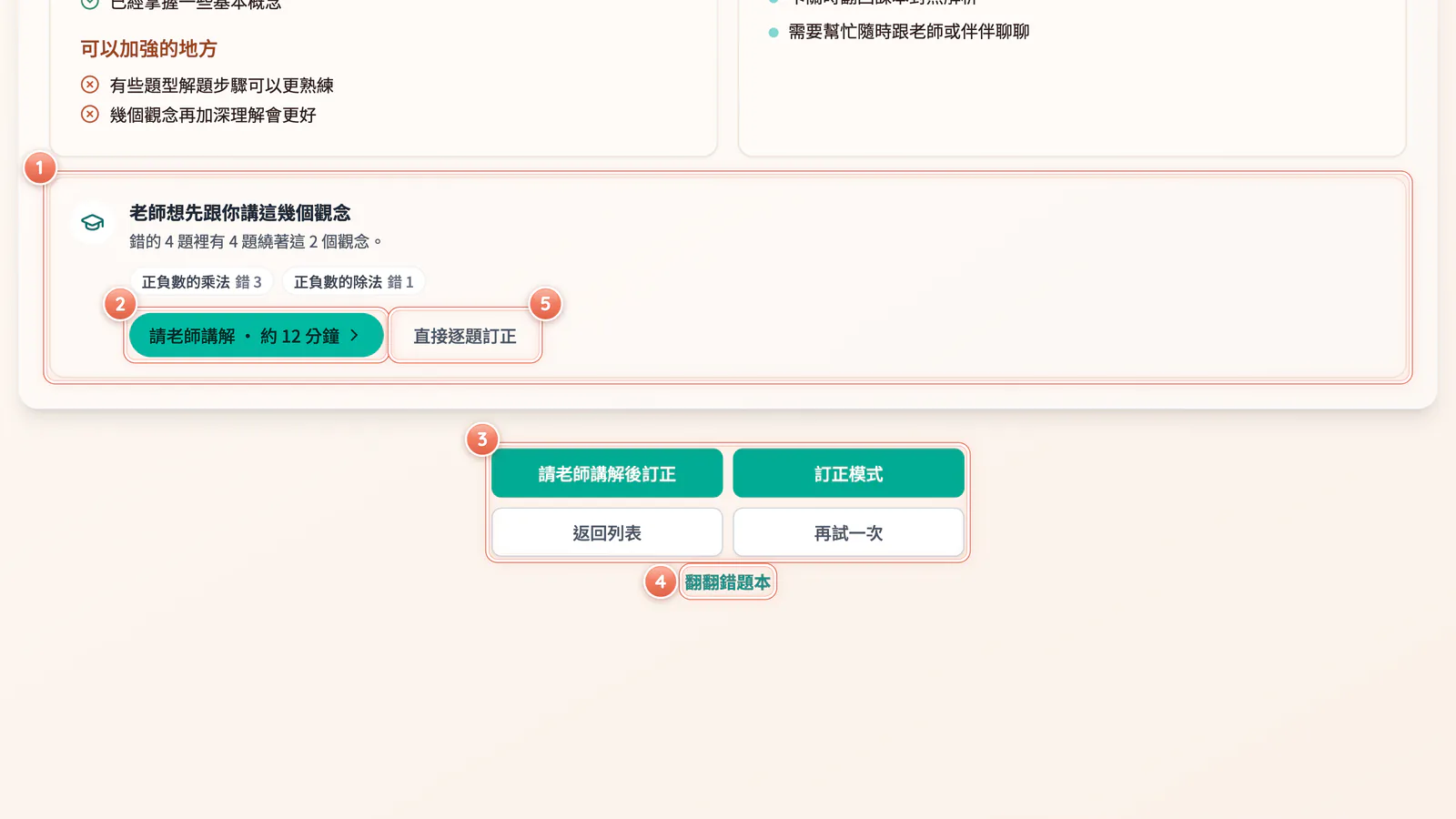
  8. 老師派的測驗才有:有錯題時,可能出現「老師想先跟你講這幾個觀念」(圖 F4-4 ①)。
  9. 想聽芽芽老師講,按「請老師講解 · 約 N 分鐘」(圖 F4-4 ②)。
  10. 不想聽,按「直接逐題訂正」(圖 F4-4 ⑤)。
  11. 按「翻翻錯題本」,看這次錯的題目(圖 F4-4 ④)。
F4-3 結果頁:交卷後的結果頁(上半部)。分數為虛構示意。

圖 F4-3結果頁

交卷後的結果頁(上半部)。分數為虛構示意。

  1. 第 1 號:「正確率」圓環
  2. 第 2 號:一句話評語,例如「💪 繼續加油」
  3. 第 3 號:「答對」「答錯」「滿分 100 分」
  4. 第 4 號:「這張卷的觀念」:已經掌握/可以加強的地方
  5. 第 5 號:「伴伴想跟你說」
F4-4 結果頁下半部:結果頁下半部:講解入口、沒過時的四個選擇和「翻翻錯題本」。

圖 F4-4結果頁下半部

結果頁下半部:講解入口、沒過時的四個選擇和「翻翻錯題本」。

  1. 第 1 號:「老師想先跟你講這幾個觀念」
  2. 第 2 號:「請老師講解 · 約 N 分鐘」
  3. 第 3 號:沒過時,四顆按鈕也在結果頁最下面
  4. 第 4 號:「翻翻錯題本」
  5. 第 5 號:「直接逐題訂正」:不聽講解,直接訂正

04-370 分過關規則

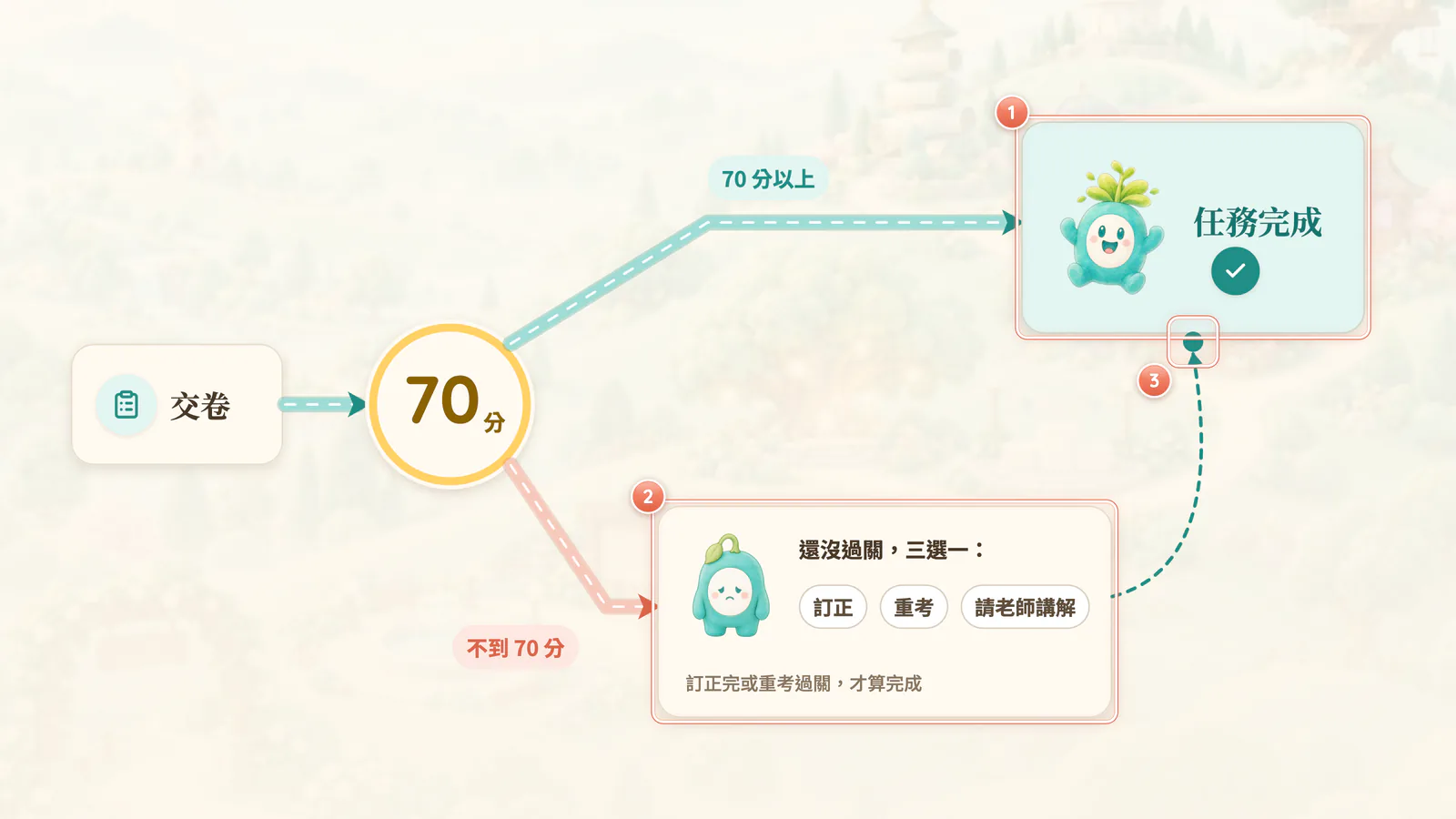
這一條請記住:70 分以上,才算通過。(圖 F4-5)

你的分數會發生什麼
70 分以上任務完成!接著跳出「恭喜你完成任務!」
不到 70 分跳出「這次沒有通過測驗」,要訂正或重考
F4-5 70 分過關:70 分過關規則。過不過關只看分數。

圖 F4-570 分過關

70 分過關規則。過不過關只看分數。

  1. 第 1 號:任務完成
  2. 第 2 號:訂正、重考或請老師講解
  3. 第 3 號:訂正完或重考過關,才算完成

沒過時的視窗

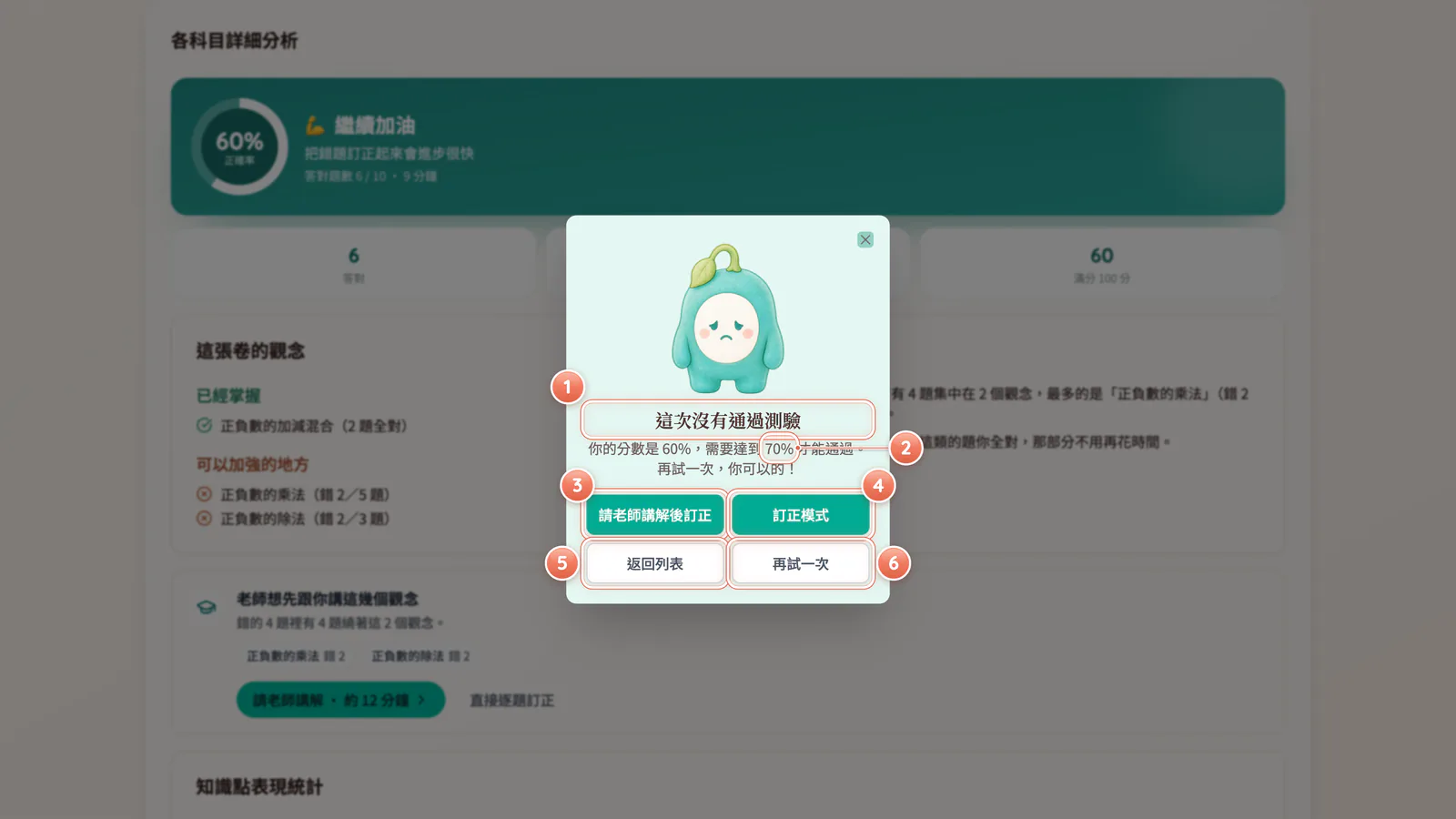
不到 70 分,會跳出這個視窗(圖 F4-6):

  1. 看標題「這次沒有通過測驗」(圖 F4-6 ①)。
  2. 看說明「你的分數是 N%,需要達到 70% 才能通過。」(圖 F4-6 ②)。
  3. 從下面四顆按鈕選一條路。
按鈕會做什麼
「請老師講解後訂正」(圖 F4-6 ③)芽芽老師先講觀念,再陪你訂正(→ 04-6)
「訂正模式」(圖 F4-6 ④)只改錯的題目(→ 04-4)
「返回列表」(圖 F4-6 ⑤)先離開,之後再回來補
「再試一次」(圖 F4-6 ⑥)整份重新考(→ 04-5)
F4-6 這次沒有通過測驗:不到 70 分會跳出這個視窗。分數為虛構示意。

圖 F4-6這次沒有通過測驗

不到 70 分會跳出這個視窗。分數為虛構示意。

  1. 第 1 號:「這次沒有通過測驗」
  2. 第 2 號:需要達到 70% 才能通過
  3. 第 3 號:「請老師講解後訂正」
  4. 第 4 號:「訂正模式」:只改錯的題目
  5. 第 5 號:「返回列表」:先離開,之後再補
  6. 第 6 號:「再試一次」:整份重考

先離開了?之後從這裡回來

按了「返回列表」也沒關係。之後可以從這些地方回來訂正或重考。

課件裡的測驗(最常見)
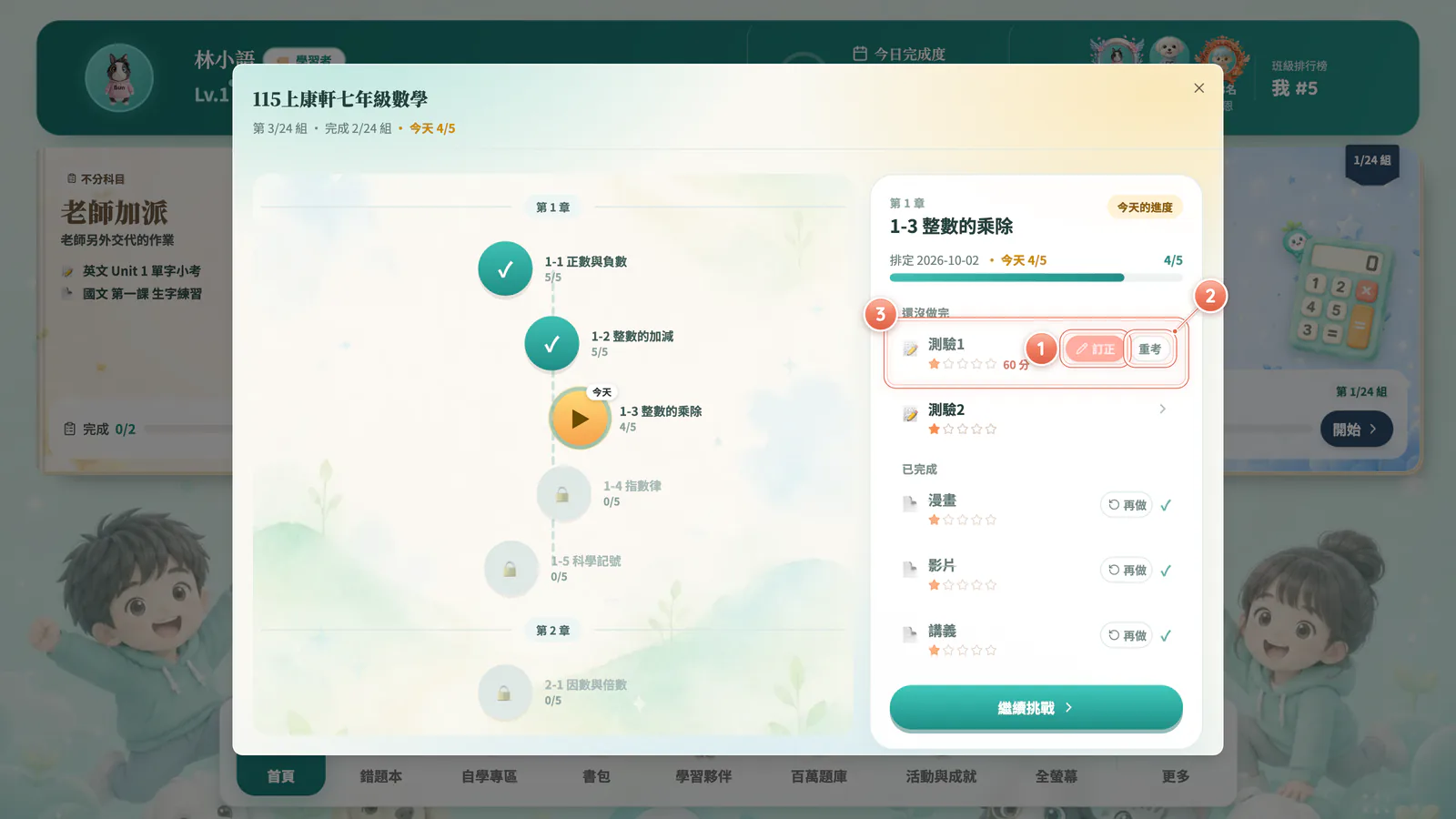
  1. 在首頁點那本課件卡,打開學習路徑。
  2. 點有測驗沒過的那一組。
  3. 在右邊清單找到那份測驗,旁邊有分數(圖 F4-7 ③)。
  4. 按珊瑚色「訂正」,進訂正模式(圖 F4-7 ①)。
  5. 想整份重新考,按白色「重考」(圖 F4-7 ②)。
F4-7 學習路徑裡的「訂正」「重考」:先離開了也沒關係:在學習路徑的清單裡,沒過的測驗旁邊有「訂正」和「重考」。

圖 F4-7學習路徑裡的「訂正」「重考」

先離開了也沒關係:在學習路徑的清單裡,沒過的測驗旁邊有「訂正」和「重考」。

  1. 第 1 號:珊瑚色「訂正」:進訂正模式
  2. 第 2 號:白色「重考」:整份重新考
  3. 第 3 號:沒過的分數會標出來

老師加派或前測

  1. 在首頁按「老師加派」或「前測」卡的「查看」(圖 F3-16 ③)。
  2. 在清單的「待訂正」區,按「去訂正」(圖 F3-17 ②)。

其他單張任務卡

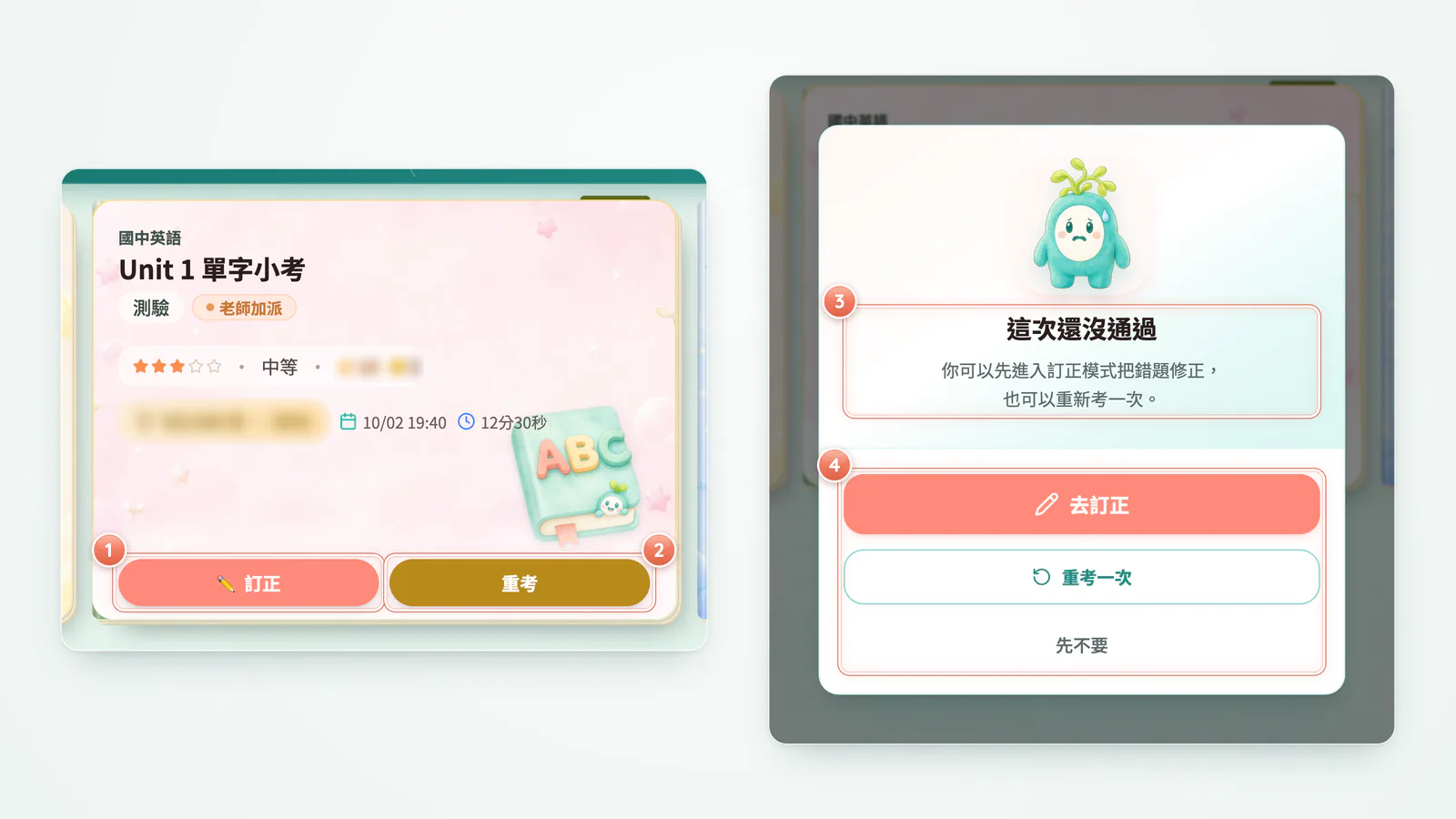
  1. 卡片上會出現「✏️ 訂正」和「重考」兩顆按鈕(圖 F4-8 ①②)。
  2. 點卡片本身,會問「這次還沒通過」「你可以先進入訂正模式把錯題修正,也可以重新考一次。」(圖 F4-8 ③)。
  3. 選「去訂正」「重考一次」,或「先不要」(圖 F4-8 ④)。
F4-8 單張任務卡的訂正和重考:單張任務卡沒過 70 分:卡上有「✏️ 訂正」「重考」,點卡片也會問你要怎麼做。

圖 F4-8單張任務卡的訂正和重考

單張任務卡沒過 70 分:卡上有「✏️ 訂正」「重考」,點卡片也會問你要怎麼做。

  1. 第 1 號:「✏️ 訂正」:進訂正模式
  2. 第 2 號:「重考」:整份重新考
  3. 第 3 號:點卡片會問「這次還沒通過」
  4. 第 4 號:「去訂正」「重考一次」或「先不要」

再次打開那份測驗時

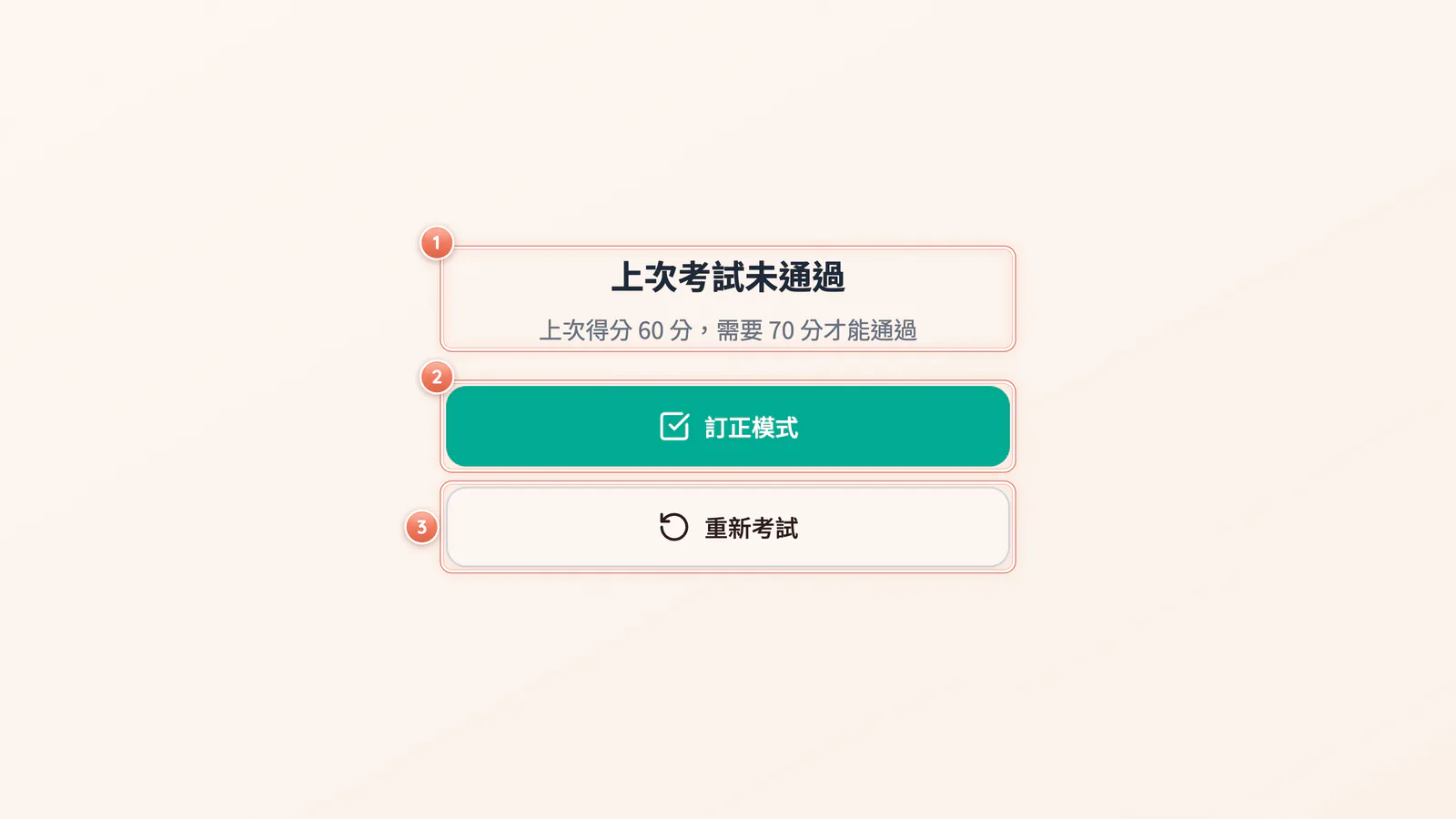
  1. 會先看到「上次考試未通過」「上次得分 N 分,需要 70 分才能通過」(圖 F4-9 ①)。
  2. 按「訂正模式」或「重新考試」(圖 F4-9 ②③)。
F4-9 上次考試未通過:再次打開沒過的測驗,會先問你要訂正還是重考。

圖 F4-9上次考試未通過

再次打開沒過的測驗,會先問你要訂正還是重考。

  1. 第 1 號:「上次考試未通過」「上次得分 N 分,需要 70 分才能通過」
  2. 第 2 號:「訂正模式」
  3. 第 3 號:「重新考試」

04-4訂正模式一步一步

訂正模式只讓你改之前答錯的題目。

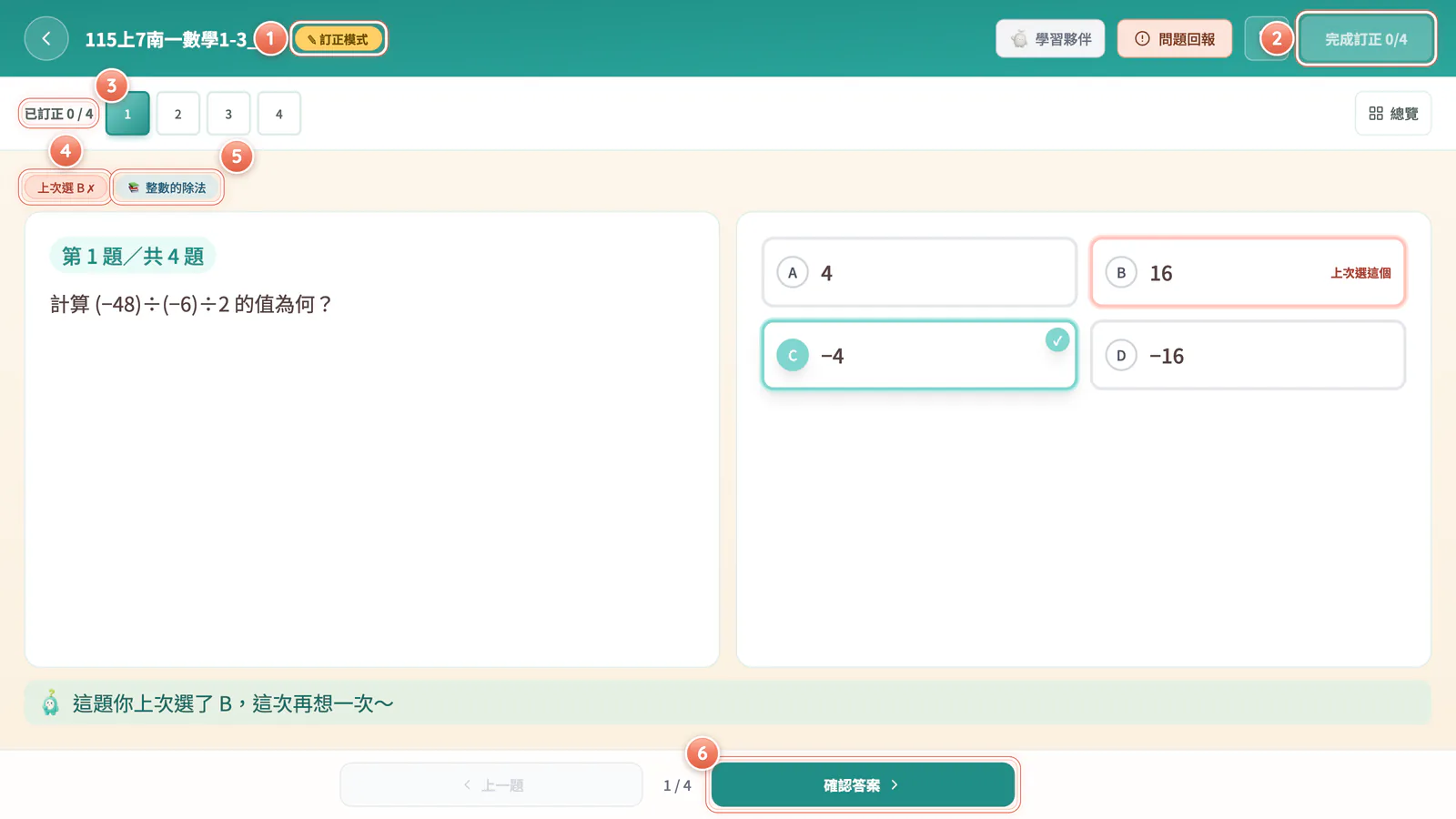
  1. 進入後畫面變成暖黃色,上方有「✎ 訂正模式」(圖 F4-10 ①)。
  2. 右上角是「完成訂正 n/N」,從 0 開始算(圖 F4-10 ②)。
  3. 題號列寫「已訂正 n / N」,可以跳題,也可以回看訂正過的題(圖 F4-10 ③)。
  4. 題目上方提醒你「上次選 X ✗」和這題的「📚 知識點」(圖 F4-10 ④⑤)。
F4-10 訂正模式:訂正模式:只改之前答錯的題目。

圖 F4-10訂正模式

訂正模式:只改之前答錯的題目。

  1. 第 1 號:「✎ 訂正模式」:畫面變暖黃色
  2. 第 2 號:「完成訂正 n/N」:從 0 開始算
  3. 第 3 號:題號列「已訂正 n / N」
  4. 第 4 號:「上次選 B ✗」
  5. 第 5 號:「📚 知識點」
  6. 第 6 號:選好按「確認答案」

選擇題

  1. 選一個答案,按「確認答案」(圖 F4-10 ⑥)。
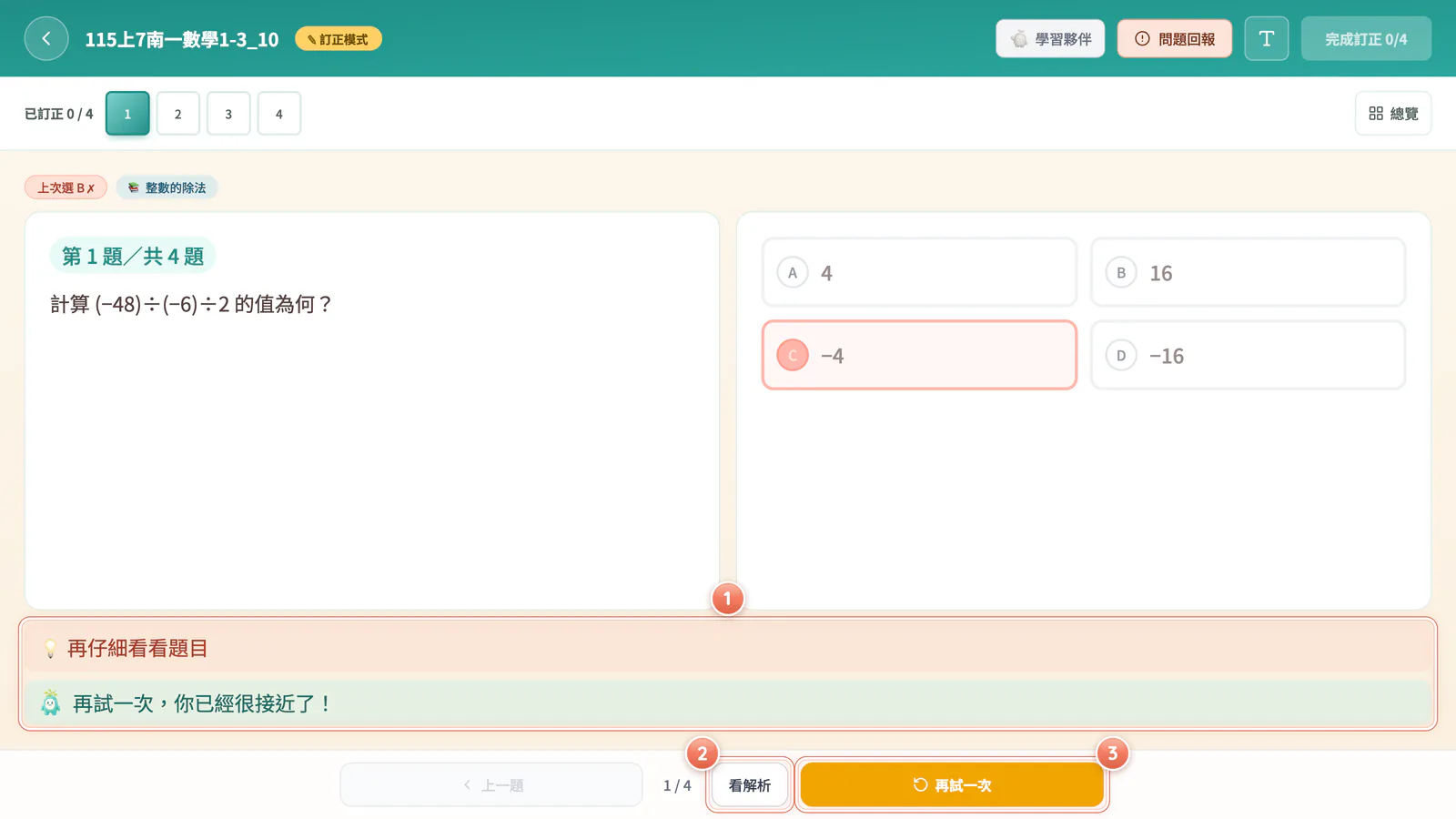
  2. 答錯了:不會直接告訴你答案。芽芽會給你一點提示(圖 F4-11 ①)。
  3. 按「再試一次」重選,或按「看解析」看說明(圖 F4-11 ②③)。
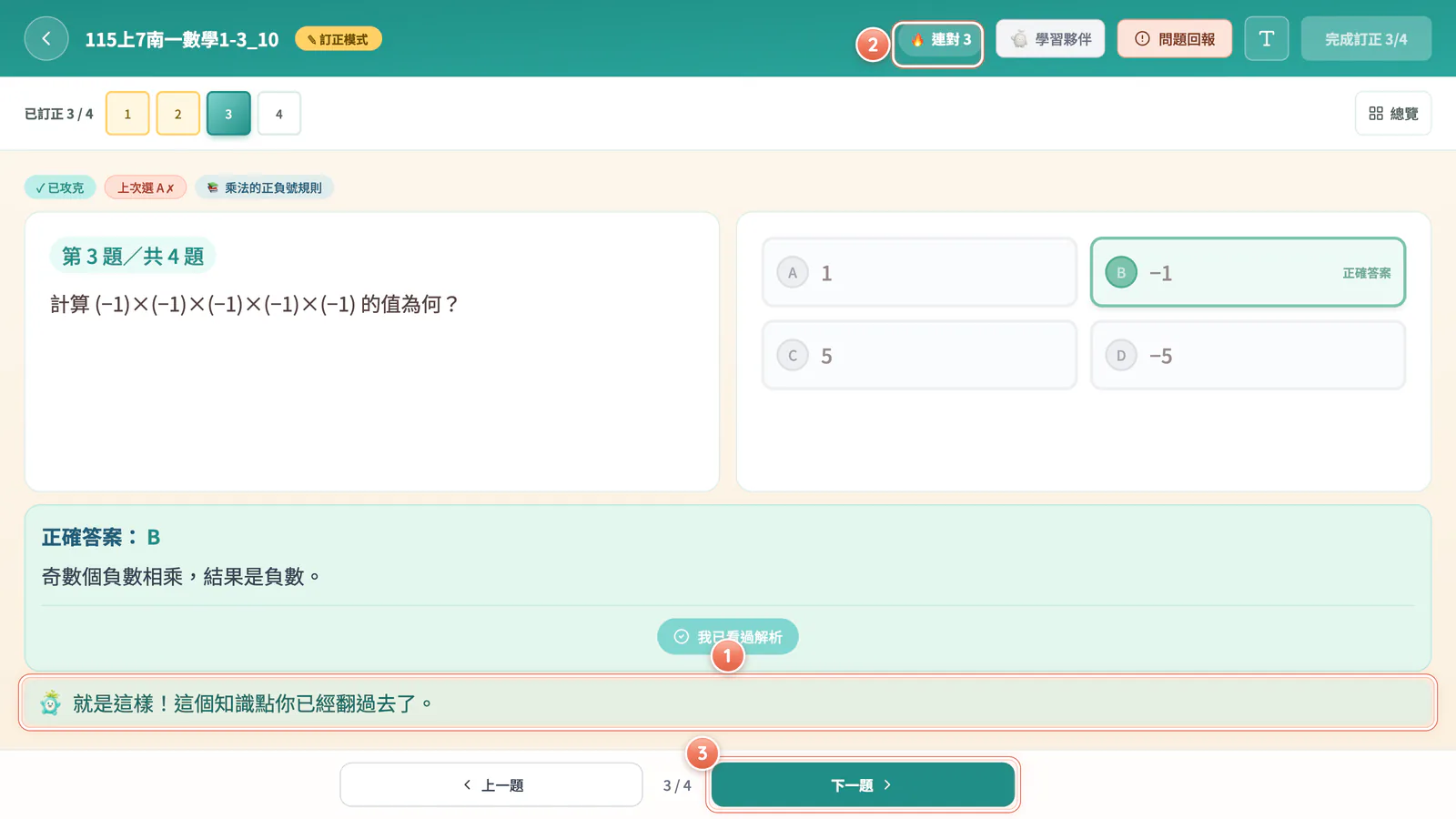
  4. 答對了:會看到「就是這樣!這個知識點你已經翻過去了。」(圖 F4-12 ①)。
  5. 按「下一題」繼續(圖 F4-12 ③)。
F4-11 訂正答錯時:答錯時,可以再試一次,或先看解析。

圖 F4-11訂正答錯時

答錯時,可以再試一次,或先看解析。

  1. 第 1 號:答錯不會直接給答案,芽芽給你一點提示
  2. 第 2 號:「看解析」
  3. 第 3 號:「再試一次」
F4-12 訂正答對時:第一次就答對、連續 3 題以上,上方會出現「🔥 連對 N」。攻克獎勵膠囊不畫。

圖 F4-12訂正答對時

第一次就答對、連續 3 題以上,上方會出現「🔥 連對 N」。攻克獎勵膠囊不畫。

  1. 第 1 號:答對了!
  2. 第 2 號:第一次就答對、連續 3 題以上
  3. 第 3 號:按「下一題」

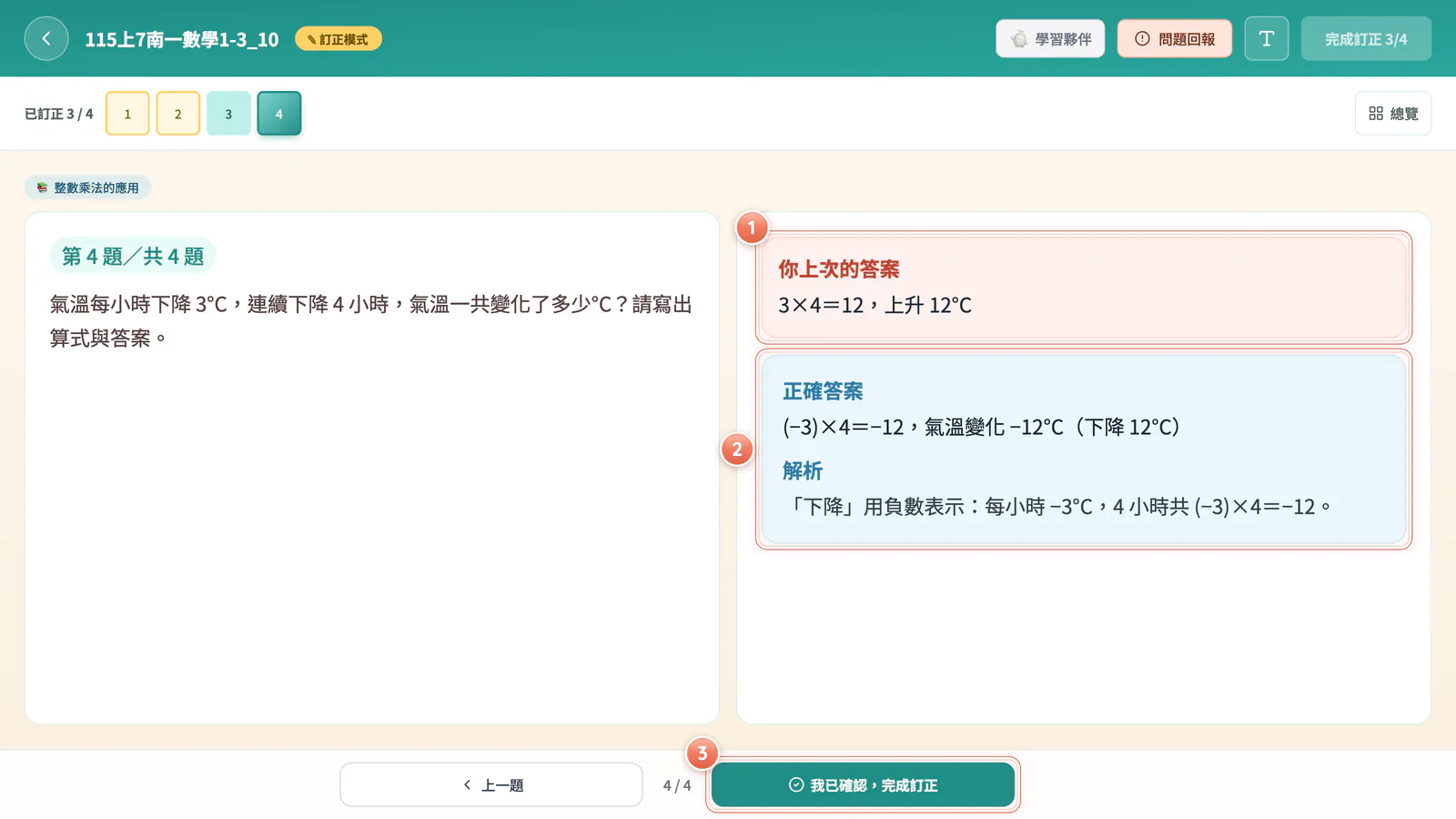
填充、簡答這類題目

  1. 照提示「請先在紙上想一次正確答案,再按下方「查看正確答案」對照。」先自己想。
  2. 按「查看正確答案」,對照你上次的答案(圖 F4-13 ①②)。
  3. 看懂了,按「我已確認,完成訂正」(圖 F4-13 ③)。
F4-13 填充、簡答的訂正:填充、簡答這類題目:先在紙上想,再「查看正確答案」對照。

圖 F4-13填充、簡答的訂正

填充、簡答這類題目:先在紙上想,再「查看正確答案」對照。

  1. 第 1 號:「你上次的答案」
  2. 第 2 號:「正確答案」和解析
  3. 第 3 號:看懂了按「我已確認,完成訂正」

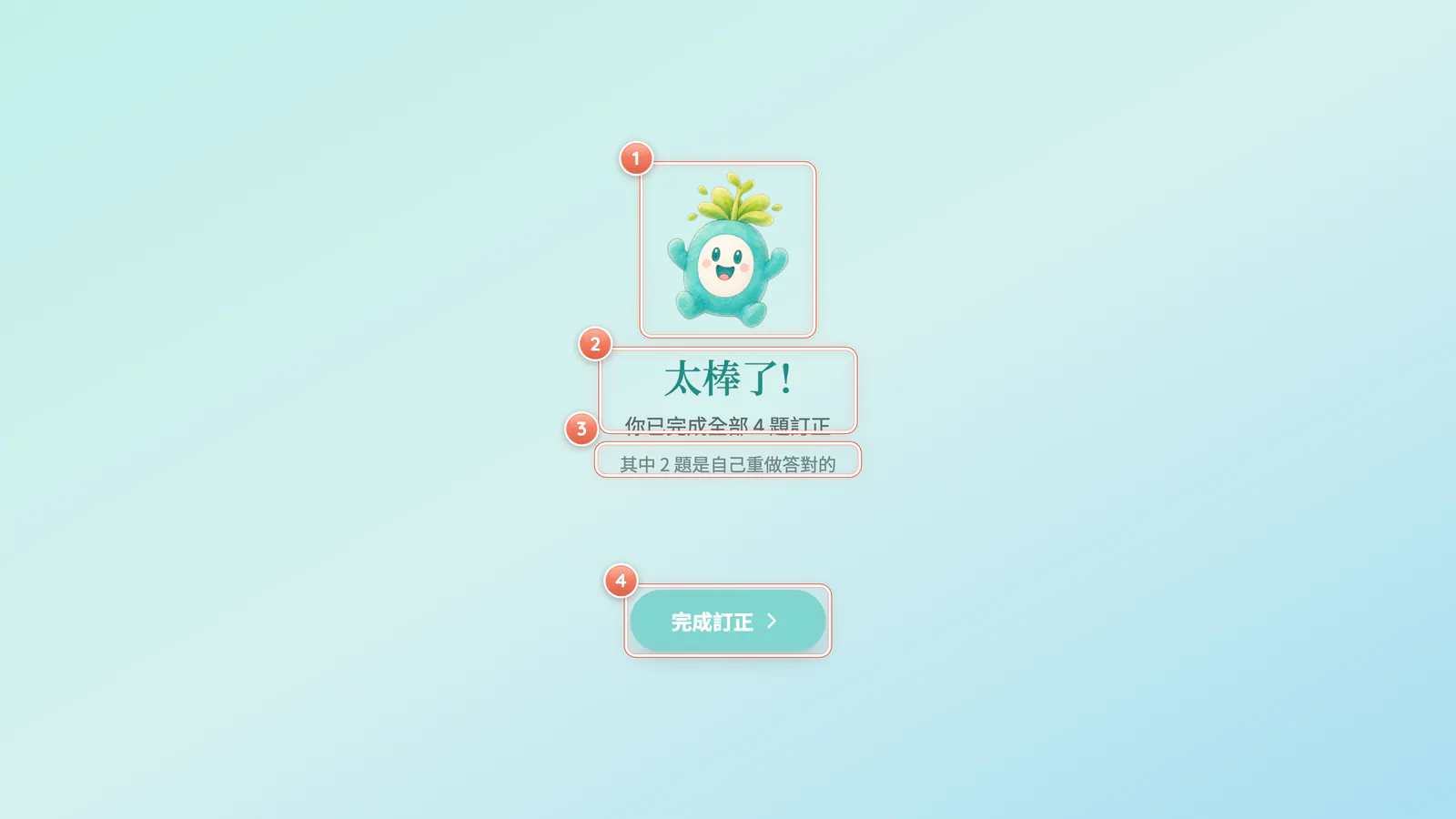
全部訂正完

  1. 出現「太棒了!」和「你已完成全部 N 題訂正」(圖 F4-14 ①②)。
  2. 下面還會寫「其中 N 題是自己重做答對的」(圖 F4-14 ③)。
  3. 一定要按最下面的「完成訂正」(圖 F4-14 ④)。
F4-14 全部訂正完:訂正完成畫面。看到「太棒了!」還不算完成,要按最下面的「完成訂正」。

圖 F4-14全部訂正完

訂正完成畫面。看到「太棒了!」還不算完成,要按最下面的「完成訂正」。

  1. 第 1 號:芽芽跳出來慶祝
  2. 第 2 號:「太棒了!」「你已完成全部 N 題訂正」
  3. 第 3 號:自己重做答對的題數
  4. 第 4 號:一定要按「完成訂正」,任務才算完成

04-5重考

  1. 按「重考」「重新考試」或「再試一次」,整份重新作答。
  2. 這次拿到 70 分以上,任務就完成了。

04-6請老師講解(快速版)

  1. 在結果頁按「請老師講解 · 約 N 分鐘」,或在沒過的視窗按「請老師講解後訂正」。
  2. 芽芽老師會先問你,當時是怎麼想的。
  3. 接著講觀念,再考你一題確認。
  4. 最後陪你把整張卷的錯題練完,練完就算訂正完成。

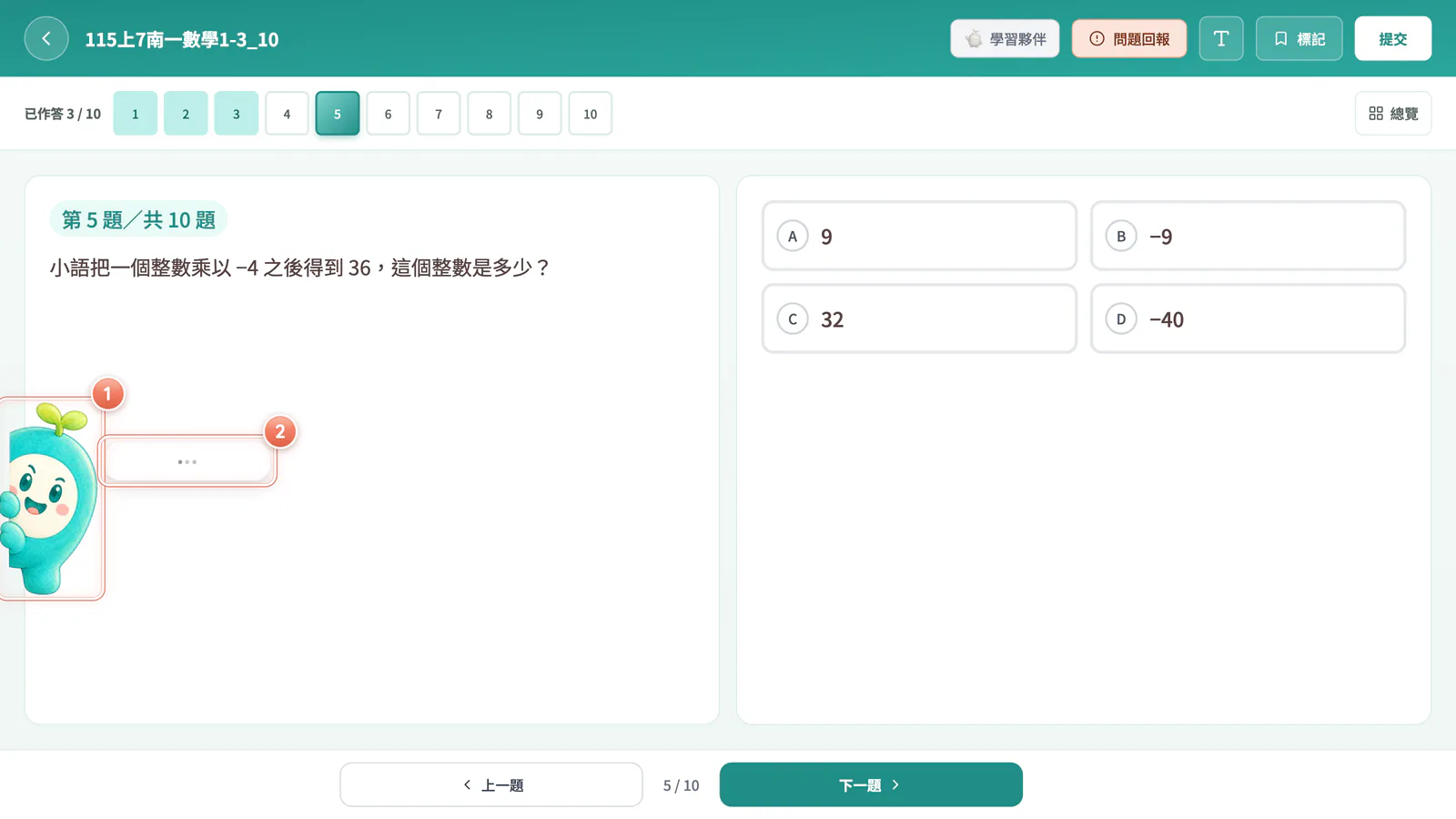
04-7監考芽芽

作答的時候,芽芽會變成「監考芽芽」,陪你專心寫完。

巡堂:探頭看看你

  1. 作答一陣子,芽芽會從題目旁邊探頭(圖 F4-15 ①)。
  2. 泡泡會說一句話,例如「沒事~我只是來看看你」(圖 F4-15 ②)。
  3. 點它一下,它會說「被你發現了!加油~」,然後溜走。
F4-15 監考芽芽巡堂:作答時的監考芽芽:只是來看看你,不扣分、不影響獎勵。

圖 F4-15監考芽芽巡堂

作答時的監考芽芽:只是來看看你,不扣分、不影響獎勵。

  1. 第 1 號:監考芽芽從題目旁邊探頭
  2. 第 2 號:說一句關心的話;點它會說「被你發現了!加油~」

提醒:請你回來專心

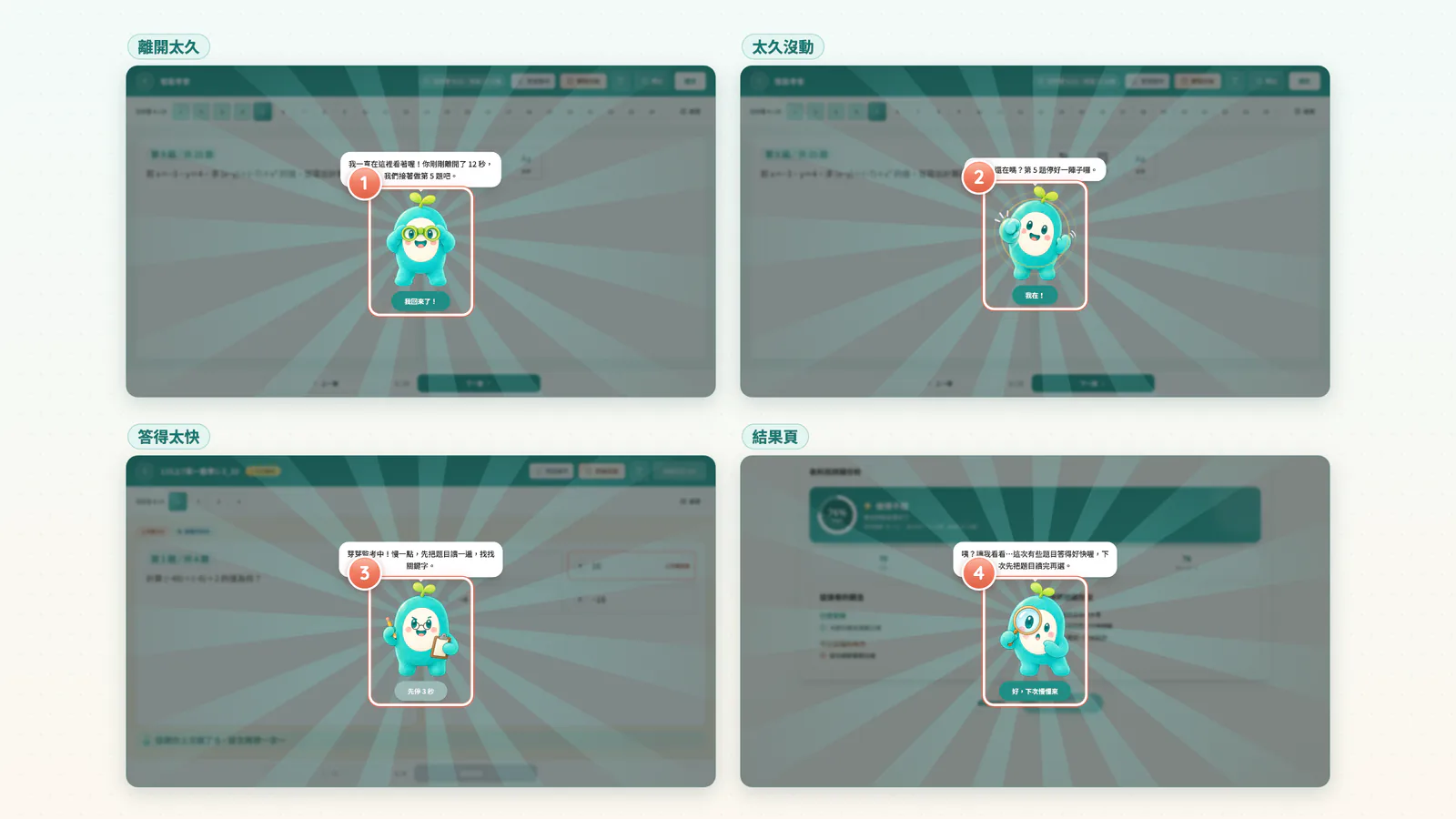
切到別的頁面、太久沒動、答得太快時,芽芽會跳到畫面中間提醒你。按畫面上的按鈕,就能繼續作答(圖 F4-16 ①②)。四種提醒的詳細說明 → 16-6。
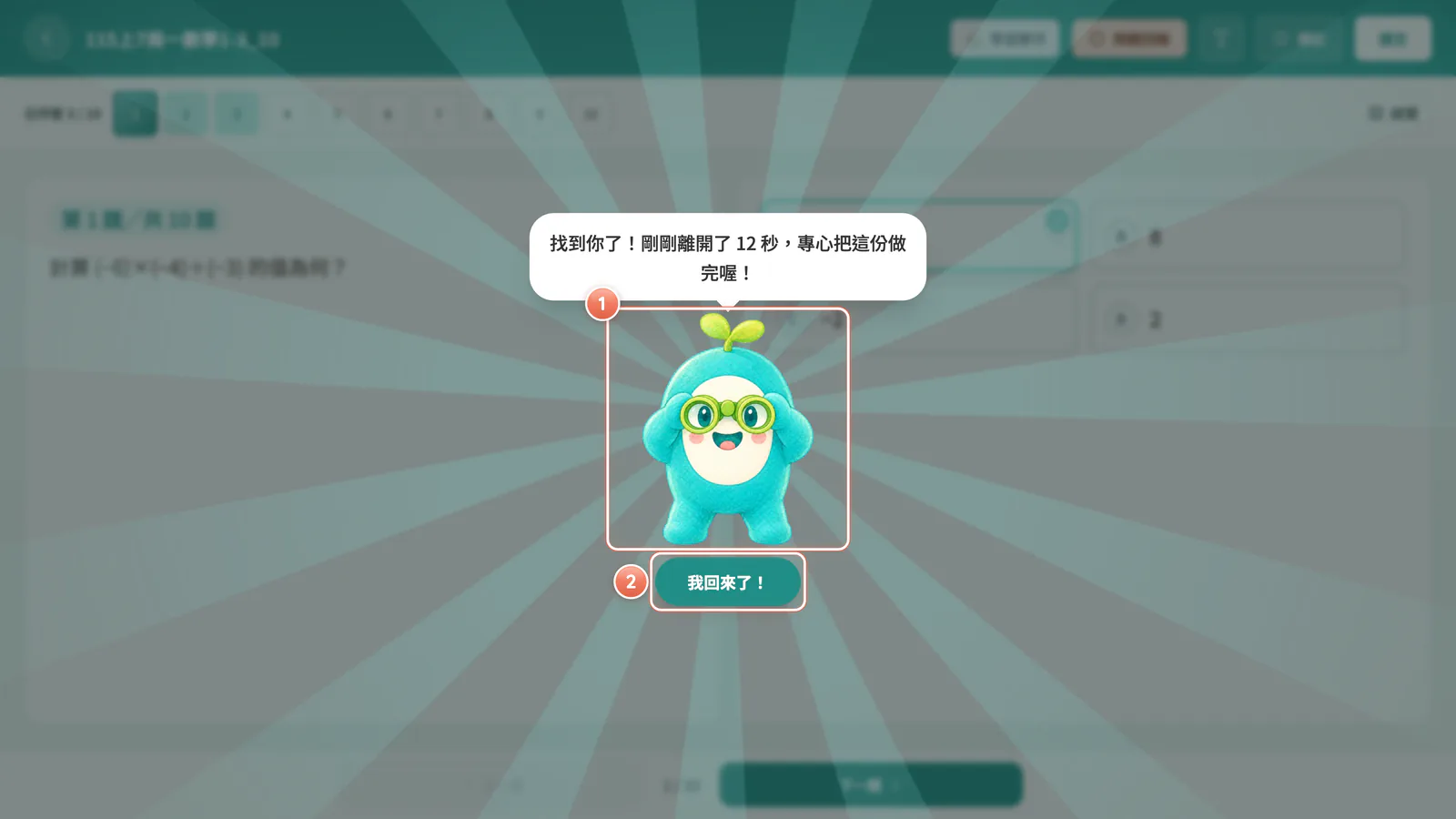
F4-16 監考芽芽的提醒:監考芽芽的提醒:按一下按鈕就能繼續,不是處罰。

圖 F4-16監考芽芽的提醒

監考芽芽的提醒:按一下按鈕就能繼續,不是處罰。

  1. 第 1 號:離開作答畫面又回來時,芽芽跳到中間提醒
  2. 第 2 號:按「我回來了!」繼續作答

我學會了

全部勾完,就會亮起這章的閱讀進度章。

任務 5|成長神木(等級與境界篇)

05等級與境界

學習時間約 5 分鐘新手章神木章

小語:「經驗值跟金幣,差在哪啊?」

分清楚經驗值和金幣;看懂 40 個等級、四個境界,會打開修習之路,也知道 Lv40 之後還有星輝。

本章重點

  • 經驗值讓你升級,不能花;金幣才可以花。
  • 一共 40 級,分成四個境界:啟程、精研、通達、傳世。
  • Lv40 以後,經驗值會變成星輝 ★,永遠有下一個目標。
  • 首頁:最上面深綠色的個人卡。
  • 平板/電腦:導航列「活動與成就」。
  • 手機:「更多」→「活動與成就」。

05-1經驗值(XP)是什麼

做任務、交考卷、解鎖成就、每天登入,都會累積經驗值(畫面上寫 XP)。

  • 經驗值不能花。
  • 經驗值決定你的等級。
  • 排行榜也只比經驗值(→ 10-1)。

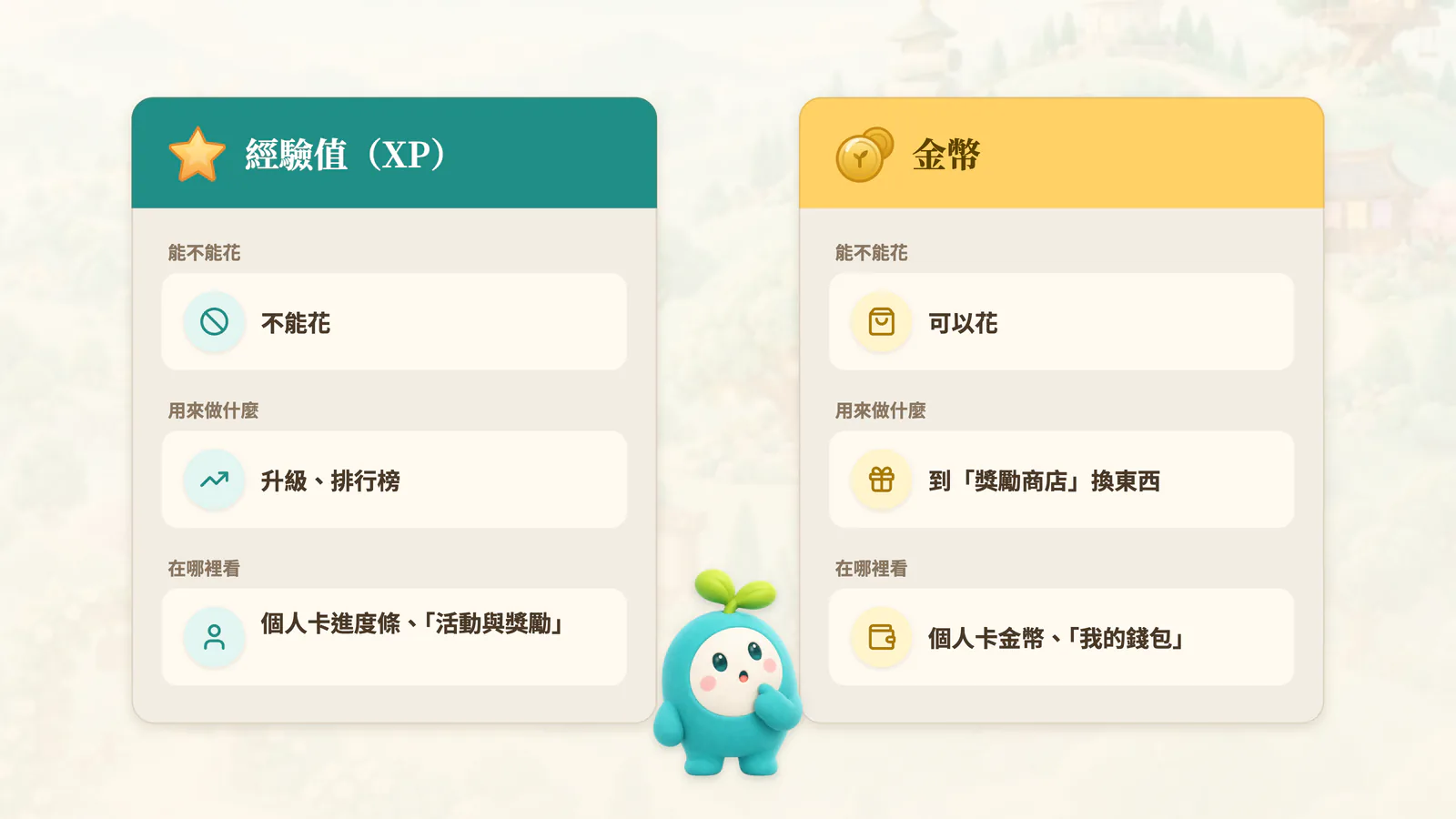
經驗值和金幣差在哪,看這張圖(圖 F5-1):

F5-1 經驗值和金幣,差在哪?:經驗值讓你升級,不能花;金幣可以到「獎勵商店」換東西。App 裡沒有「點數」。

圖 F5-1經驗值和金幣,差在哪?

經驗值讓你升級,不能花;金幣可以到「獎勵商店」換東西。App 裡沒有「點數」。

經驗值(XP)金幣
能不能花不能可以
用來做什麼升級、排行榜到「獎勵商店」換東西
在哪裡看個人卡的進度條、「活動與獎勵」個人卡的金幣、「我的錢包」

經驗值在這三個地方看得到:

  • 首頁個人卡:「Lv.N」旁邊的進度條和百分比。
  • 「活動與獎勵」頁:右上角寫「NN% · 還需 N XP」(平板、電腦才看得到)。
  • 個人資料:寫「還需 N XP 升 Lv.N」。

05-2等級

  • 一共 40 級。
  • 每一級要多少經驗值,由系統決定。進度條會告訴你還差多少,不用自己算。
  • 答錯不會被扣經驗值。

等級有什麼用?

  • 商店裡有些東西,要到指定等級才能買。卡片會寫「需要等級 N」(→ 08-5)。
  • 你的等級會顯示在排行榜上(→ 10-2)。

升級那一刻

做完任務剛好升級時,「恭喜你完成任務!」的彈窗會多一行「升級了!現在是 Lv.N」。(圖 F5-2 ①)
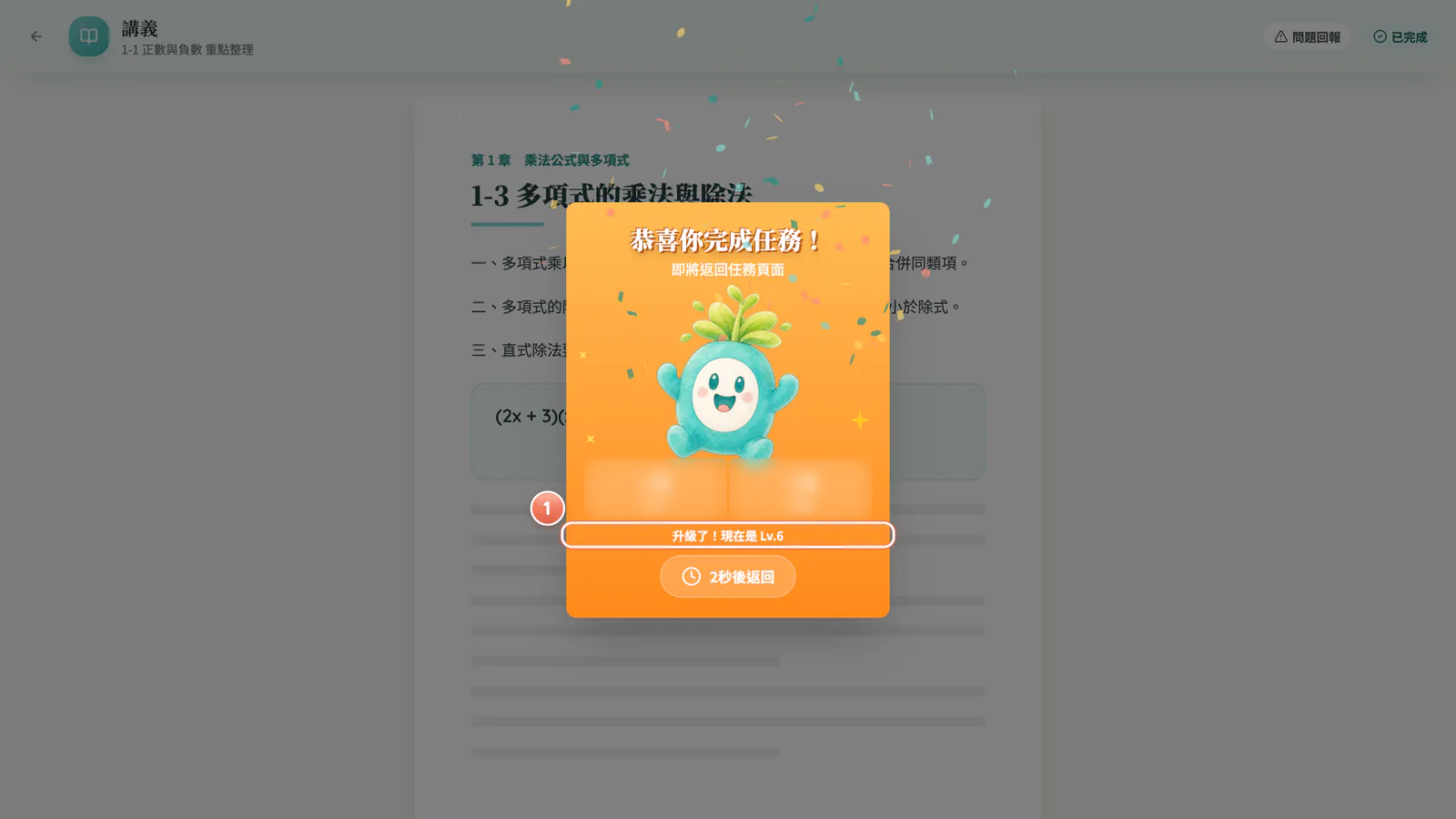
F5-2 升級那一刻:做完任務剛好升級時,完成彈窗會多一行「升級了!現在是 Lv.N」。

圖 F5-2升級那一刻

做完任務剛好升級時,完成彈窗會多一行「升級了!現在是 Lv.N」。

  1. 第 1 號:「升級了!現在是 Lv.6」

升級時也可能拿到金幣。錢包會記成「升級獎勵」,說明寫「升到 Lv.N」(→ 06-6)。

05-3四個境界

40 個等級分成四段,叫做境界:

境界等級顏色
啟程Lv1–20蒂芬妮綠
精研Lv21–28藍
通達Lv29–35粉紅
傳世Lv36–40金

換到下一個境界時,頭像光環、等級數字、進度條會一起換成新的顏色。(圖 F5-3 ①②③④)
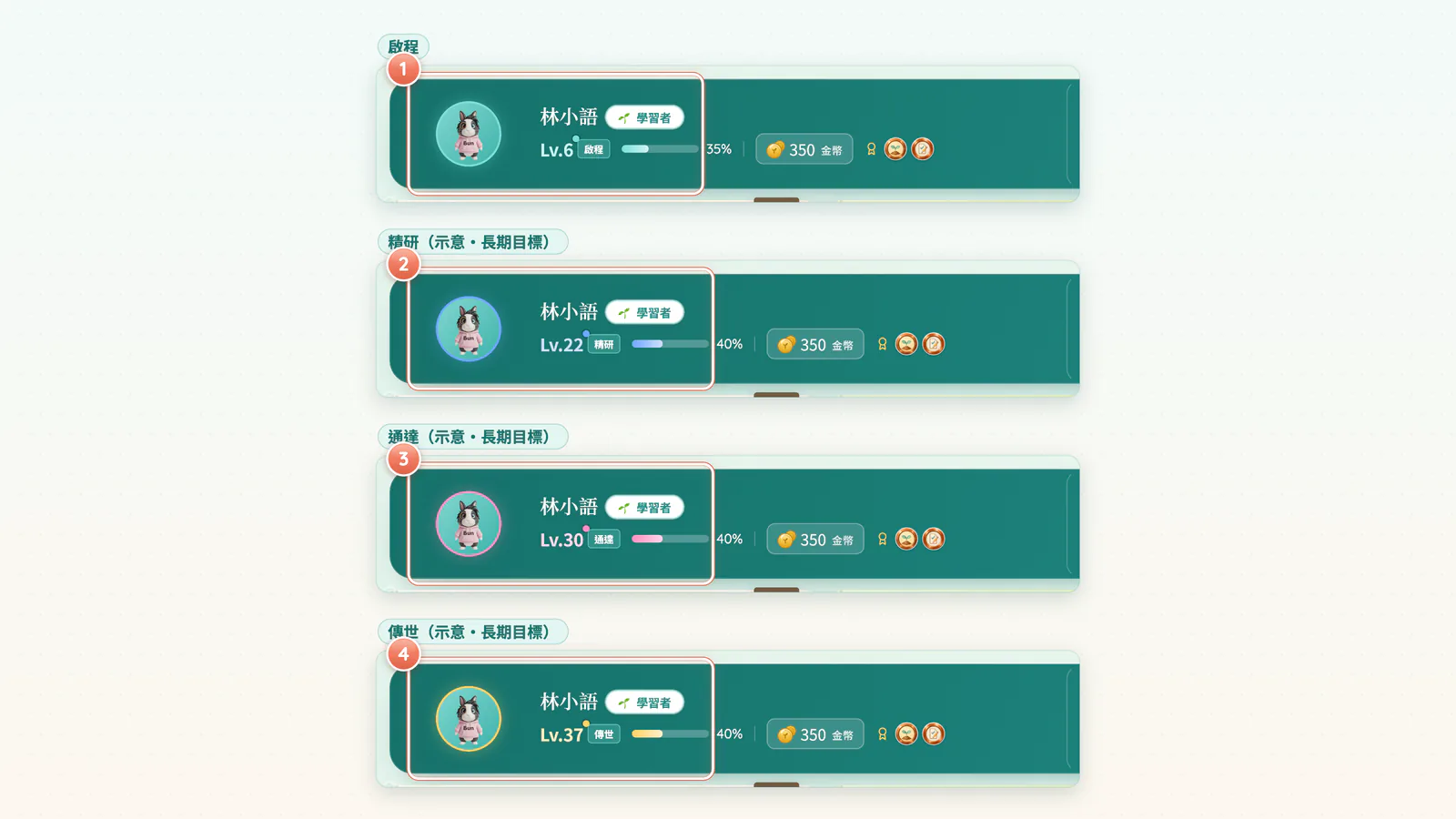
F5-3 四個境界,四種顏色:換境界時,頭像光環、等級數字、進度條會一起換顏色。精研以上是長期目標,圖為示意。

圖 F5-3四個境界,四種顏色

換境界時,頭像光環、等級數字、進度條會一起換顏色。精研以上是長期目標,圖為示意。

  1. 第 1 號:啟程:蒂芬妮綠
  2. 第 2 號:精研:藍
  3. 第 3 號:通達:粉紅
  4. 第 4 號:傳世:金

05-4打開修習之路

打開的方法

  1. 在首頁個人卡,點等級旁邊的境界小標,例如「啟程」(圖 F2-1 ②)。
  2. 跳出「修習之路」,副標寫「四個境界,以及每一段能拿到什麼」。

平板、電腦也可以在「活動與獎勵」頁,點深綠卡右邊的境界小標打開(圖 F7-1 ④)。
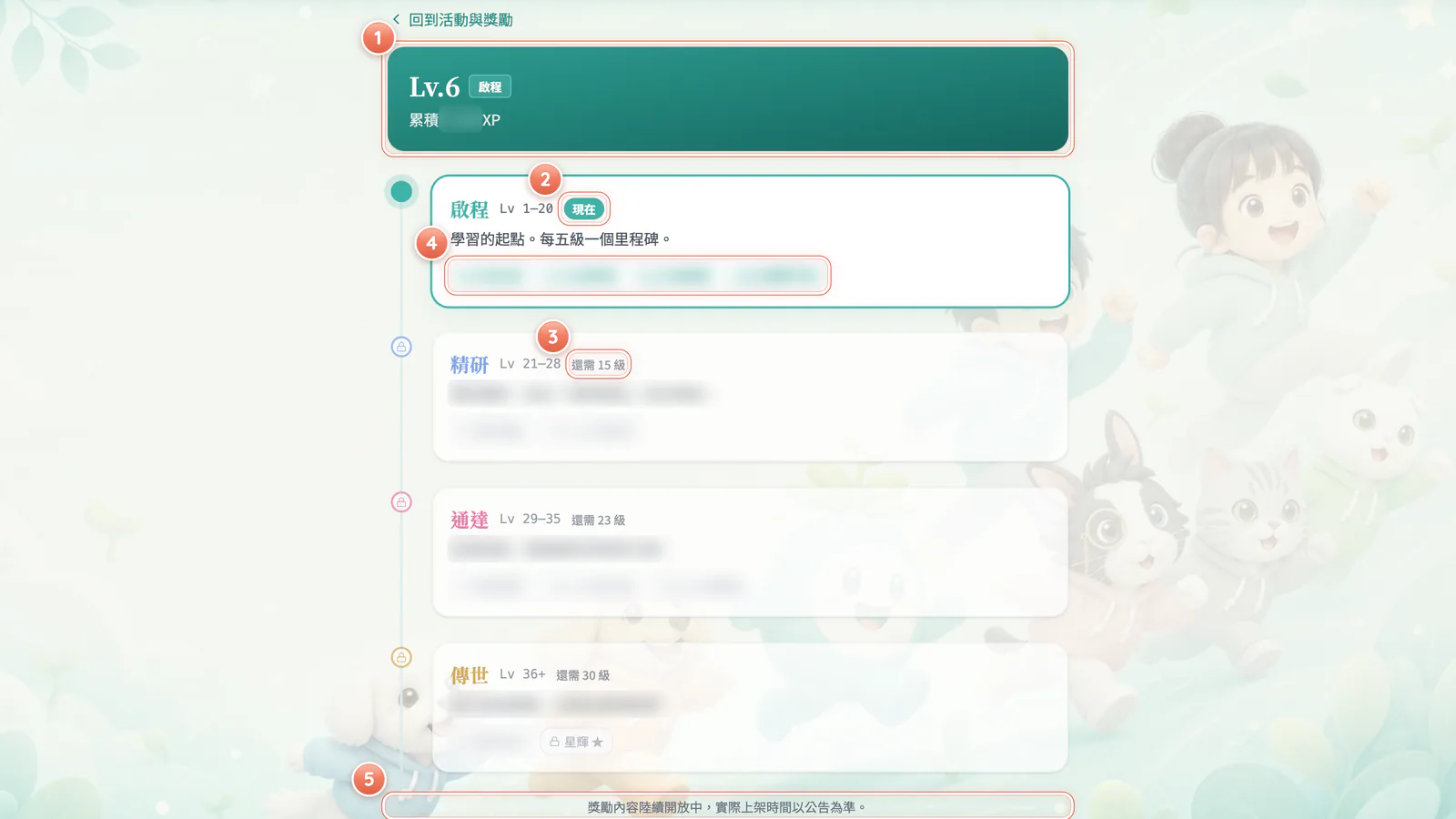
F5-4 修習之路:修習之路:你在哪一階、離下一階還差幾級。獎勵小標籤是預告,實際以公告和商店上架為準。

圖 F5-4修習之路

修習之路:你在哪一階、離下一階還差幾級。獎勵小標籤是預告,實際以公告和商店上架為準。

  1. 第 1 號:你的「Lv.6」和「累積 N XP」
  2. 第 2 號:你現在在這一階:「現在」
  3. 第 3 號:還沒到的階寫「還需 N 級」
  4. 第 4 號:獎勵小標籤是預告:陸續開放中,以公告為準
  5. 第 5 號:「獎勵內容陸續開放中,實際上架時間以公告為準。」

看懂修習之路

  1. 最上面的綠色卡:你的「Lv.N」和「累積 N XP」。(圖 F5-4 ①)
  2. 你現在所在的那一階,標著「現在」,外框會發光。(圖 F5-4 ②)
  3. 還沒到的階,寫「還需 N 級」,旁邊有小鎖頭。(圖 F5-4 ③)
  4. 每一階下面有幾個獎勵小標籤,都是預告。(圖 F5-4 ④)
  5. 最下面一行字:「獎勵內容陸續開放中,實際上架時間以公告為準。」(圖 F5-4 ⑤)

走過的階會標「已通過」,打一個勾。你升到「精研」以後,「啟程」那一階就會變成「已通過」。
05-5Lv40 之後:星輝 ★

  • Lv40 是最高等級。
  • 到了 Lv40,經驗值還會繼續累積,變成星輝。
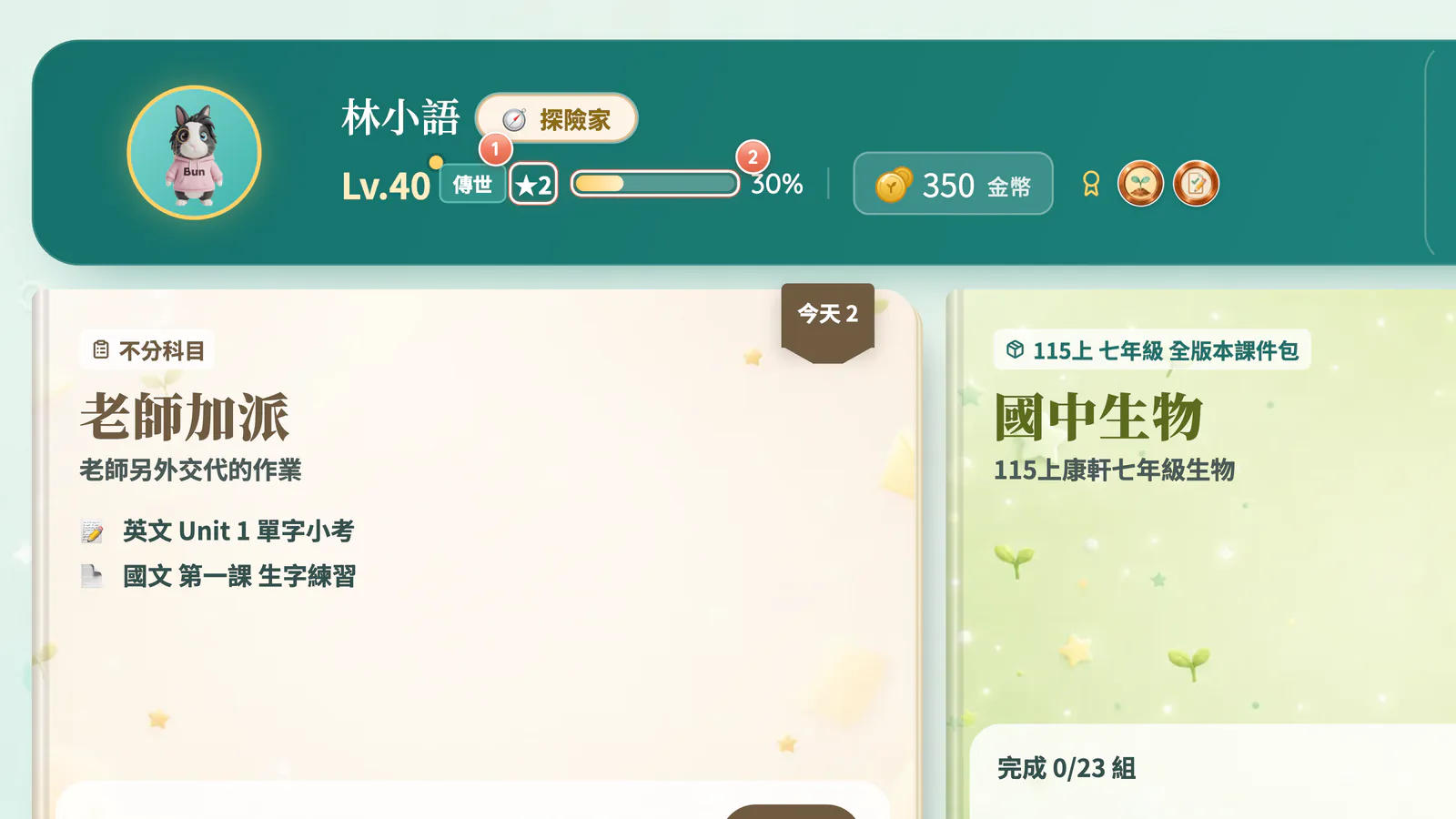
  • 首頁個人卡的等級旁邊會出現「★N」。(圖 F5-5 ①)
  • 進度條不會停,改成朝下一顆星前進。(圖 F5-5 ②)
  • 「活動與獎勵」頁會寫「Lv.40 ★N」,下面的「NN% · 還需 N XP」說的就是下一顆星。
F5-5 Lv40 之後的個人卡:Lv40 是最高等級;之後經驗值累積成星輝 ★,進度條永遠有下一個目標。圖為示意。

圖 F5-5Lv40 之後的個人卡

Lv40 是最高等級;之後經驗值累積成星輝 ★,進度條永遠有下一個目標。圖為示意。

  1. 第 1 號:「★N」:Lv40 之後累積的星輝
  2. 第 2 號:進度條改成朝下一顆星前進

星輝一樣不能花。它是給一直往前走的人的長期目標。

我學會了

全部勾完,就會亮起這章的閱讀進度章。

任務 5|成長神木(金幣篇)

06金幣與每日登入獎勵

學習時間約 7 分鐘新手章神木章

小語:「經驗值跟金幣,差在哪啊?」

知道金幣怎麼來、怎麼花;看懂每日登入獎勵和連續登入;知道「已為你補發」是什麼;會用「我的錢包」查每一筆金幣。

本章重點

  • 金幣可以花,在「獎勵商店」換東西;經驗值不能花。
  • 連續登入越久,每日登入獎勵越多。
  • 連續登入的倍率,只加在每日登入獎勵上。
  • 每一筆金幣的來去,「我的錢包」都查得到。
  • 平板/電腦:導航列「活動與成就」→「怎麼賺?」或「我的錢包」。
  • 手機:「更多」→「活動與成就」→「怎麼賺?」或「我的錢包」。

06-1金幣是什麼

  • 金幣可以花。到「獎勵商店」換頭像、頭框、稱號、卡面,或補習班準備的獎品(→ 08-1)。
  • 金幣只能靠學習累積,或由老師、補習班送給你。
  • App 沒有任何用錢買金幣的方法。
  • App 裡沒有「點數」,只有經驗值和金幣兩種。

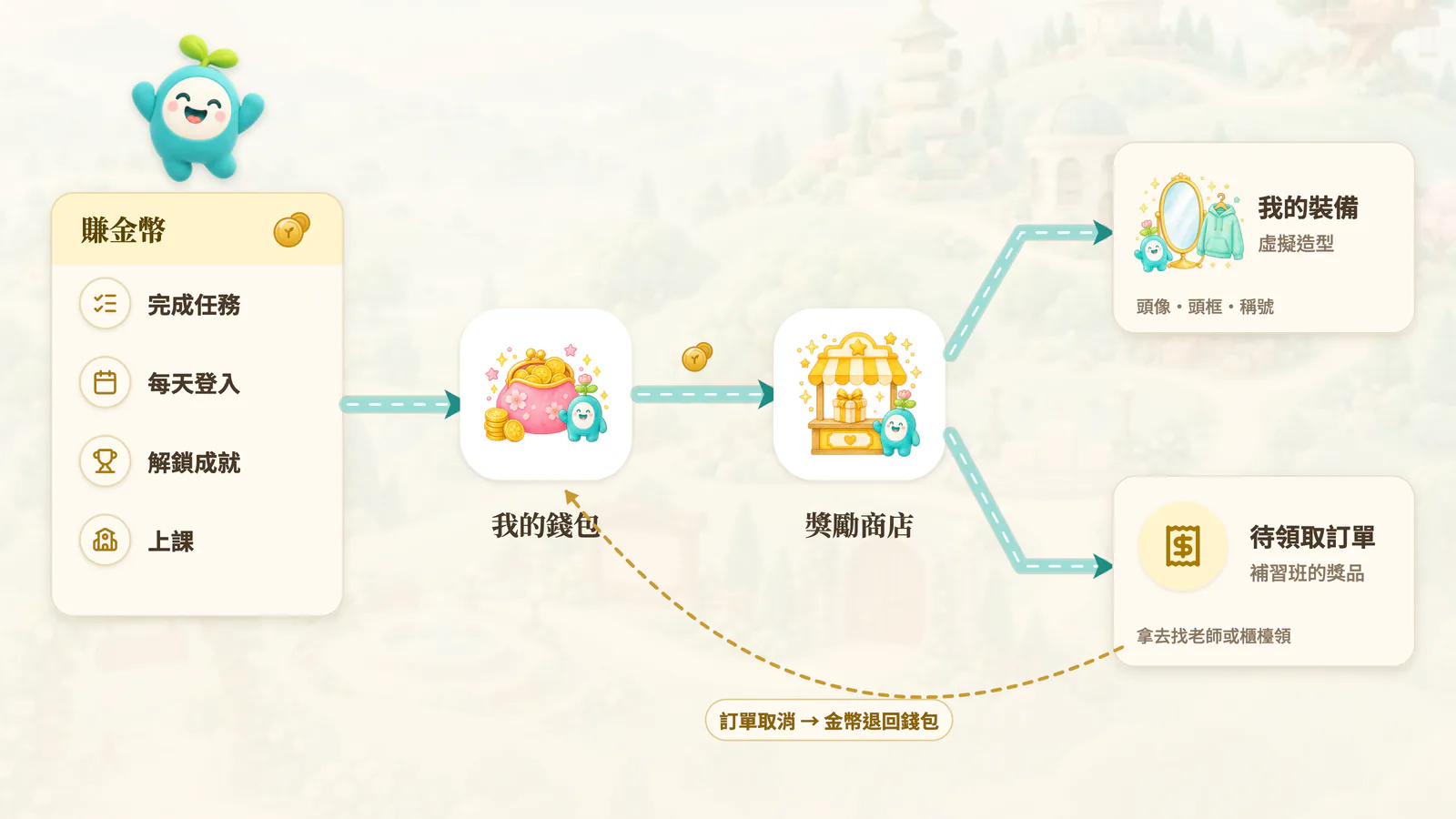
一枚金幣的旅程長這樣:(圖 F6-1)

F6-1 金幣的旅程:金幣靠學習賺來,存在錢包,到商店換造型或補習班的獎品;訂單取消時金幣會退回。

圖 F6-1金幣的旅程

金幣靠學習賺來,存在錢包,到商店換造型或補習班的獎品;訂單取消時金幣會退回。
06-2怎麼賺?

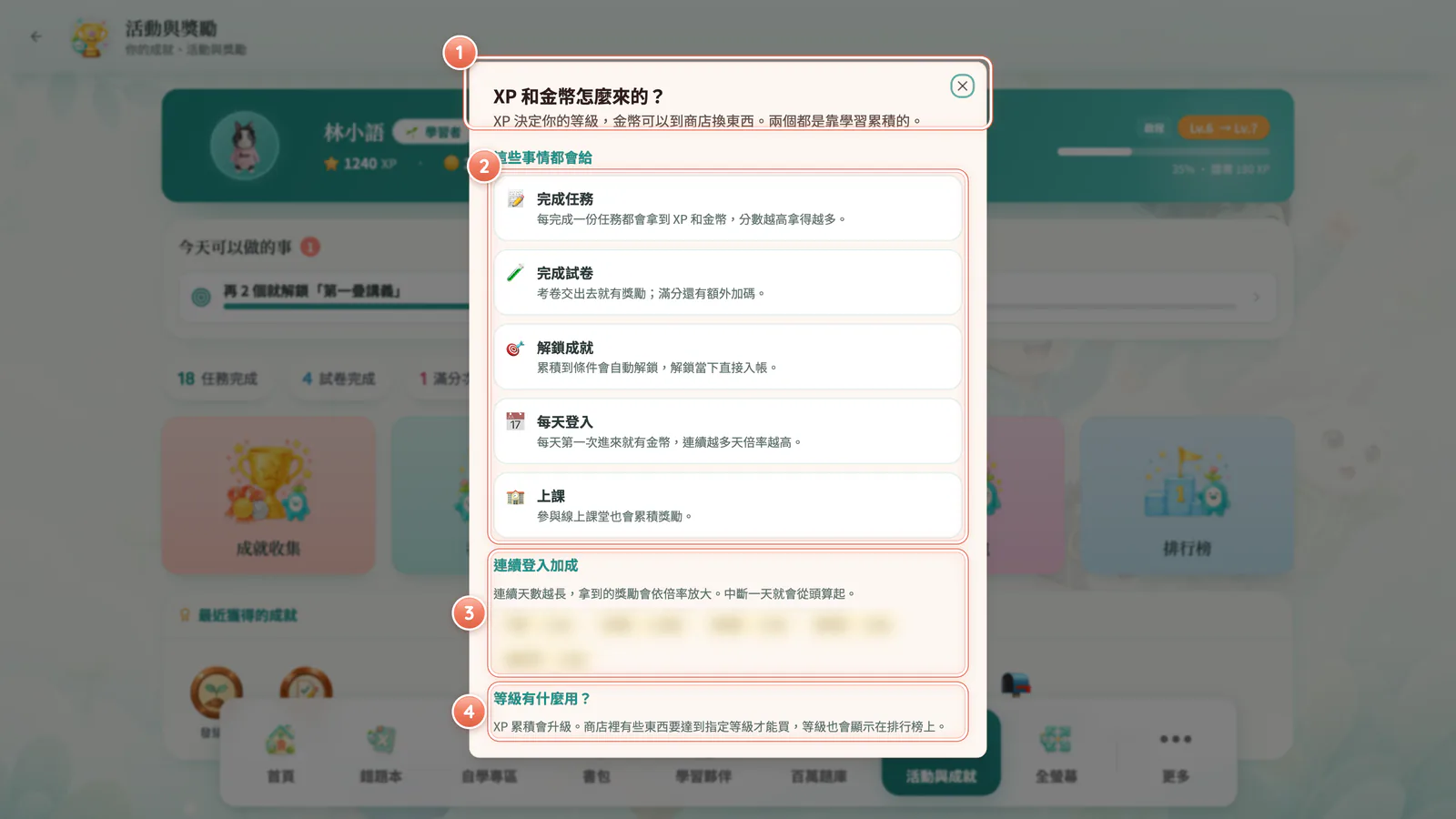
  1. 在「活動與獎勵」頁,按名字旁邊的「怎麼賺?」。跳出「XP 和金幣怎麼來的?」。(圖 F6-2 ①)
  2. 看「這些事情都會給」:「完成任務」「完成試卷」「解鎖成就」「每天登入」「上課」。(圖 F6-2 ②)
  3. 往下看「連續登入加成」。(圖 F6-2 ③)
  4. 最後看「等級有什麼用?」(→ 05-2)。(圖 F6-2 ④)
F6-2 「怎麼賺?」說明:「怎麼賺?」告訴你經驗值和金幣從哪裡來。說明裡刻意不寫數字。

圖 F6-2「怎麼賺?」說明

「怎麼賺?」告訴你經驗值和金幣從哪裡來。說明裡刻意不寫數字。

  1. 第 1 號:按「怎麼賺?」打開的說明
  2. 第 2 號:「這些事情都會給」五種來源
  3. 第 3 號:連續越久,每日登入獎勵的倍率越高;只加在每日登入獎勵上
  4. 第 4 號:「等級有什麼用?」

在「我的錢包」按「怎麼賺金幣」,打開的也是同一個說明。

說明書幫你翻成白話

  • 完成任務:分數越高,拿得越多。
  • 完成試卷:老師派的考卷,交卷後就會算。百萬題庫、自學專區的練習,會晚一點補發(→ 06-5)。
  • 解鎖成就:達到條件後,會在你回到首頁、下次打開或重新整理 App 時,跳出「達成新成就!」並入帳(→ 07-2)。
  • 每天登入:每天第一次打開 App 就有。
  • 上課:線上教室裡,老師可能送金幣給表現好的同學(→ 18-5)。依機構開通

06-3每日登入獎勵與連續登入

每日登入獎勵

  • 每天第一次打開 AIMii,畫面中間會跳出「每日登入獎勵!」。(圖 F6-3 ①)
  • 大約 3 秒會自己消失。也可以按右上角的 ✕ 關掉。(圖 F6-3 ②)
F6-3 每日登入獎勵卡:每天第一次打開 AIMii,畫面中間會跳出「每日登入獎勵!」。

圖 F6-3每日登入獎勵卡

每天第一次打開 AIMii,畫面中間會跳出「每日登入獎勵!」。

  1. 第 1 號:「每日登入獎勵!」:每天第一次打開才有
  2. 第 2 號:約 3 秒自己消失,也可以按 ✕

連續登入

  • 每天都有打開 AIMii,就算「連續」。
  • 連續天數越長,每日登入獎勵的倍率越高。
  • 中斷一天,就從頭算起。

在哪裡看連續天數

  1. 在「活動與獎勵」頁的深綠卡,找火焰膠囊「連續 N 天 · 今天已達成」。(圖 F6-4 ①)
  2. 連續到一定天數後,旁邊會多一顆 ⚡ 開頭的金色膠囊,這是你現在的倍率。(圖 F6-4 ②)
  3. 再旁邊的小字「再 N 天達 …」,是下一個目標。(圖 F6-4 ③)
F6-4 連續天數膠囊:連續登入的天數、目前倍率和下一個目標都在深綠卡上。倍率只加在每日登入獎勵上。

圖 F6-4連續天數膠囊

連續登入的天數、目前倍率和下一個目標都在深綠卡上。倍率只加在每日登入獎勵上。
  1. 第 1 號:「連續 9 天 · 今天已達成」
  2. 第 2 號:目前倍率:只加在每日登入獎勵上
  3. 第 3 號:下一個目標

06-4還有哪些時候會拿到金幣

  • 升級:錢包記成「升級獎勵」(→ 05-2)。
  • 解鎖成就:錢包記成「成就獎勵」(→ 07-2)。
  • 線上教室:老師送的,錢包記成「上課獎勵」(→ 18-5)。依機構開通
  • 老師或補習班送禮:「最新消息」會收到一則有 🎁 圖示、標著「獎勵」的通知(→ 19-5)。錢包裡會記成「其他」。
  • 升學季:確認新學年的年級後,會跳出「升學季確認獎勵!」(→ 01-6)。
  • 錯題本:標「錯在哪?」,或重做答對跳出「攻克這題!」時,也可能拿到。每天有上限(→ 11-7)。
  • 書包:拍照收考卷也可能拿到。每天有上限(→ 14-2)。依機構開通

06-5「✨ 已為你補發過去的學習獎勵」是什麼意思

  • 百萬題庫的練習卷、自學專區的內容,做完或交卷時,畫面不會跳出經驗值和金幣。
  • 系統會在之後補發,通常是隔天第一次打開 AIMii 的時候。
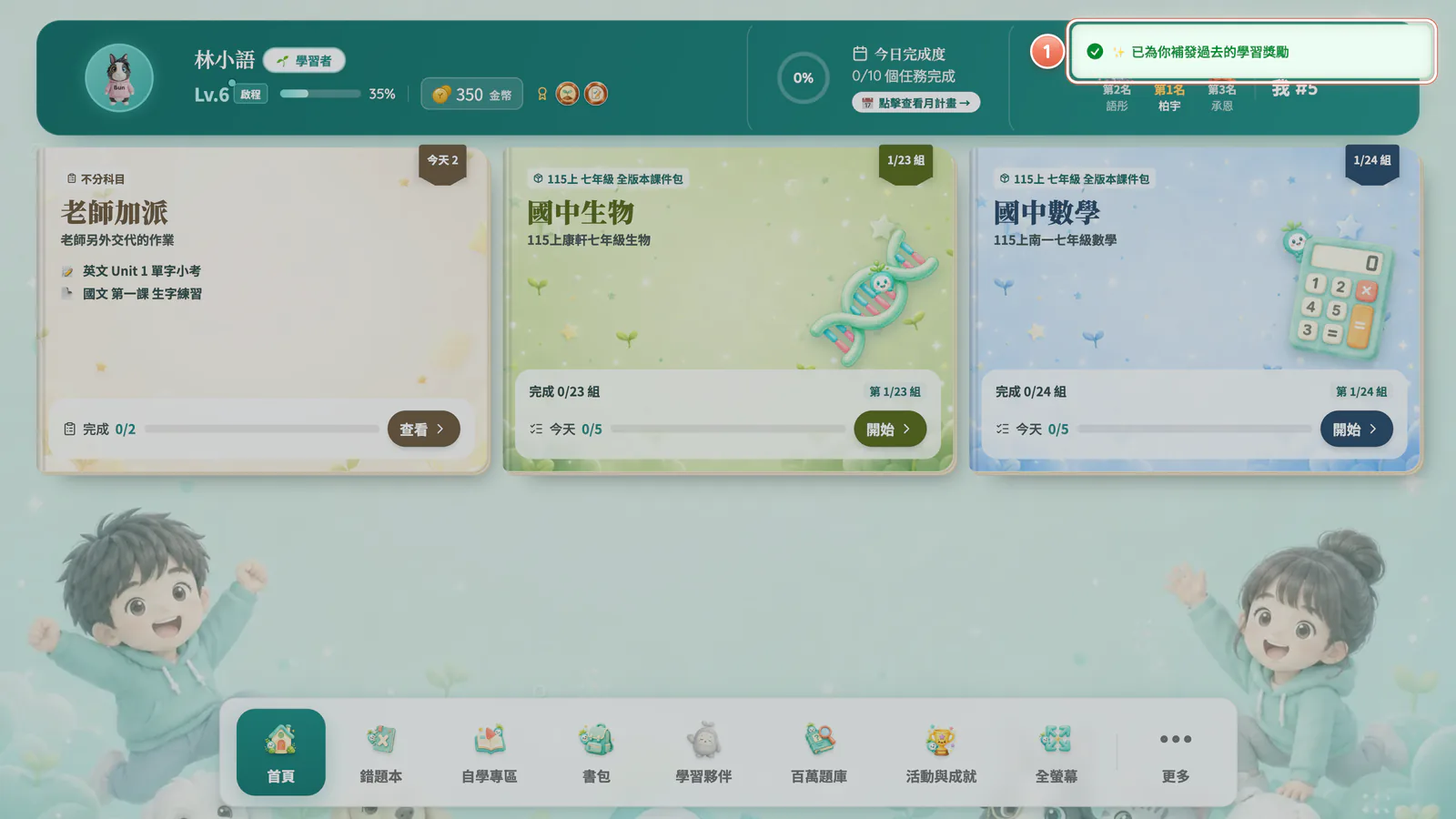
  • 看到右上角跳出「✨ 已為你補發過去的學習獎勵」,就是到帳了。(圖 F6-5 ①)
  • 錢包裡也會多出紀錄。
F6-5 補發提示:百萬題庫、自學的練習獎勵會之後補發;右上角出現這句提示,就是到帳了。

圖 F6-5補發提示

百萬題庫、自學的練習獎勵會之後補發;右上角出現這句提示,就是到帳了。
  1. 第 1 號:「✨ 已為你補發過去的學習獎勵」:之前的練習獎勵到帳了

06-6我的錢包(金幣明細)

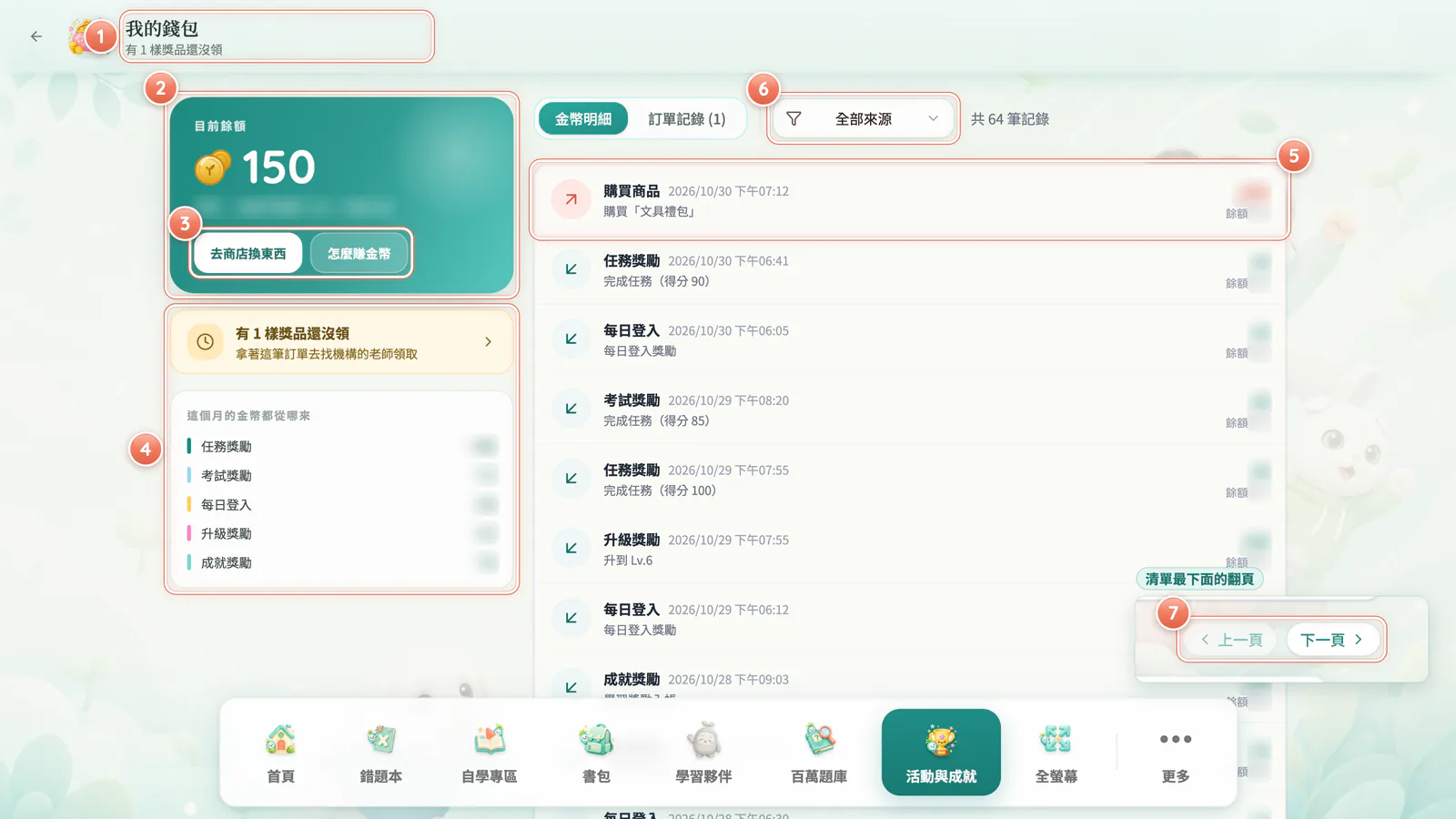
  1. 在「活動與獎勵」點「我的錢包」。頁名下面寫「訂單記錄與金幣收支」。(圖 F6-6 ①)
  2. 看左邊的大卡:「目前餘額」,和「金幣 · 這個月進帳 +N、花掉 N」。(圖 F6-6 ②)
  3. 想花金幣,按「去商店換東西」。(圖 F6-6 ③)
  4. 想知道怎麼賺,按「怎麼賺金幣」。(圖 F6-6 ③)
  5. 往下看兩張小卡:待領取提醒,和「這個月的金幣都從哪來」。(圖 F6-6 ④)
    • 有獎品還沒領,會寫「有 N 樣獎品還沒領」;沒有就寫「沒有待領取的東西」。
  6. 看右邊的「金幣明細」。每一筆都寫來源、時間、說明、±金額和「餘額 N」。(圖 F6-6 ⑤)
  7. 想只看某一種,用「來源篩選」。(圖 F6-6 ⑥)
    • 選項有:「全部來源」「每日登入」「任務獎勵」「考試獎勵」「成就獎勵」「升級獎勵」「上課獎勵」「購買商品」「訂單退款」「系統調整」。
  8. 按「上一頁」「下一頁」,翻更早的紀錄。(圖 F6-6 ⑦)
F6-6 我的錢包:「我的錢包」看得到每一筆金幣的來源和去向。數字為示意。

圖 F6-6我的錢包

「我的錢包」看得到每一筆金幣的來源和去向。數字為示意。

  1. 第 1 號:頁名;有獎品沒領時,副標改成「有 N 樣獎品還沒領」
  2. 第 2 號:「目前餘額」和本月進帳、花掉
  3. 第 3 號:「去商店換東西」「怎麼賺金幣」
  4. 第 4 號:待領取提醒、「這個月的金幣都從哪來」
  5. 第 5 號:一筆紀錄:來源、時間、說明、±金額、「餘額 N」
  6. 第 6 號:「來源篩選」只看某一種
  7. 第 7 號:翻更早的紀錄

旁邊的「訂單記錄 (N)」分頁,看的是你在機構商店換的獎品(→ 08-9)。

06-7上限和重做

  • 每天的學習獎勵有上限。到了,完成彈窗會寫「今天的獎勵已經領滿了,明天再來還能繼續累積。」
  • 同一個任務做完,再按「再做一次」,不會重複拿獎勵。
  • 同一份內容又排給你一次(例如複習)時,獎勵會變少。完成彈窗會寫「第 N 次複習,獎勵為 X%。」
  • 答錯不會被扣經驗值或金幣。
  • 金幣只有在買東西時會減少。兌換的訂單被取消,金幣會全額退回(→ 08-9)。

我學會了

全部勾完,就會亮起這章的閱讀進度章。

任務 6|榮譽廣場(成就篇)

07活動與成就

學習時間約 7 分鐘新手章榮譽章依機構開通活動(07-4)

小語:「我想知道我在班上排第幾!」

會用「活動與獎勵」首頁;會看成就收藏牆,找到下一枚還差多少;認識稱號的七種稀有度;看懂補習班的活動,知道獎品要找補習班領。

本章重點

  • 新成就會在你回到首頁、下次打開或重新整理 App 時跳出「達成新成就!」。
  • 成就一共 97 枚、16 條系列,分銅、銀、金、鑽石。
  • 補習班活動的獎品不會自動發放,達標後要找老師或櫃檯領。
  • 平板/電腦:導航列「活動與成就」。
  • 手機:「更多」→「活動與成就」。
  • 首頁:點最上面的個人卡,也會到這裡。

07-1活動與獎勵首頁

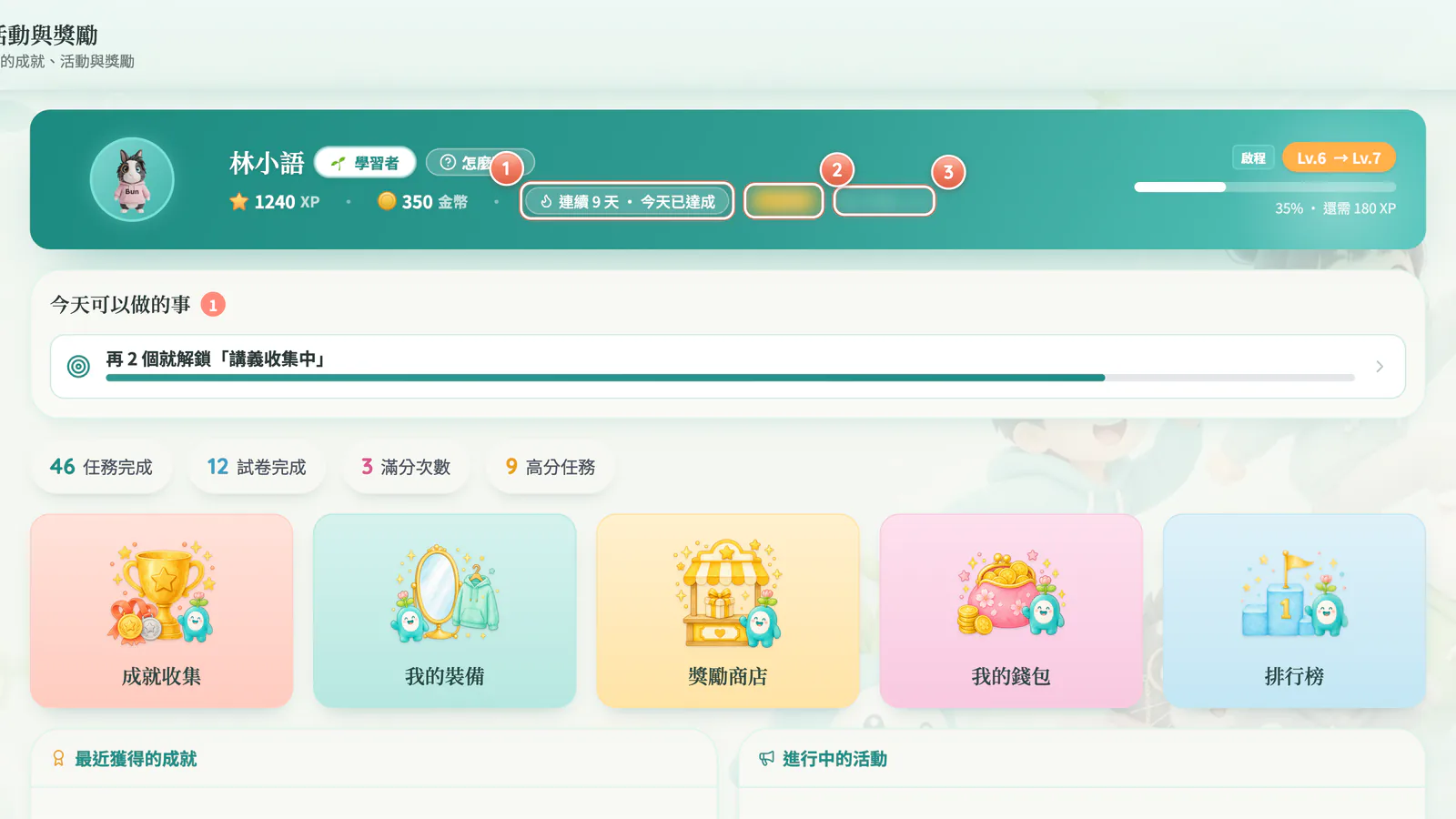
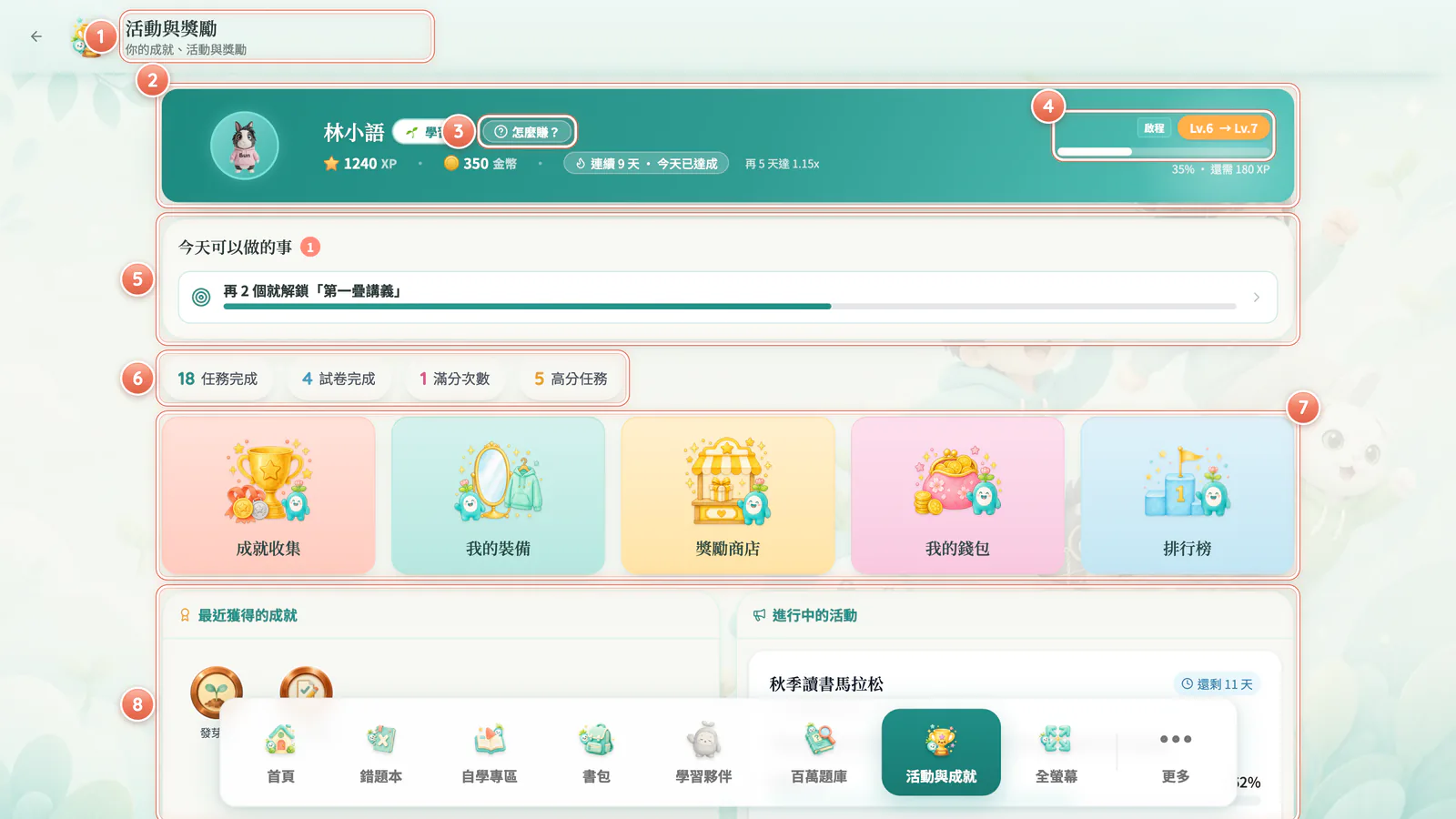
F7-1 活動與獎勵首頁:「活動與獎勵」是經驗值、金幣、成就、商店、錢包和排行榜的入口。數字為示意。

圖 F7-1活動與獎勵首頁

「活動與獎勵」是經驗值、金幣、成就、商店、錢包和排行榜的入口。數字為示意。
  1. 第 1 號:「活動與獎勵」「你的成就、活動與獎勵」
  2. 第 2 號:深綠卡:頭像、稱號、經驗值、金幣、連續天數
  3. 第 3 號:「怎麼賺?」
  4. 第 4 號:境界小標、Lv 和「NN% · 還需 N XP」
  5. 第 5 號:「今天可以做的事」
  6. 第 6 號:四顆統計:點了看能解鎖什麼
  7. 第 7 號:五格大按鈕
  8. 第 8 號:「最近獲得的成就」「進行中的活動」
  1. 點導航列「活動與成就」。打開的頁面叫「活動與獎勵」,副標是「你的成就、活動與獎勵」。(圖 F7-1 ①)
  2. 看最上面的深綠卡:頭像、稱號、經驗值、金幣、連續天數。(圖 F7-1 ②)
  3. 名字旁邊的「怎麼賺?」,告訴你獎勵怎麼來(→ 06-2)。(圖 F7-1 ③)
  4. 深綠卡右邊有境界小標和「Lv.N → Lv.N+1」。平板、電腦才看得到。(圖 F7-1 ④)
  5. 下面的「NN% · 還需 N XP」,是離下一級還差多少。(圖 F7-1 ④)
  6. 看「今天可以做的事」。每一項都可以點。(圖 F7-1 ⑤)
    • 例如:「有 N 樣獎品還沒領」「再 N 個就解鎖「X」」「連續 N 天還沒接上今天」。
    • 沒有待辦時寫「目前沒有待辦,繼續學習累積獎勵吧」。
  7. 看四顆統計:「任務完成」「試卷完成」「滿分次數」「高分任務」。(圖 F7-1 ⑥)
    • 點一顆,會跳到商店,只列出靠這個數字解鎖的商品。
    • 商店上方會寫「只顯示靠「X」解鎖的商品」,按「顯示全部」就取消。
  8. 用五格大按鈕去別的地方:「成就收集」「我的裝備」「獎勵商店」「我的錢包」「排行榜」。(圖 F7-1 ⑦)
  9. 往下看「最近獲得的成就」和「進行中的活動」。(圖 F7-1 ⑧)

07-2成就收集(收藏牆)

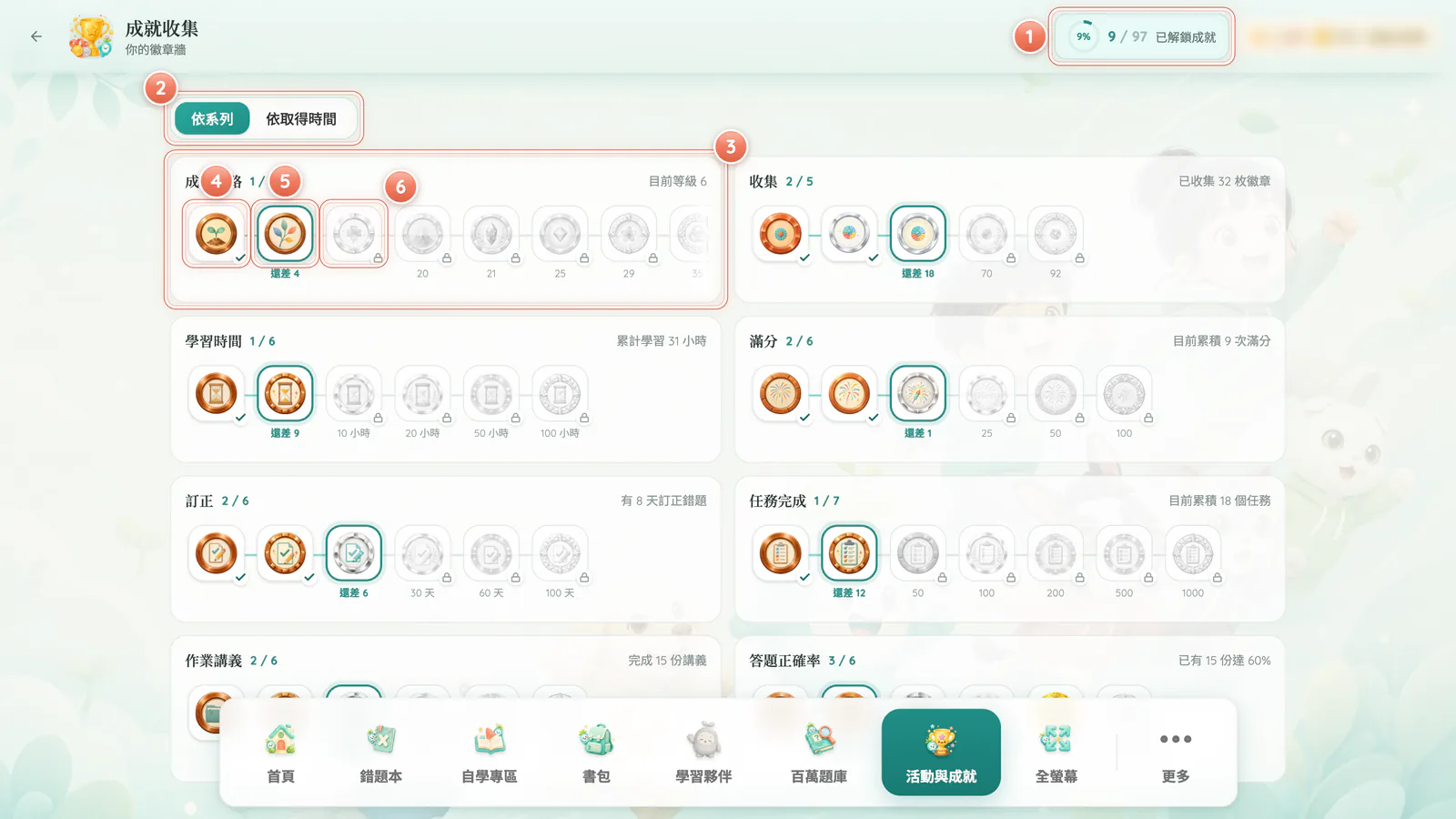
F7-2 成就收藏牆:成就收藏牆:一共 97 枚、16 條系列。綠框是下一枚,下面寫還差多少。

圖 F7-2成就收藏牆

成就收藏牆:一共 97 枚、16 條系列。綠框是下一枚,下面寫還差多少。

  1. 第 1 號:「N / 97」「已解鎖成就」
  2. 第 2 號:兩種看法
  3. 第 3 號:一條系列一張卡
  4. 第 4 號:全彩打勾:已經拿到
  5. 第 5 號:下一枚:「還差 N」
  6. 第 6 號:還沒拿到
  1. 在「活動與獎勵」點「成就收集」。右上角的圓環寫「N / 97」「已解鎖成就」。(圖 F7-2 ①)
  2. 用「依系列」「依取得時間」切換看法。(圖 F7-2 ②)
  3. 「依系列」:每一條系列一張卡,卡上是一排徽章。(圖 F7-2 ③)
  4. 全彩、有打勾的徽章:已經拿到了。(圖 F7-2 ④)
  5. 綠框發光的徽章:下一枚。下面寫「還差 N」。(圖 F7-2 ⑤)
  6. 灰色、有鎖頭的徽章:還沒拿到。(圖 F7-2 ⑥)
  7. 切到「依取得時間」:每個月一張卡,寫這個月拿了「N 枚」。

一條系列全部拿完,會寫「這條全拿到了 🎉」。最接近完成的系列,會排在最前面。

16 條系列

「任務完成」「任務高分」「試卷完成」「滿分」「無猜題」「答題正確率」「學習路徑」「早起學習」「晚間學習」「連續登入」「收集」「自學」「學習時間」「訂正」「作業講義」「成長之路」。

成就一共 97 枚,分銅、銀、金、鑽石。名字都很有梗,例如「剛開始而已」「考神降臨」「學霸認證」「八十分俱樂部會長」「百小時俱樂部」。

看一枚徽章的詳細

點任何一枚徽章,會打開它的詳細:
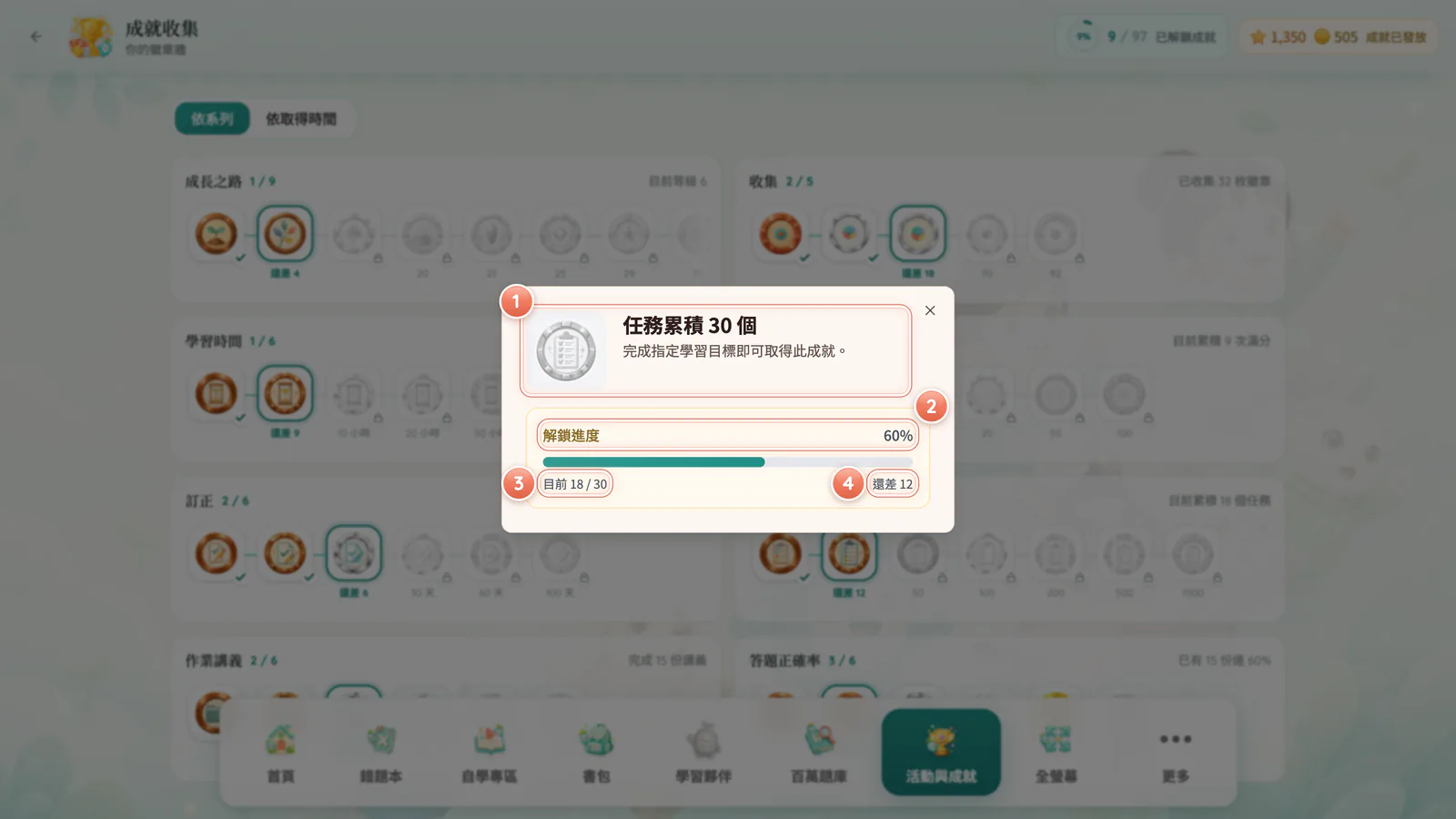
F7-3 徽章詳細:點任何一枚徽章,看它的解鎖條件和進度。已經拿到的會寫取得時間。

圖 F7-3徽章詳細

點任何一枚徽章,看它的解鎖條件和進度。已經拿到的會寫取得時間。

  1. 第 1 號:大圖、名字和說明
  2. 第 2 號:「解鎖進度」和進度條
  3. 第 3 號:「目前 N / N」
  4. 第 4 號:「還差 N」
  1. 上面是大圖、名字和說明。(圖 F7-3 ①)
  2. 還沒拿到的,寫「解鎖進度」和進度條。(圖 F7-3 ②)
  3. 「目前 N / N」:你做到多少、要做到多少。(圖 F7-3 ③)
  4. 「還差 N」:還差多少。(圖 F7-3 ④)

已經拿到的,會寫「成就已解鎖」和「取得時間:日期」。

新成就什麼時候跳出來?

達到條件後,成就不會馬上跳。要等你做完任務或考試回到首頁,或是下次打開、重新整理 App,畫面中間才會跳出「達成新成就!」,下面一行寫成就的名字。(圖 F7-4 ①②)經驗值和金幣也是那時候才入帳。
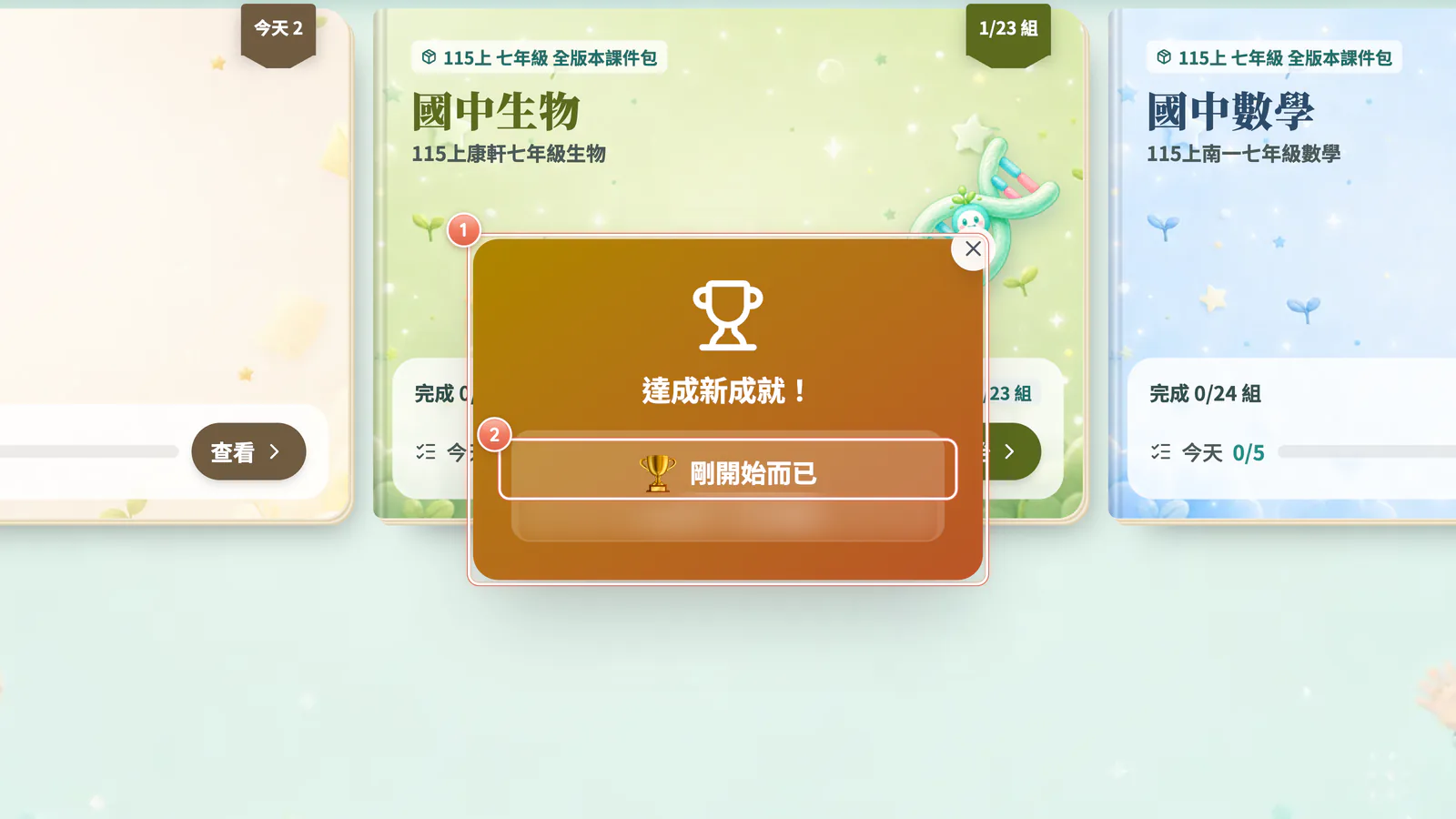
F7-4 達成新成就:新成就會在你回到首頁、下次打開或重新整理 App 時跳出來,經驗值和金幣也是那時入帳。

圖 F7-4達成新成就

新成就會在你回到首頁、下次打開或重新整理 App 時跳出來,經驗值和金幣也是那時入帳。

  1. 第 1 號:「達成新成就!」:回到首頁或重新打開 App 時跳出
  2. 第 2 號:成就的名字

07-3稱號與稀有度

稱號戴在你的名字旁邊。首頁、「活動與獎勵」、個人資料、排行榜都看得到。還沒有稱號時,顯示的是「學習者」。

稀有度一共七種:「普通」「銅」「銀」「金」「鑽石」「傳說」「星耀」。(圖 F7-5)
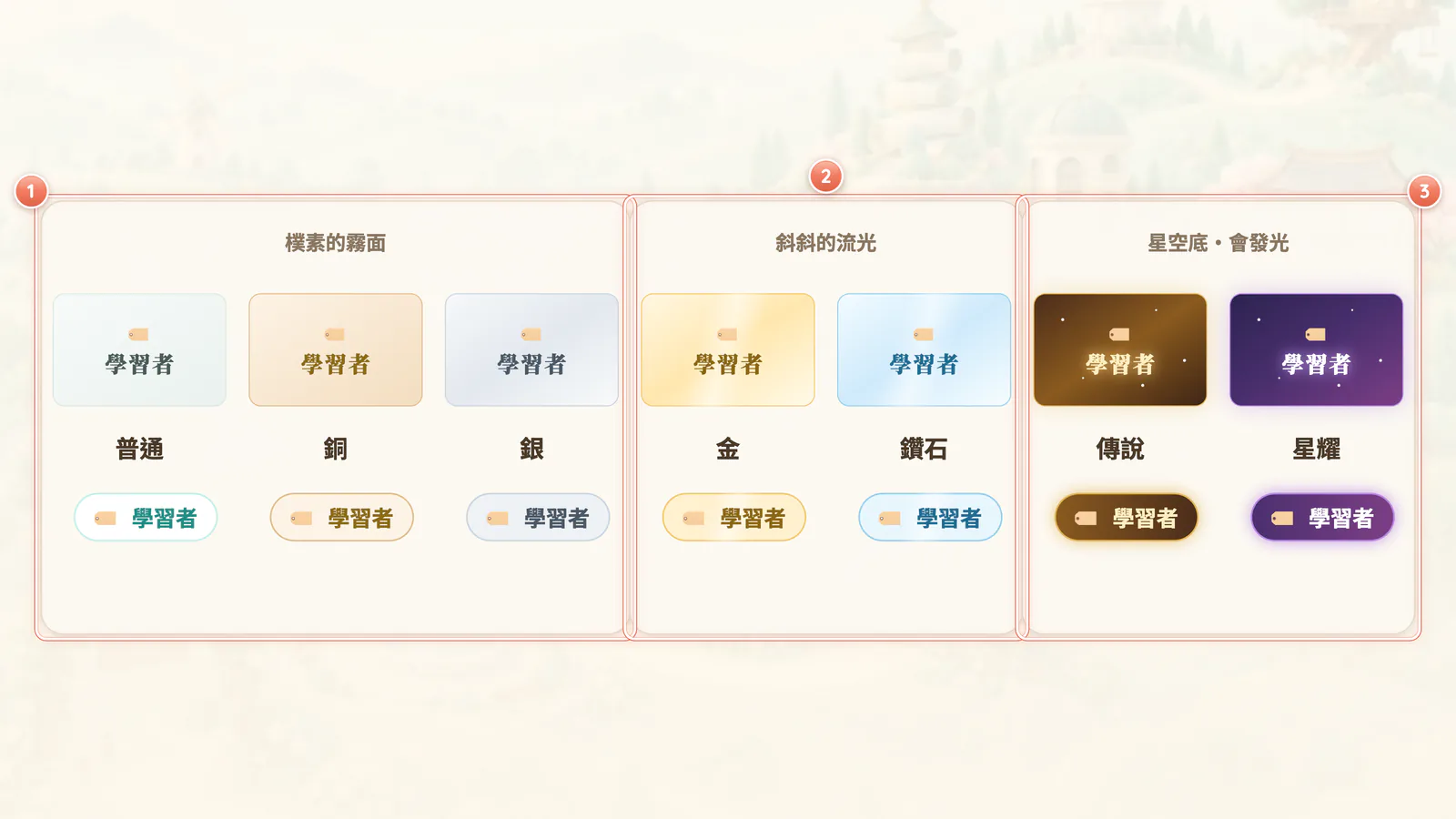
F7-5 七種稀有度的稱號:稱號有七種稀有度:普通、銅、銀、金、鑽石、傳說、星耀。越稀有越閃亮。

圖 F7-5七種稀有度的稱號

稱號有七種稀有度:普通、銅、銀、金、鑽石、傳說、星耀。越稀有越閃亮。

  1. 第 1 號:樸素的霧面
  2. 第 2 號:會有斜斜的流光
  3. 第 3 號:星空底,會發光、像在呼吸
  • 「普通」「銅」「銀」:樸素的霧面。(圖 F7-5 ①)
  • 「金」「鑽石」:會有一道斜斜的流光掃過。(圖 F7-5 ②)
  • 「傳說」「星耀」:星空底,還會發光、像在呼吸。(圖 F7-5 ③)

稱號怎麼拿?

  • 在「獎勵商店」的「稱號」分類找(→ 08-5)。
  • 卡片寫「免費取得」、按鈕是「購買」的,按下去就拿得到,不會扣金幣(→ 08-7)。
  • 要金幣的,價格寫在卡片上。還不能買的,卡片會寫還差什麼。
  • 拿到以後,到「我的裝備」換上(→ 09-2)。

07-4進行中的活動依機構開通

補習班有辦活動時,才看得到這一節的畫面。

F7-6 活動進度列與活動卡:補習班有辦活動時才看得到。「完成可以拿到」是補習班的獎品說明,系統不會自動發放,達標後找老師或櫃檯確認。獎品為示意。

圖 F7-6活動進度列與活動卡

補習班有辦活動時才看得到。「完成可以拿到」是補習班的獎品說明,系統不會自動發放,達標後找老師或櫃檯確認。獎品為示意。

  1. 第 1 號:「今天還差 N …」:點它到「活動與獎勵」
  2. 第 2 號:「進行中的活動」卡
  3. 第 3 號:「活動期間 …」「還剩 N 天」
  4. 第 4 號:「整體進度」
  5. 第 5 號:子活動:「活動門檻」、你的進度、「完成可以拿到」——要找老師領,不會自動發放
  1. 首頁最上方會出現活動進度列,例如「今天還差 N …」。點它會到「活動與獎勵」。(圖 F7-6 ①)
  2. 在「活動與獎勵」頁,找「進行中的活動」卡。(圖 F7-6 ②)
  3. 看「活動期間 …」和「還剩 N 天」。最後一天會寫「最後一天」。(圖 F7-6 ③)
  4. 看「整體進度」。(圖 F7-6 ④)
  5. 點「子活動」展開,看「活動門檻」、你的進度,和「完成可以拿到」。(圖 F7-6 ⑤)
  6. 全部做到,會寫「所有任務已達成!」。

活動可能會看這些條件:登入次數、連續登入天數、完成任務數、完成練習卷數、學習時長、段考複習、平均分數、錯題訂正天數等。以活動卡上寫的為準。

沒有活動時,會寫「目前沒有進行中的活動」「敬請期待下一檔活動,完成任務累積金幣兌換獎勵吧!」。

我學會了

全部勾完,就會亮起這章的閱讀進度章。

任務 7|村莊商店(獎勵商店篇)

08獎勵商店

學習時間約 8 分鐘新手章商店章依機構開通機構商店(08-8、08-9)

小語:「我存了好多金幣,能買什麼?」

看懂商店的兩間店、工具列、分組和商品卡上的門檻;會用金幣買東西、領免費的稱號;知道機構商店兌換後要拿訂單去找老師或櫃檯領。

本章重點

  • 右上角「目前餘額」就是你現在的金幣。
  • 買不了的東西,卡片會寫還差什麼。
  • 寫「免費取得」的,也是按「購買」。
  • 機構商店的獎品,要拿訂單去找老師領。
  • 平板/電腦:導航列「活動與成就」→「獎勵商店」。
  • 手機:「更多」→「活動與成就」→「獎勵商店」。
  • 「活動與獎勵」的四顆統計,也會帶你來(→ 07-1)。

新手村小考

哪一個可以在商店花掉?

  • A經驗值(XP)
  • B金幣
看答案

B。經驗值讓你升級、不能花;金幣才可以在獎勵商店換東西!

08-1逛商店一步一步

頁名是「獎勵商店」,副標是「兌換獎勵」。

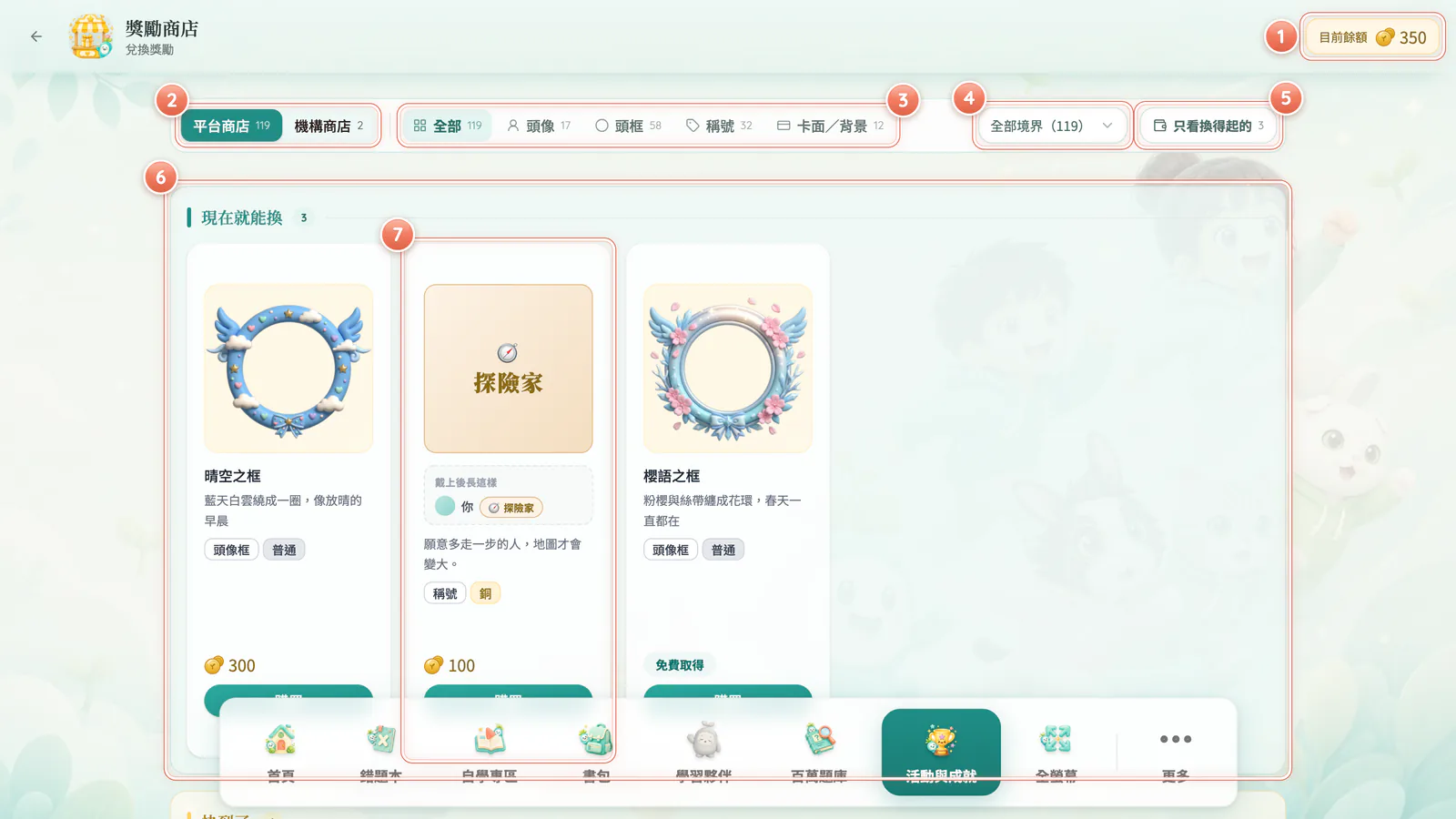
F8-1 獎勵商店:獎勵商店:先看餘額,再用分類和分組找東西。商品、價格為示意,以實際上架為準。

圖 F8-1獎勵商店

獎勵商店:先看餘額,再用分類和分組找東西。商品、價格為示意,以實際上架為準。

  1. 第 1 號:「目前餘額」:你現在的金幣
  2. 第 2 號:「平台商店」「機構商店」
  3. 第 3 號:分類
  4. 第 4 號:境界選單:只是篩選
  5. 第 5 號:「只看換得起的」
  6. 第 6 號:「現在就能換」分組
  7. 第 7 號:商品卡
  1. 先看右上角的「目前餘額」,這是你現在有的金幣。(圖 F8-1 ①)
  2. 選一間店:「平台商店」或「機構商店」(→ 08-2)。(圖 F8-1 ②)
  3. 選分類:「全部」「頭像」「頭框」「稱號」「卡面/背景」。(圖 F8-1 ③)
  4. 想只看某個境界的商品,用境界選單篩選(→ 08-3)。(圖 F8-1 ④)
  5. 只想看現在買得起的,按「只看換得起的」。(圖 F8-1 ⑤)
  6. 往下捲,商品已經幫你分好組,最上面是「現在就能換」(→ 08-4)。(圖 F8-1 ⑥)
  7. 看商品卡,找你想要的東西(→ 08-5)。(圖 F8-1 ⑦)

08-2兩間店

  • 「平台商店」:賣頭像、頭框、稱號、卡面/背景。大部分補習班看到的都一樣。
  • 「機構商店」:你的補習班自己準備的「實體券」「虛擬券」,例如文具、免作業券這類,以補習班上架為準。上方會寫「這些獎勵由 X 提供,兌換後由老師或櫃檯為你處理。」依機構開通

08-3工具列

  • 分類:「全部」「頭像」「頭框」「稱號」「卡面/背景」。一件商品都沒有的分類,不會出現。
  • 境界選單:「全部境界(N)」「啟程 Lv.1–20(N)」「精研 Lv.21–28(N)」「通達 Lv.29–35(N)」「傳世 Lv.36+(N)」。
    • 只有這個分類的商品跨好幾個境界時,才會出現。
    • 它只是幫你篩選,不是要解鎖的專區。
  • 「只看換得起的」:只留下現在就換得到的東西。
  • 機構商店的分類是「全部」「實體券」「虛擬券」,沒有境界選單和「只看換得起的」。

08-4看懂分組

分組意思
「現在就能換」條件都符合,金幣也夠
「快到了」只差一點點:差一點金幣、差幾級,或條件已經做到一半以上
「遠一點的目標」還要再努力一陣子
「更高等級」等級還差比較多
「已擁有」已經是你的了

「現在就能換」的東西很少時,旁邊會出現一段話,提醒你去看「快到了」那一組。

08-5看懂商品卡

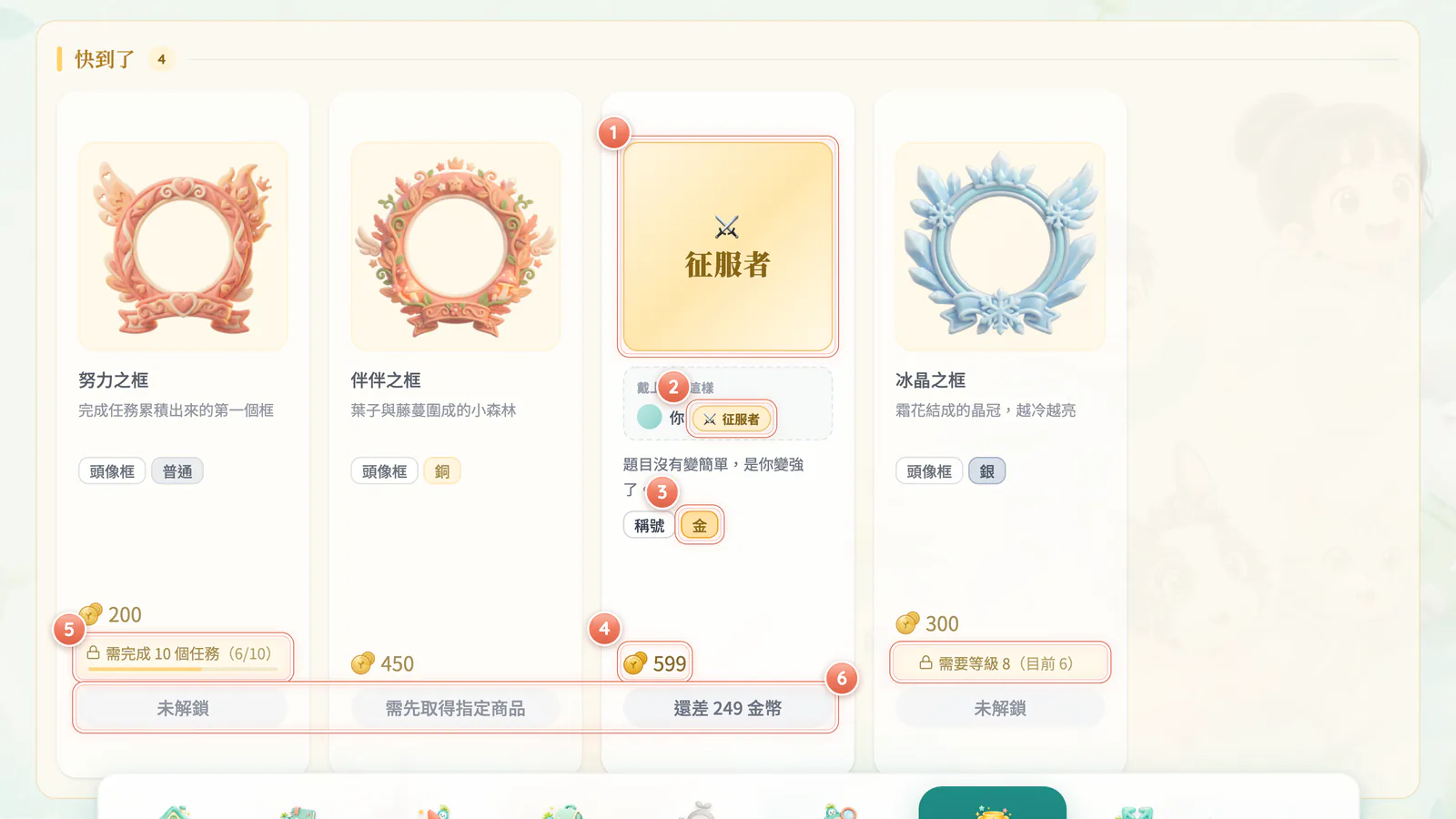
F8-2 商品卡解剖:商品卡會告訴你還差什麼:等級、任務數、前置商品或金幣。價格為示意。

圖 F8-2商品卡解剖

商品卡會告訴你還差什麼:等級、任務數、前置商品或金幣。價格為示意。

  1. 第 1 號:圖片;稱號卡直接畫銘牌
  2. 第 2 號:「戴上後長這樣」
  3. 第 3 號:類型和稀有度
  4. 第 4 號:價格;免費的寫「免費取得」
  5. 第 5 號:還不能買的原因(任務進度條、需要等級)
  6. 第 6 號:按鈕會寫原因:「未解鎖」「需先取得指定商品」「還差 N 金幣」
  1. 圖片:頭框、頭像是圖;稱號卡直接畫出銘牌。(圖 F8-2 ①)
  2. 「戴上後長這樣」:稱號卡上方,預覽戴在你名字旁邊的樣子。(圖 F8-2 ②)
  3. 類型和稀有度:例如「頭像框」「稱號」「登入卡卡面」,和「普通」「金」「星耀」。(圖 F8-2 ③)
  4. 價格:金幣數字;免費的寫「免費取得」。(圖 F8-2 ④)
  5. 還不能買的原因:黃色的小框寫還差什麼。(圖 F8-2 ⑤)
    • 「需要等級 N(目前 M)」
    • 「需完成 N 個任務(x/N)」,下面有進度條
  6. 按鈕:能買的寫「購買」。不能買的,按鈕會寫原因。(圖 F8-2 ⑥)
    • 「還差 N 金幣」「需先取得指定商品」「未解鎖」「已售完」「已擁有」

有些商品是限量的,會寫「剩餘 N 件」。

08-6買東西一步一步

想先看清楚?點商品卡,會打開大圖和「商品說明」,按「立即購買」也可以。

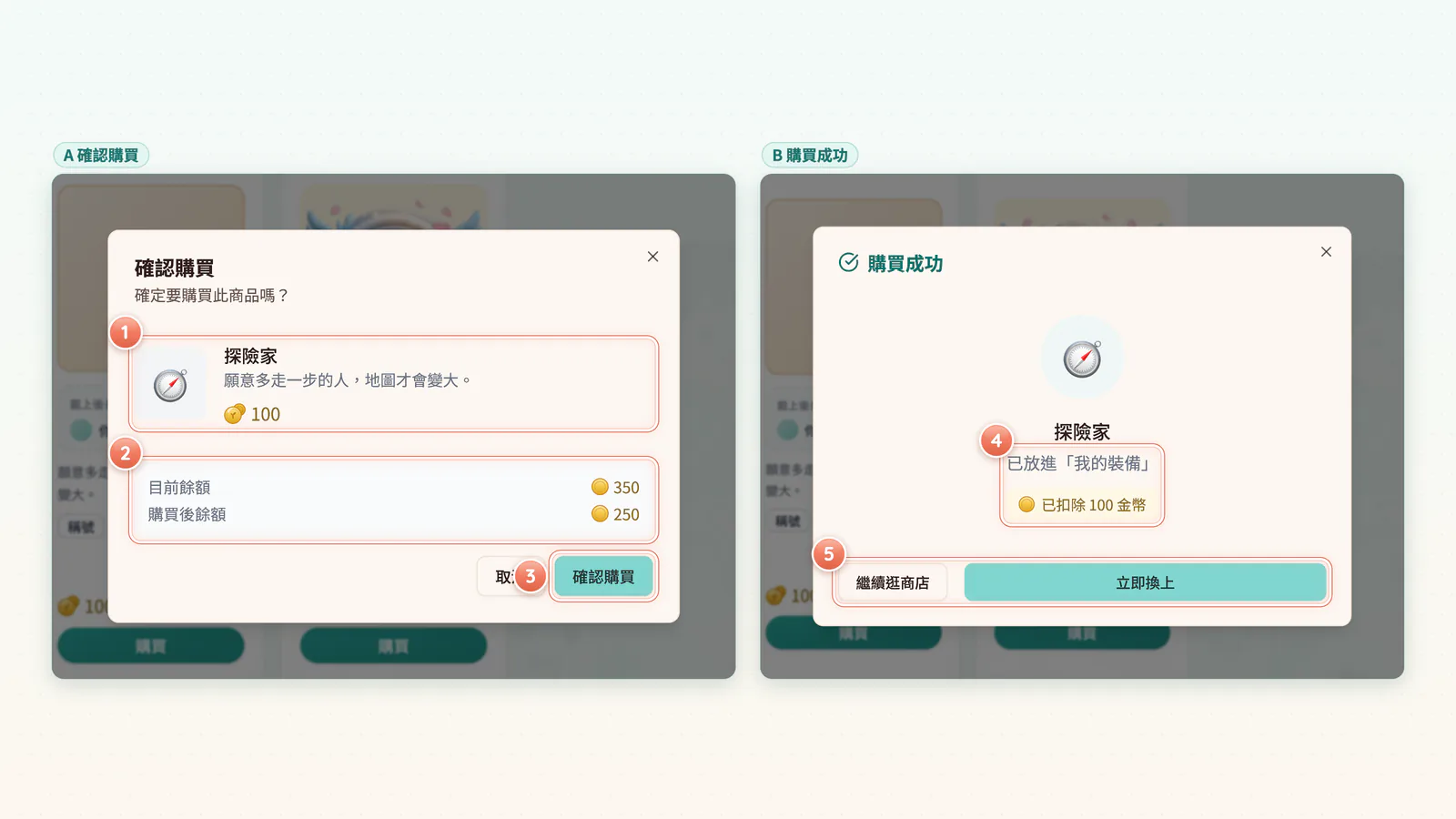
F8-3 買東西的兩個視窗:買東西:按「購買」→ 看清楚「購買後餘額」→「確認購買」→「立即換上」。數字為示意。

圖 F8-3買東西的兩個視窗

買東西:按「購買」→ 看清楚「購買後餘額」→「確認購買」→「立即換上」。數字為示意。

  1. 第 1 號:確認是你要的那一件
  2. 第 2 號:「目前餘額」「購買後餘額」
  3. 第 3 號:「確認購買」
  4. 第 4 號:「已放進「我的裝備」」「已扣除 N 金幣」
  5. 第 5 號:「立即換上」或「繼續逛商店」
  1. 在商品卡按「購買」。跳出「確認購買」,先看是不是你要的那一件。(圖 F8-3 ①)
  2. 看「目前餘額」和「購買後餘額」,確認買完還剩多少。(圖 F8-3 ②)
  3. 沒問題就按「確認購買」。(圖 F8-3 ③)
  4. 看到「購買成功」和「已扣除 N 金幣」。頭像、頭框、稱號、卡面會寫「已放進「我的裝備」」。(圖 F8-3 ④)
  5. 按「立即換上」直接去試衣間(→ 09-2),或按「繼續逛商店」。(圖 F8-3 ⑤)

買不成功時

畫面會寫「購買失敗」和原因,例如:「金幣不足」「商品已售完」「您已擁有此商品」「已達此商品的購買上限」「需要等級 N 才能購買」「需先取得:X」。按「確定」關掉。
08-7免費的東西怎麼領

  • 卡片寫「免費取得」、按鈕是「購買」的,一樣按「購買」→「確認購買」。
  • 成功畫面會寫「已扣除 0 金幣」,真的不會扣。
  • 東西會馬上放進「我的裝備」。

08-8機構商店:兌換和領取依機構開通

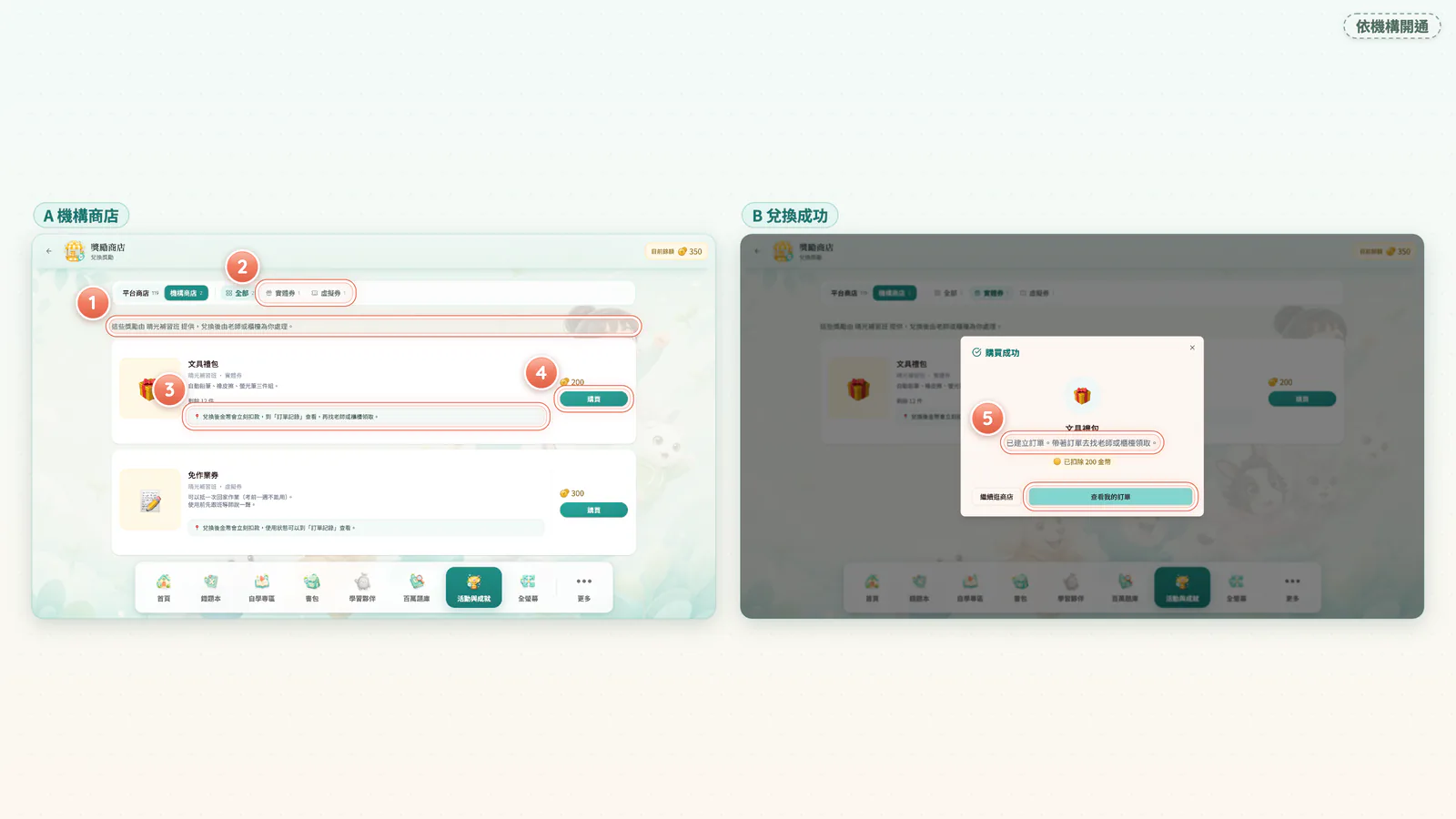
F8-4 機構商店:機構商店是補習班自己準備的獎品,換完會變成「待領取」訂單。商品、價格為示意。

圖 F8-4機構商店

機構商店是補習班自己準備的獎品,換完會變成「待領取」訂單。商品、價格為示意。

  1. 第 1 號:「這些獎勵由 晴光補習班 提供,兌換後由老師或櫃檯為你處理。」
  2. 第 2 號:「實體券」「虛擬券」
  3. 第 3 號:📍 換完怎麼領
  4. 第 4 號:「購買」→「確認購買」
  5. 第 5 號:「已建立訂單…」→「查看我的訂單」
  1. 切到「機構商店」。上方寫「這些獎勵由 X 提供,兌換後由老師或櫃檯為你處理。」(圖 F8-4 ①)
  2. 選「實體券」或「虛擬券」。(圖 F8-4 ②)
  3. 商品不多時,每件下面會有一段 📍 說明,告訴你換完怎麼領。(圖 F8-4 ③)
  4. 選好按「購買」,再按「確認購買」。(圖 F8-4 ④)
  5. 看到「已建立訂單。帶著訂單去找老師或櫃檯領取。」,按「查看我的訂單」。(圖 F8-4 ⑤)
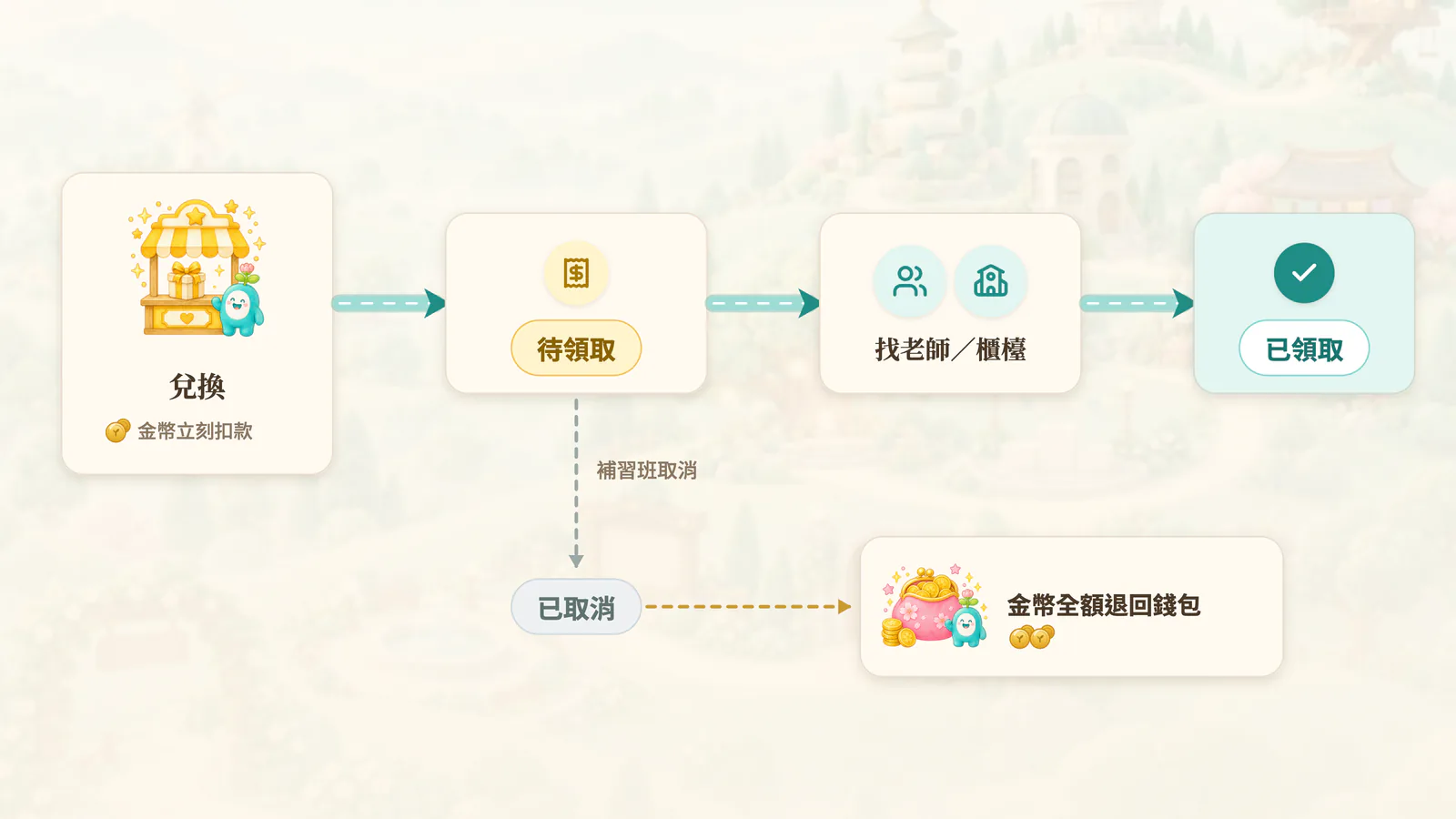
  6. 帶著訂單去找老師或櫃檯。領到後,訂單會變成「已領取」。

從兌換到領到獎品,流程看這張圖(圖 F8-5):

F8-5 機構獎品怎麼領:機構商店換到的獎品:先變成「待領取」訂單,拿去找老師或櫃檯領,領到就變「已領取」。

圖 F8-5機構獎品怎麼領

機構商店換到的獎品:先變成「待領取」訂單,拿去找老師或櫃檯領,領到就變「已領取」。

📍 說明有兩種:

  • 實體券:「兌換後金幣會立刻扣款,到「訂單記錄」查看,再找老師或櫃檯領取。」
  • 虛擬券:「兌換後金幣會立刻扣款,使用狀態可以到「訂單記錄」查看。」

機構商店沒有商品時,會寫「目前沒有可購買的商品」「換個分類看看,或之後再回來逛逛 🛍️」。
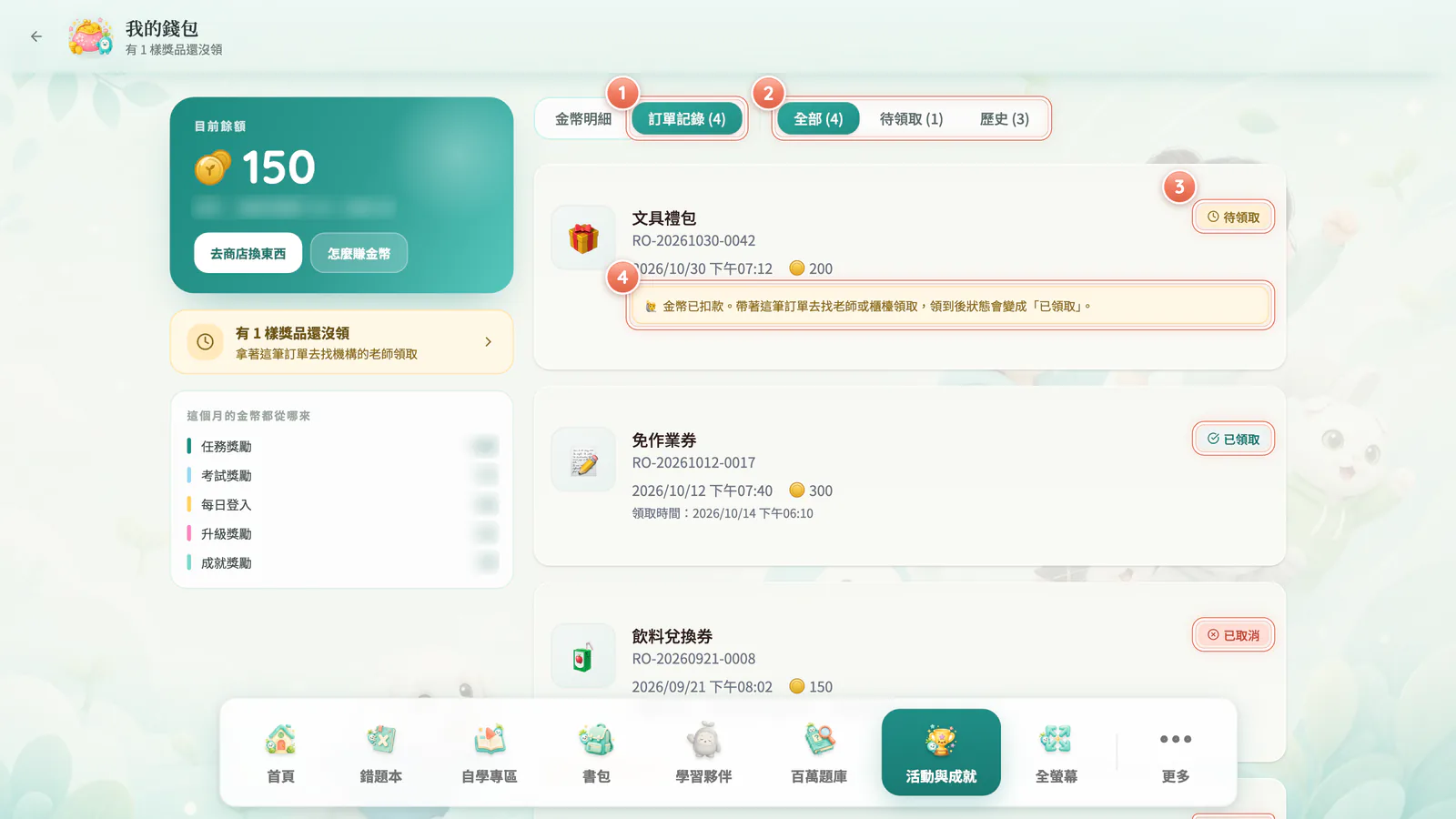
08-9訂單記錄

F8-6 訂單記錄:訂單記錄:待領取的要自己去找老師或櫃檯領;取消的訂單金幣會全額退回。商品、金額為示意。

圖 F8-6訂單記錄

訂單記錄:待領取的要自己去找老師或櫃檯領;取消的訂單金幣會全額退回。商品、金額為示意。

  1. 第 1 號:「訂單記錄 (N)」
  2. 第 2 號:「全部」「待領取」「歷史」
  3. 第 3 號:四種狀態:「待領取」「已領取」「已取消」「已逾期」
  4. 第 4 號:待領取:帶著訂單去找老師或櫃檯
  1. 到「我的錢包」,按「訂單記錄 (N)」。也可以直接點「有 N 樣獎品還沒領」。(圖 F8-6 ①)
  2. 用「全部」「待領取」「歷史」篩選。(圖 F8-6 ②)
  3. 看每一張訂單的狀態:「待領取」「已領取」「已取消」「已逾期」。(圖 F8-6 ③)
  4. 看待領取訂單下面的說明,照著去領。(圖 F8-6 ④)
    • 畫面寫:「🙋 金幣已扣款。帶著這筆訂單去找老師或櫃檯領取,領到後狀態會變成「已領取」。」
  • 領到以後,會寫「領取時間:日期」。
  • 被取消的訂單,會寫「訂單已取消,金幣已退回你的帳戶。」金幣會全額退回。
  • 「活動與獎勵」的「今天可以做的事」,也會提醒你「有 N 樣獎品還沒領」。

我學會了

全部勾完,就會亮起這章的閱讀進度章。

任務 7|村莊商店(試衣間篇)

09我的裝備(試衣間)

學習時間約 5 分鐘新手章商店章依機構開通登入小卡卡面(09-6)

小語:「耶!我第一次換上稱號!」

在試衣間先預覽、再按「確定換上」;會拿掉頭框或稱號、先試戴還沒有的造型,也會換試衣鏡的背景。

本章重點

  • 點一下=預覽;按「確定換上」才算數。
  • 不滿意就按「還原」。
  • 還沒有的造型,也可以先試戴。
  • 平板/電腦:導航列「活動與成就」→「我的裝備」。
  • 手機:「更多」→「活動與成就」→「我的裝備」。
  • 商店買完東西,按「立即換上」(→ 08-6)。
  • 設定頁頭像上的相機鈕、稱號旁的「更換」,也會帶你來(→ 19-1)。

09-1試衣間長什麼樣

頁名是「我的裝備」,副標是「試衣間 · 挑選並換上你的造型」。

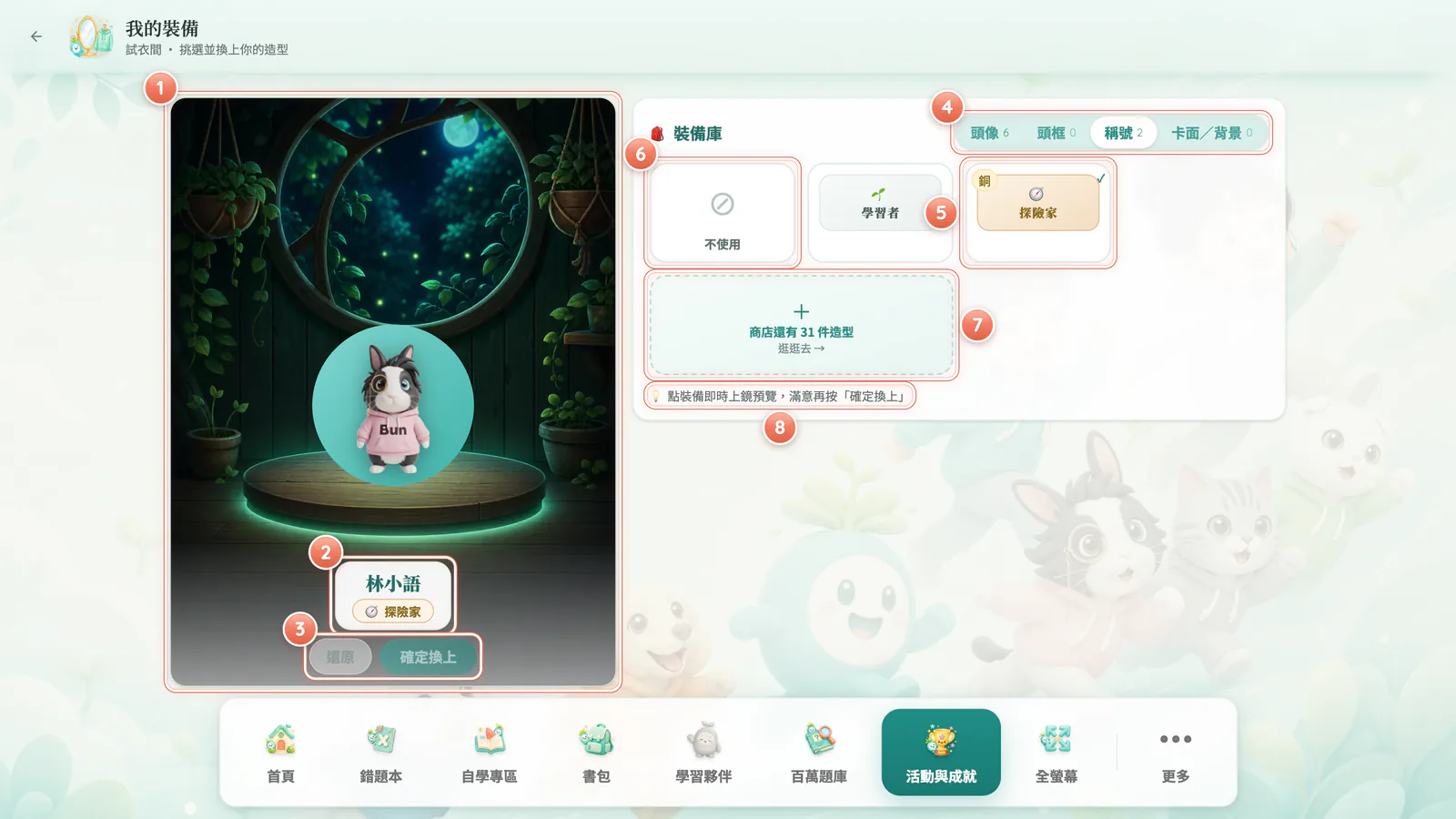
F9-1 試衣間:我的裝備(試衣間):左邊試衣鏡,右邊裝備庫。

圖 F9-1試衣間

我的裝備(試衣間):左邊試衣鏡,右邊裝備庫。

  1. 第 1 號:試衣鏡
  2. 第 2 號:名牌:暱稱+稱號
  3. 第 3 號:「還原」「確定換上」
  4. 第 4 號:「🎒 裝備庫」四個分頁
  5. 第 5 號:打勾=穿著中;稀有度標籤
  6. 第 6 號:「不使用」
  7. 第 7 號:「商店還有 N 件造型」「逛逛去 →」
  8. 第 8 號:提示

看圖認識每一塊:

  1. 試衣鏡:你的角色站在發光的圓台上。(圖 F9-1 ①)
  2. 名牌:你的暱稱和稱號。(圖 F9-1 ②)
  3. 「還原」「確定換上」:在名牌下面。(圖 F9-1 ③)
  4. 「🎒 裝備庫」:分成「頭像」「頭框」「稱號」「卡面/背景」四個分頁,旁邊寫你有幾件。(圖 F9-1 ④)
  5. 裝備格:打勾的是你現在穿著的;不是「普通」的,會掛稀有度標籤。(圖 F9-1 ⑤)
  6. 「不使用」:頭框和稱號的第一格,選它就是拿掉。(圖 F9-1 ⑥)
  7. 「商店還有 N 件造型」「逛逛去 →」:最後一格,點了去商店。(圖 F9-1 ⑦)
  8. 提示:「💡 點裝備即時上鏡預覽,滿意再按「確定換上」」。(圖 F9-1 ⑧)

09-2換裝一步一步

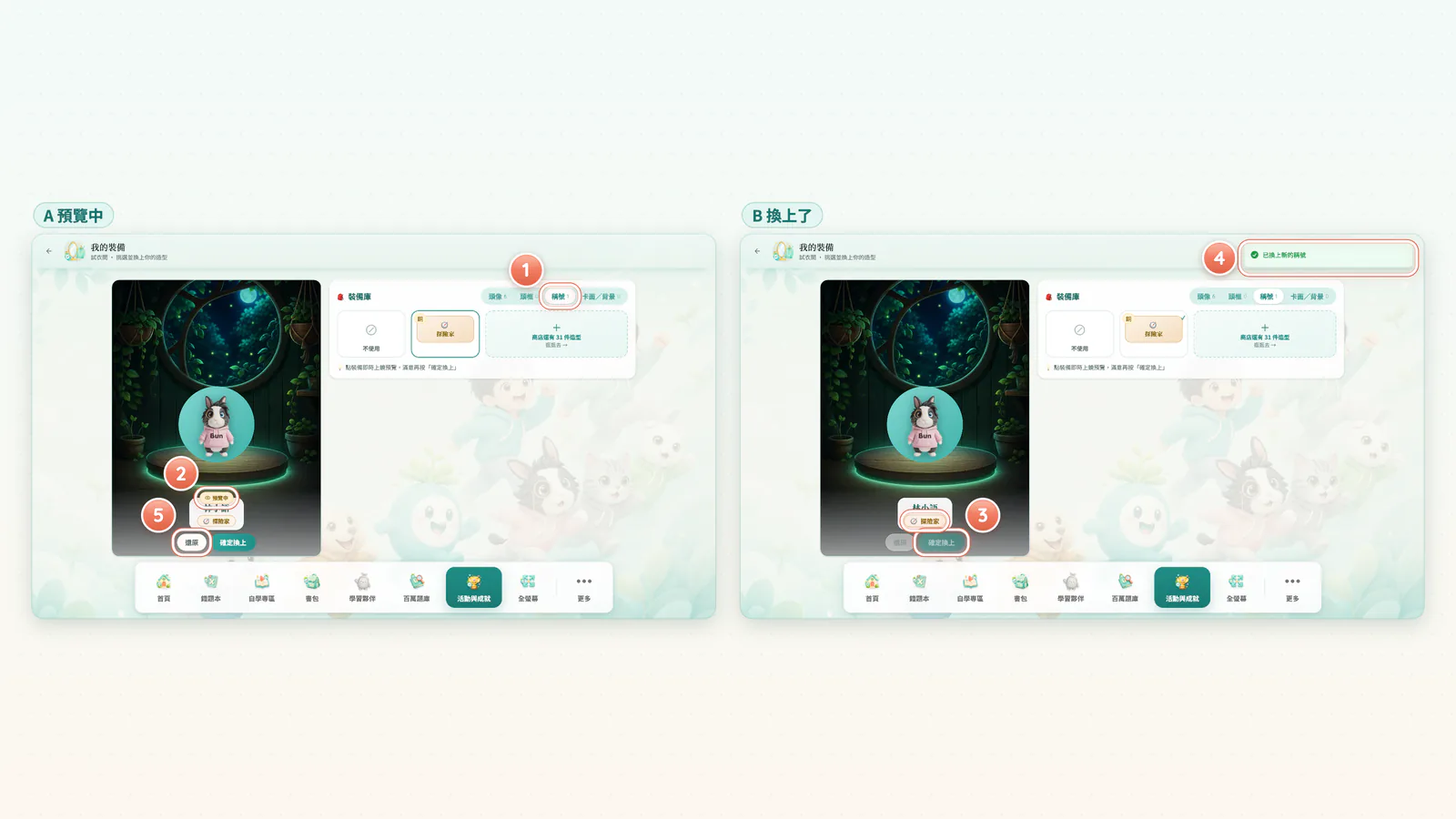
F9-2 換上稱號的那一刻:點一下只是預覽;按「確定換上」才算數。

圖 F9-2換上稱號的那一刻

點一下只是預覽;按「確定換上」才算數。

  1. 第 1 號:選分頁,例如「稱號」
  2. 第 2 號:點一件:名牌上方出現「預覽中」
  3. 第 3 號:「確定換上」
  4. 第 4 號:「已換上新的稱號」,名牌閃一下光
  5. 第 5 號:不滿意按「還原」
  1. 在「🎒 裝備庫」選分頁,例如「稱號」。(圖 F9-2 ①)
  2. 點一件。試衣鏡馬上換上,名牌上方出現「預覽中」。(圖 F9-2 ②)
  3. 挑好了,按「確定換上」。(圖 F9-2 ③)
  4. 看到「已換上新的…」就完成了。換稱號時,名牌會閃一下光。(圖 F9-2 ④)
  5. 不滿意?按「還原」,回到原本的樣子。(圖 F9-2 ⑤)
  • 頭像、頭框、稱號可以一起挑好,再按一次「確定換上」。
  • 頭框和稱號可以選「不使用」拿掉。
  • 頭像一定要選一個,沒有「不使用」。

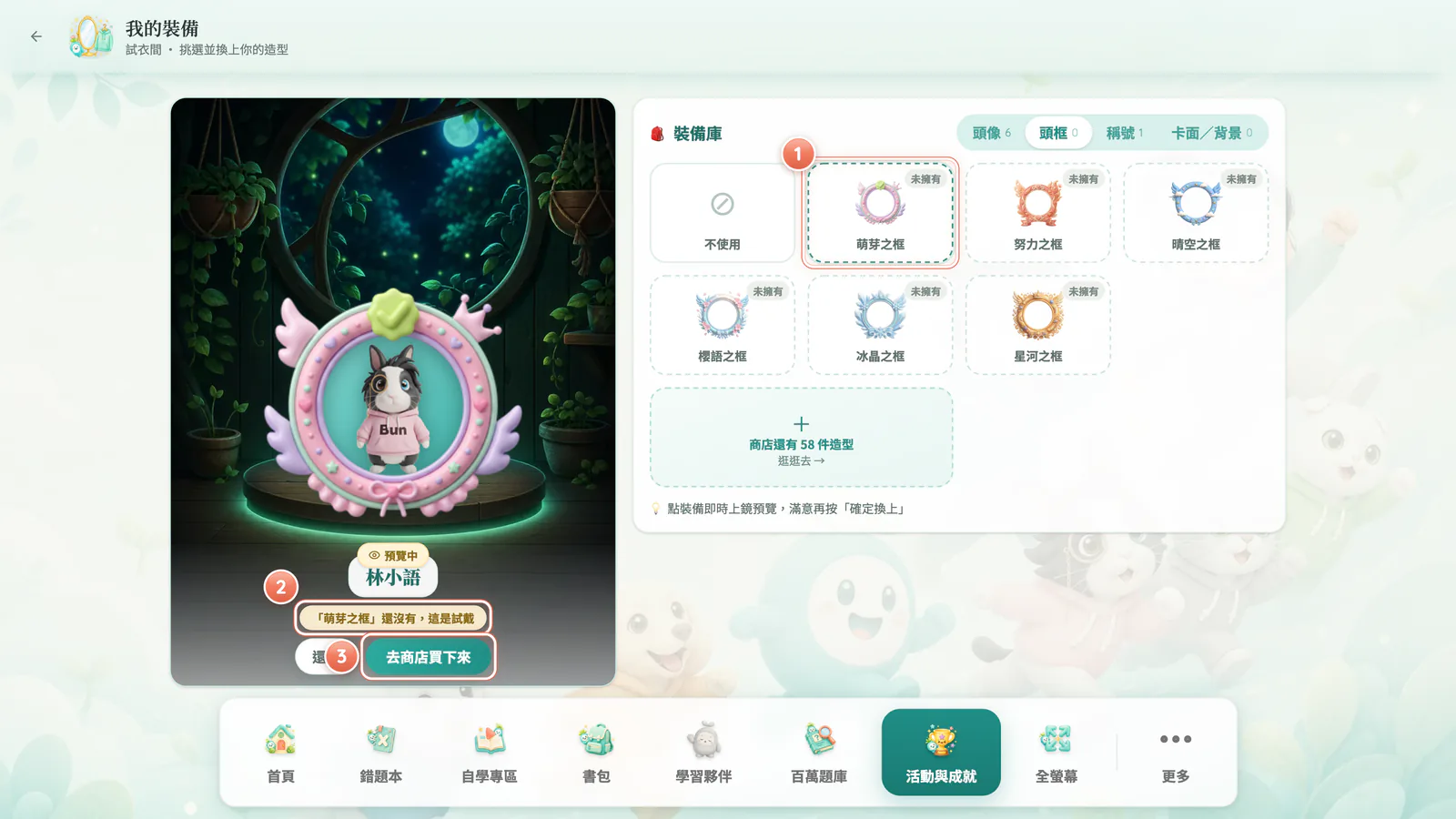
09-3還沒有的也能先試戴

F9-3 先試戴再買:還沒有的造型也能先試戴,試戴不會扣金幣。

圖 F9-3先試戴再買

還沒有的造型也能先試戴,試戴不會扣金幣。

  1. 第 1 號:虛線框的「未擁有」
  2. 第 2 號:「「萌芽之框」還沒有,這是試戴」
  3. 第 3 號:「去商店買下來」
  1. 打開一個你還沒有東西的分頁,例如「頭框」。裝備庫會放幾件虛線框的「未擁有」。(圖 F9-3 ①)
  2. 點一件試戴。名牌上會寫「「X」還沒有,這是試戴」。(圖 F9-3 ②)
  3. 喜歡的話,按「去商店買下來」。(圖 F9-3 ③)
  • 試戴不會扣金幣,也不會存起來。
  • 已經有東西的分頁,不會放試戴格;最後一格是「商店還有 N 件造型」「逛逛去 →」。

09-4稱號的材質

稱號依稀有度有不同的材質(→ 07-3)。換上稱號的那一刻,名牌會閃過一道光。

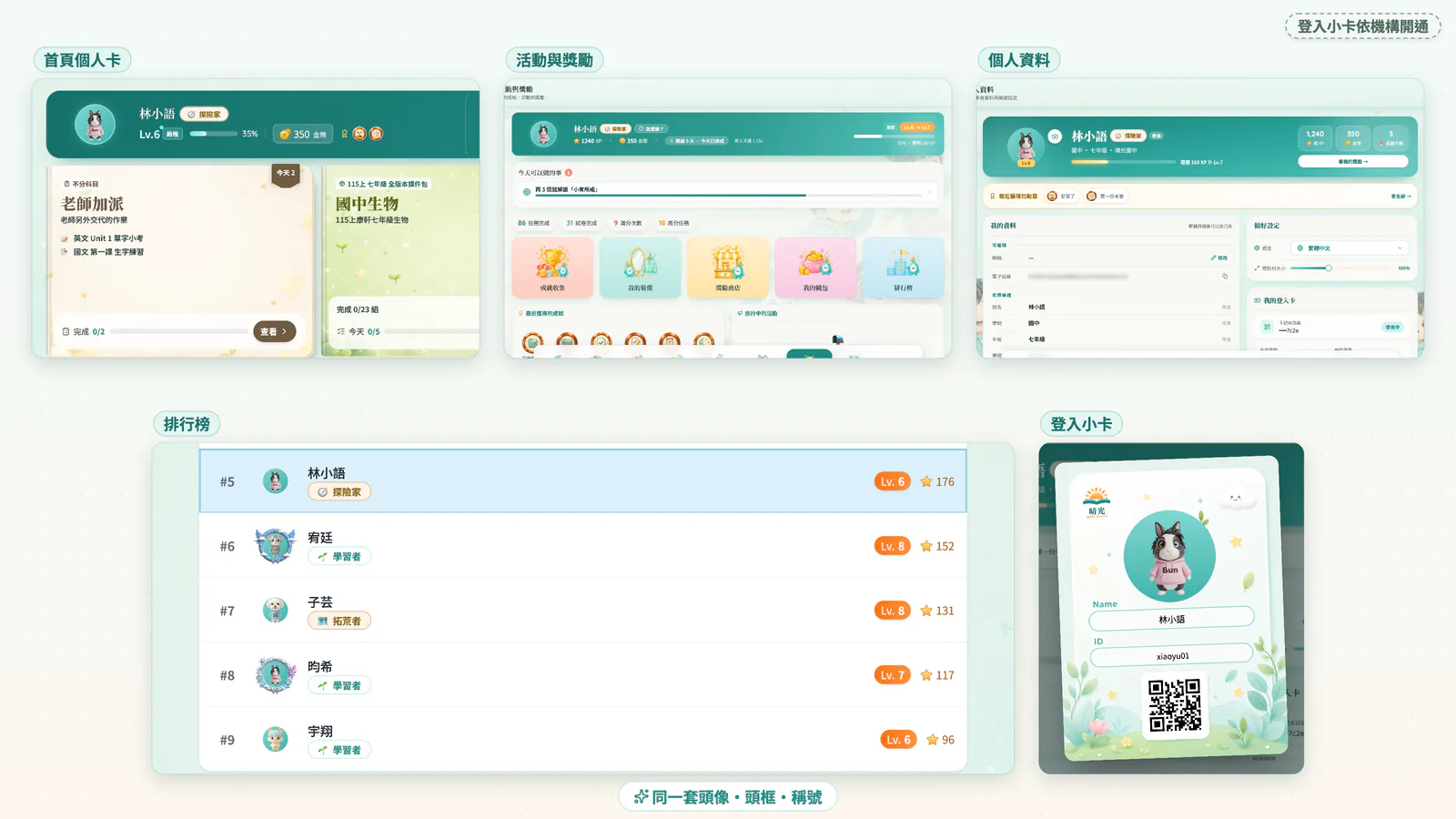
09-5你的造型會出現在哪裡

換上的頭像、頭框、稱號,會出現在這些地方:(圖 F9-4)

  • 首頁的個人卡
  • 「活動與獎勵」頁
  • 個人資料
  • 排行榜:頒獎台、名單、我的排名
  • 登入小卡依機構開通(→ 19-4)
F9-4 你的造型出現在五個地方:換上的頭像、頭框、稱號,會出現在首頁、活動與獎勵、個人資料、排行榜和登入小卡上。

圖 F9-4你的造型出現在五個地方

換上的頭像、頭框、稱號,會出現在首頁、活動與獎勵、個人資料、排行榜和登入小卡上。

同學在排行榜上看到的你,也是這一身打扮。
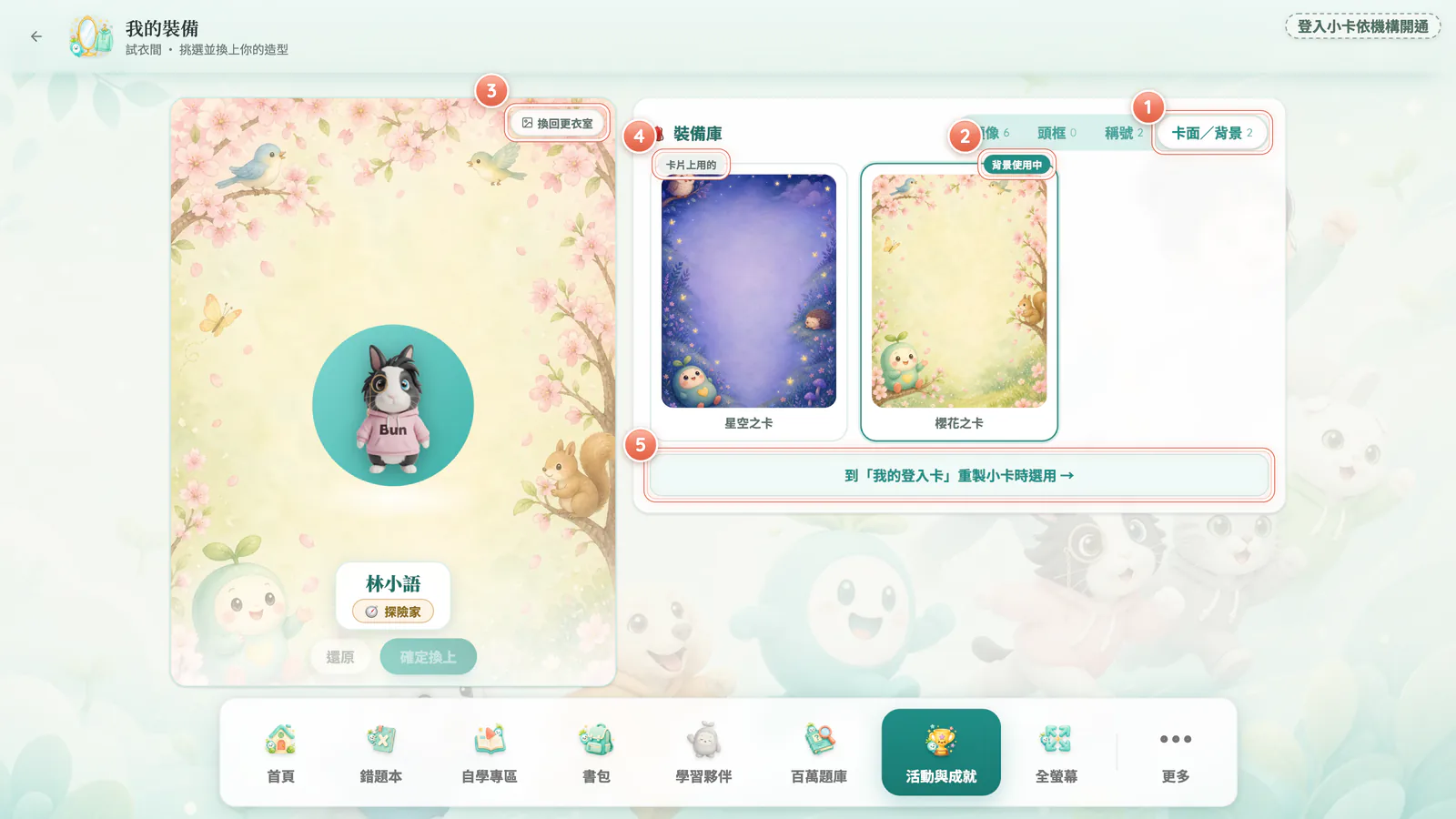
09-6卡面/背景

F9-5 卡面/背景分頁:卡面可以當試衣鏡的背景;要印到登入小卡上,得去「我的登入卡」重製。卡面名稱為示意。

圖 F9-5卡面/背景分頁

卡面可以當試衣鏡的背景;要印到登入小卡上,得去「我的登入卡」重製。卡面名稱為示意。

  1. 第 1 號:「卡面/背景」分頁
  2. 第 2 號:點有背景圖的卡面:試衣鏡背景跟著換
  3. 第 3 號:「用我的卡面」「換回更衣室」
  4. 第 4 號:印在登入小卡上的那張
  5. 第 5 號:「到「我的登入卡」重製小卡時選用 →」(依機構開通)
  1. 切到「卡面/背景」分頁。(圖 F9-5 ①)
  2. 點一張有背景圖的卡面。試衣鏡的背景跟著換,那張卡標「背景使用中」。(圖 F9-5 ②)
  3. 在試衣鏡右上角,可以切「用我的卡面」或「換回更衣室」。(圖 F9-5 ③)
  4. 標「卡片上用的」那張,是印在你登入小卡上的卡面。(圖 F9-5 ④)
  5. 想把別張卡面印到登入小卡上,按「到「我的登入卡」重製小卡時選用 →」。依機構開通(圖 F9-5 ⑤)
  • 卡面不是裝備,不用按「確定換上」。
  • 背景的選擇只記在這台裝置上。換一台平板,要重新選。
  • 還沒有卡面時,會寫「還沒有登入卡卡面」「卡面會印在你的登入小卡上,到商店逛逛 🪪」。
  • 重製登入小卡的步驟,看 19-4。

我學會了

全部勾完,就會亮起這章的閱讀進度章。

任務 6|榮譽廣場(排行榜篇)

10排行榜

學習時間約 4 分鐘新手章榮譽章

小語:「我想知道我在班上排第幾!」

會切換排行榜的範圍和期間,看懂我的排名卡、頒獎台和上一期前三名,用「跳到我的位置」找到自己。

本章重點

  • 排行榜只比經驗值,不比金幣。
  • 範圍有「我的班級」「全校」「跨機構」;期間有「本週」「本月」「總累積」。
  • 本週、本月會重新開始,每個人都有機會。
  • 首頁:點「班級排行榜」卡。
  • 平板/電腦:導航列「活動與成就」→「排行榜」。
  • 手機:「更多」→「活動與成就」→「排行榜」。

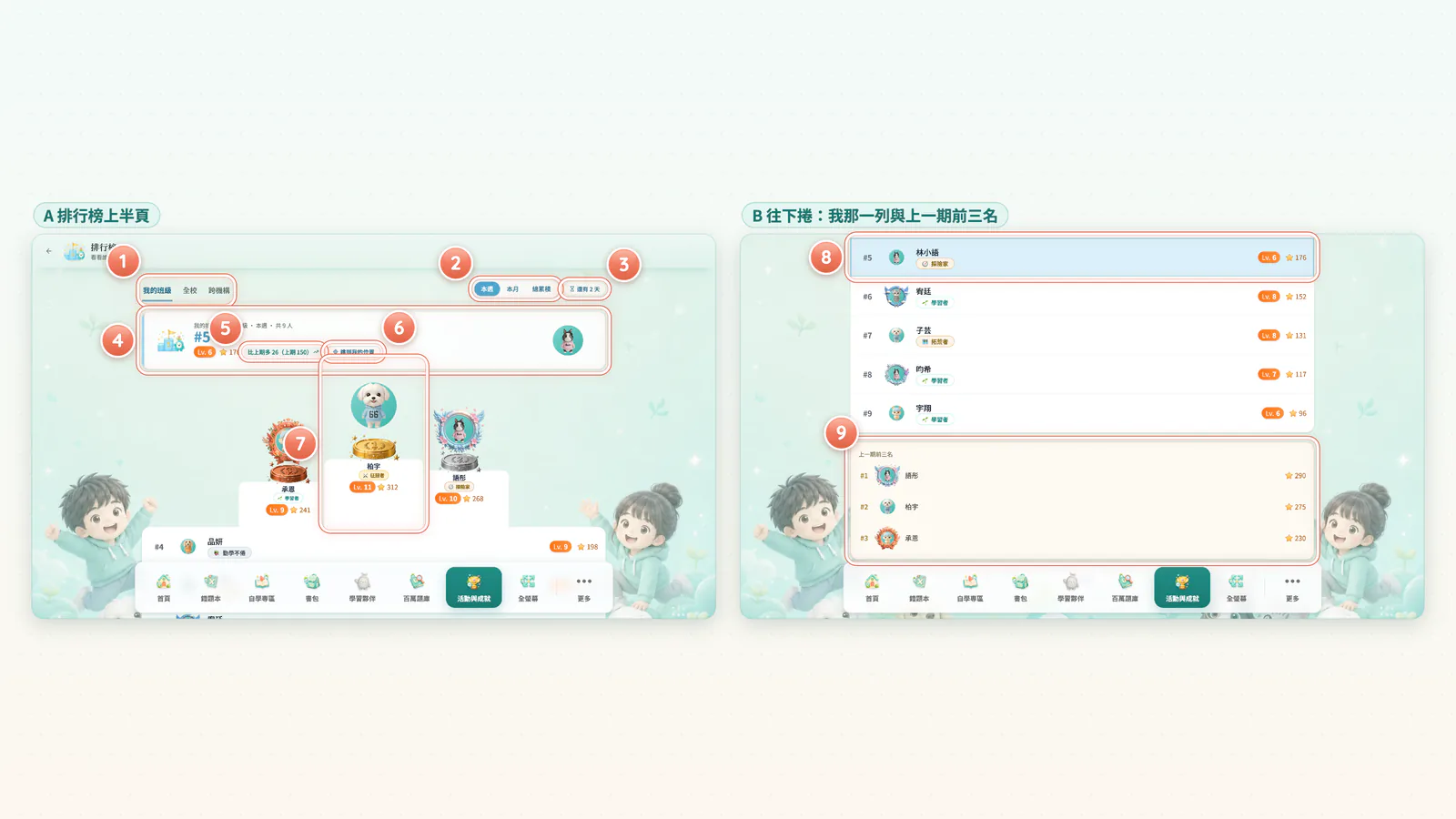
10-1範圍和期間

頁名是「排行榜」,副標是「看看誰是學習之星」。

F10-1 排行榜:排行榜只比經驗值。圖用「我的班級」;姓名是虛構暱稱,數字為示意。

圖 F10-1排行榜

排行榜只比經驗值。圖用「我的班級」;姓名是虛構暱稱,數字為示意。
  1. 第 1 號:範圍:「我的班級」「全校」「跨機構」
  2. 第 2 號:期間:「本週」「本月」「總累積」
  3. 第 3 號:這一期還剩幾天
  4. 第 4 號:我的排名卡:「#N」、等級、這一期的經驗值
  5. 第 5 號:「比上期多 N(上期 M)」:跟自己比
  6. 第 6 號:「跳到我的位置」
  7. 第 7 號:頒獎台:第 1 名在中間
  8. 第 8 號:你自己那一列是天藍色
  9. 第 9 號:上一期的表揚名單(總累積沒有)
  1. 選範圍:「我的班級」「全校」「跨機構」。(圖 F10-1 ①)
  2. 選期間:「本週」「本月」「總累積」。一打開是「本週」。(圖 F10-1 ②)
  3. 看沙漏:「還有 N 天」。最後一天會寫「今天最後一天」。(圖 F10-1 ③)
  • 排名只看經驗值,不看金幣。
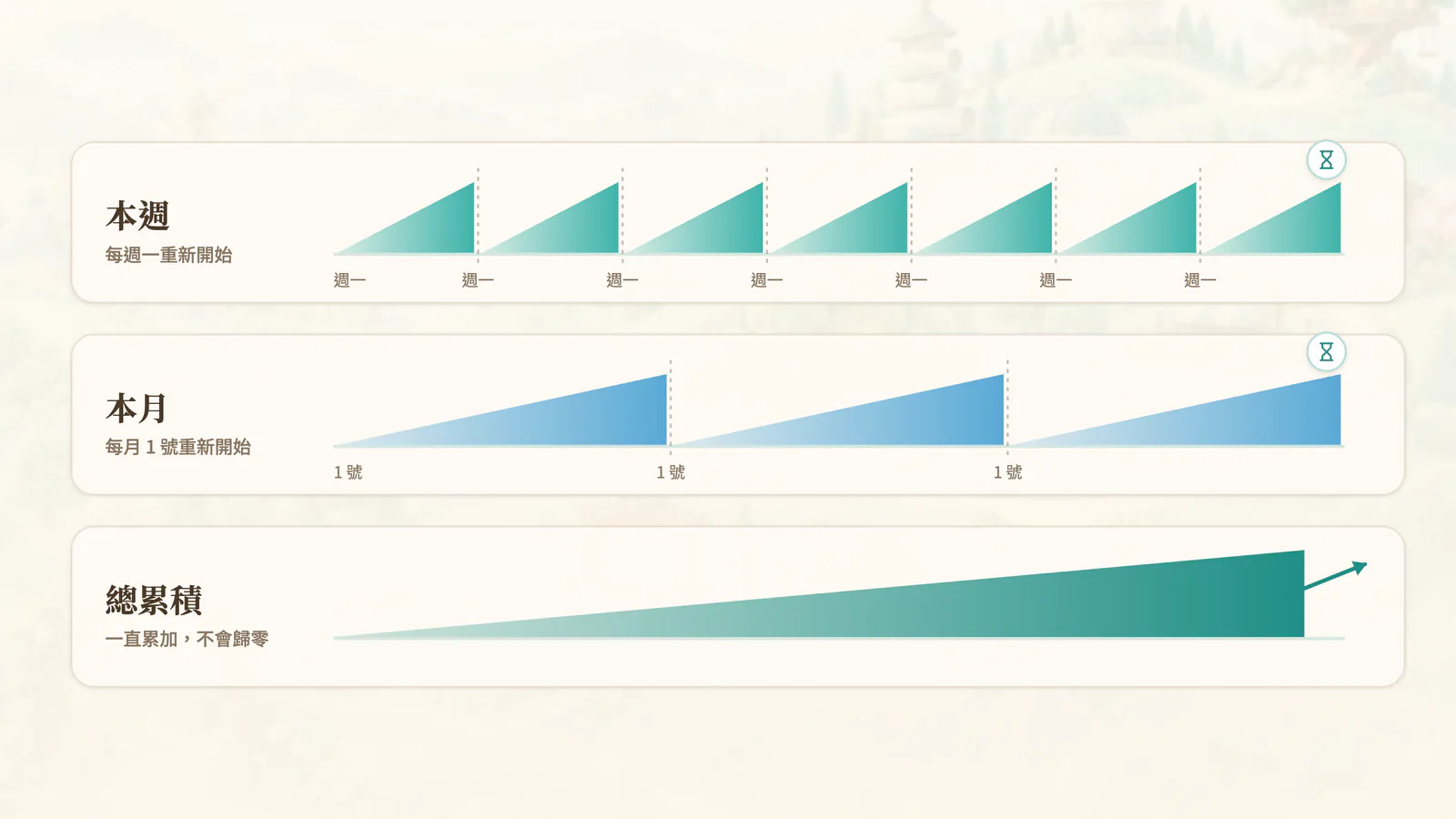
  • 「本週」每週一重新開始,「本月」每月 1 號重新開始。「總累積」不會歸零。(圖 F10-2)
  • 後來才加入的同學,每一週都有機會上榜。
F10-2 三個期間怎麼算:「本週」每週一重新開始,「本月」每月 1 號重新開始,「總累積」不會歸零。

圖 F10-2三個期間怎麼算

「本週」每週一重新開始,「本月」每月 1 號重新開始,「總累積」不會歸零。
10-2我的排名卡

  1. 看「我的排名 · 範圍 · 期間」、你的「#N」、等級和這一期的經驗值。(圖 F10-1 ④)
  2. 跟上一期的自己比,會寫下面其中一句:(圖 F10-1 ⑤)
    • 「比上期多 N(上期 M)」
    • 「比上期少 N(上期 M)」
    • 「與上期持平」
  3. 按「跳到我的位置」,名單會捲到你那一列。找的時候會寫「尋找中…」。(圖 F10-1 ⑥)

10-3頒獎台和名單

  1. 看頒獎台:前三名站在上面,第 1 名在中間。分數一樣,可以並列。(圖 F10-1 ⑦)
  2. 往下是第 4 名以後的名單。你自己那一列是天藍色的。(圖 F10-1 ⑧)
  3. 名單最下面按「查看更多」,看更多人。
  • 每個人都戴著自己的頭框和稱號(→ 09-5)。

10-4上一期前三名

  1. 往下捲到名單下面,看「上一期前三名」。這是上一期的表揚名單。(圖 F10-1 ⑨)
  • 「總累積」沒有這一塊。

10-5特殊情況

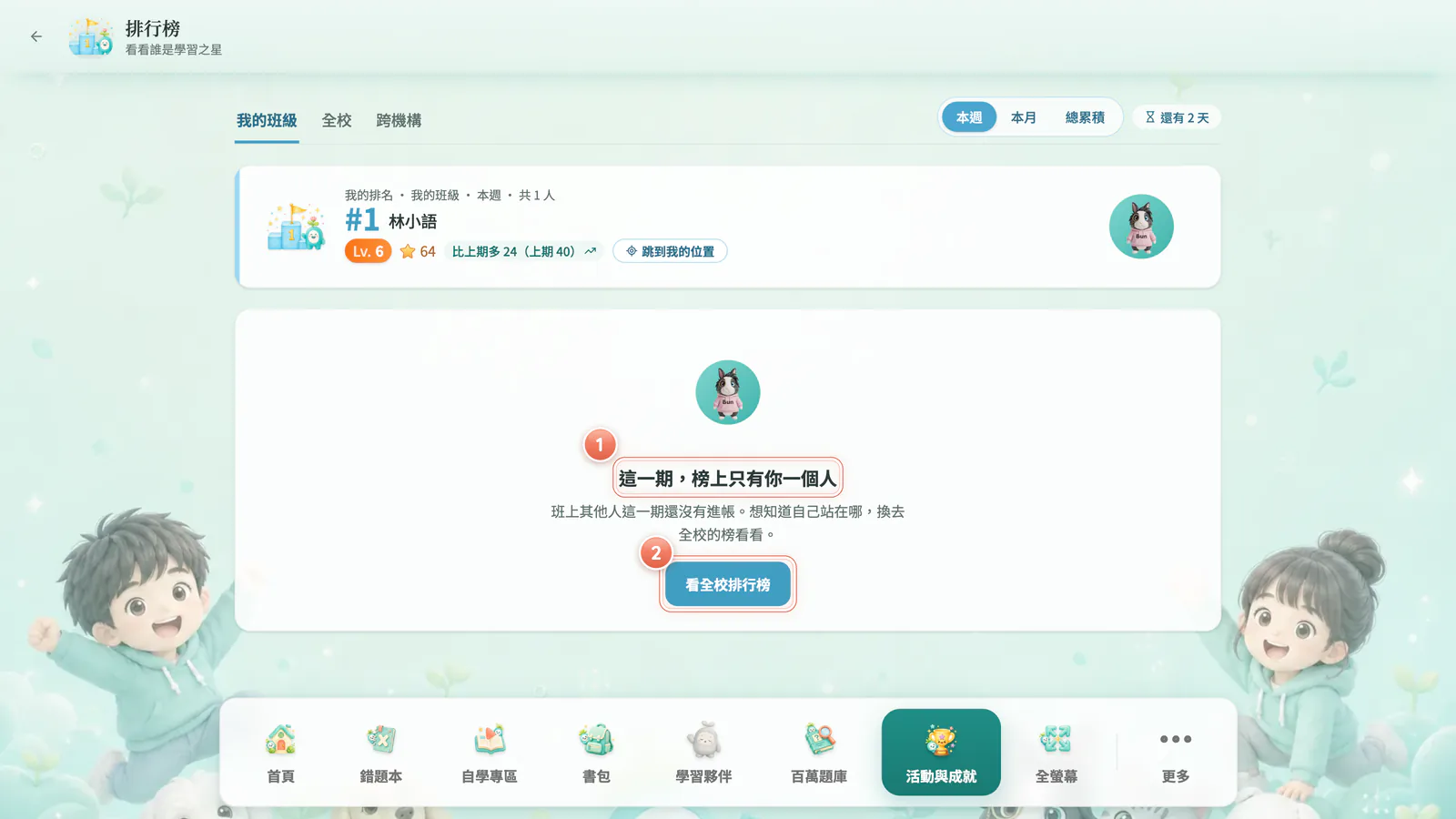
F10-3 榜上只有你一個人:這一期班上只有你上榜時,可以換去全校的榜看看。

圖 F10-3榜上只有你一個人

這一期班上只有你上榜時,可以換去全校的榜看看。

  1. 第 1 號:「這一期,榜上只有你一個人」
  2. 第 2 號:「看全校排行榜」
  1. 這一期,班上只有你拿到經驗值時,會看到「這一期,榜上只有你一個人」。(圖 F10-3 ①)
  2. 想知道自己站在哪,按「看全校排行榜」。(圖 F10-3 ②)
  • 看到「尚未加入班級」「請先加入班級以查看排行榜」:可以先看「全校」或「跨機構」,這兩個不用班級。也可以請老師把你加進班級。
  • 同時在好幾個班:用「選擇班級」切換。

我學會了

全部勾完,就會亮起這章的閱讀進度章。

任務 8|錯題道館

11錯題本與錯題練習

學習時間約 15 分鐘新手章道館章依機構開通書包拍照錯題(11-1)

小語:「錯的那幾題,我看解答還是看不懂啦……」

錯題會自動收進錯題本。這章教你打錯題競技場、按科目或考卷找題、訂正、標錯因、用三層提示、練類題到「完全正確!」,還有請芽芽老師講解。

本章重點

  • 錯的題目,會自己跑進錯題本。
  • 看不懂?請芽芽老師講解,或用三層提示。
  • 類題練到「完全正確!」,就算掌握。
  • 打完道館,一定要按「返回競技場」。
  • 平板/電腦:導航列「錯題本」。
  • 手機:底部「錯題本」(手機也常駐在底部)。
  • 交卷後的結果頁:按「翻翻錯題本」。

11-1錯題從哪裡來

你不用自己抄錯題。下面這些交卷時答錯的題目,都會自動收進錯題本:

  • 老師派的測驗、評量和前測
  • 百萬題庫的練習卷(→ 13-6)
  • 自學專區的考卷(→ 12-6)

補習班有開通「書包」時,拍照收進來的考卷,也可以勾選錯題收進來(→ 14-5)依機構開通。
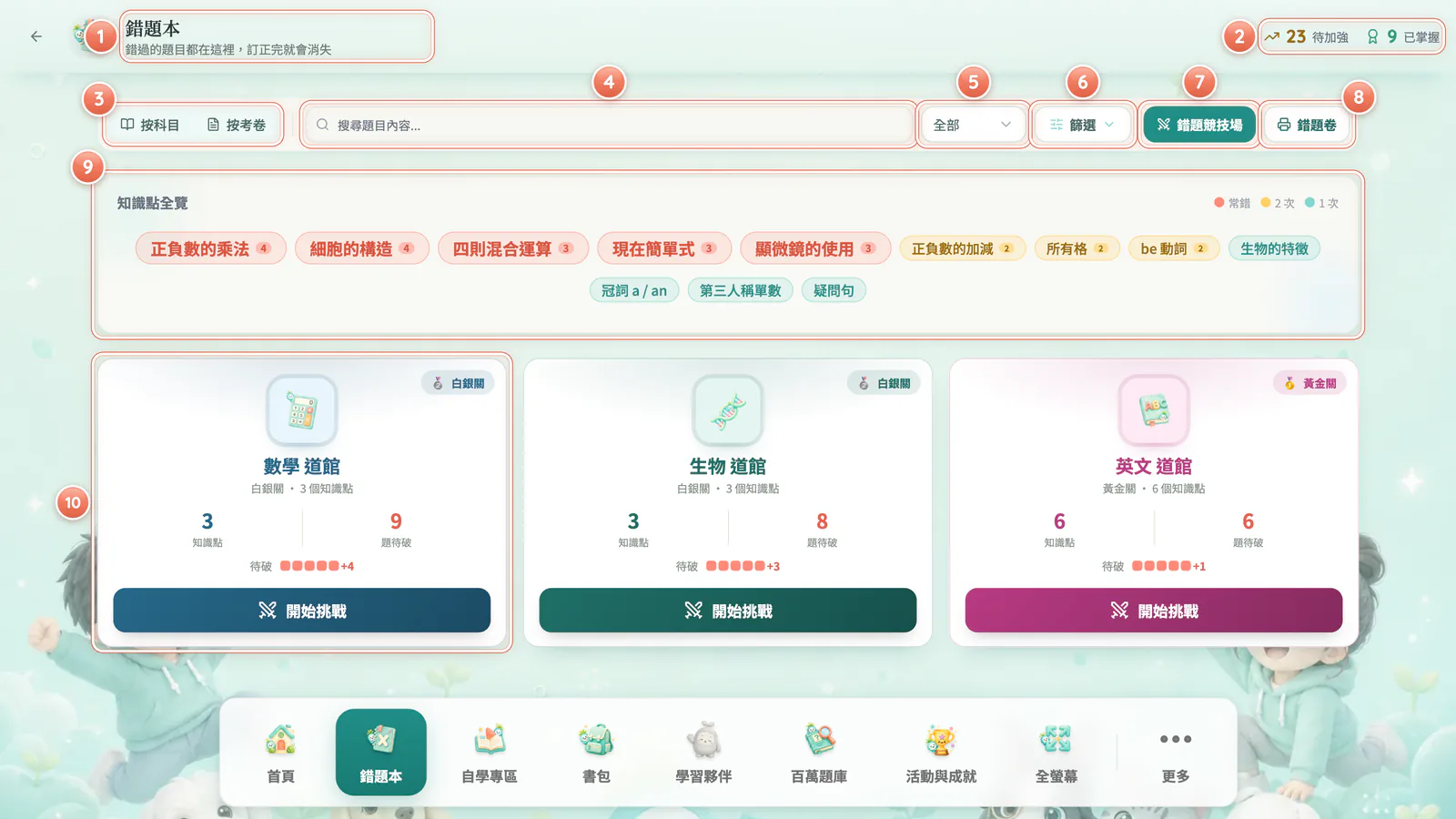
11-2頁首的兩個數字

  • 頁名是「錯題本」,副標是「錯過的題目都在這裡,訂正完就會消失」。(圖 F11-1 ①)
  • 右上角有兩個數字:(圖 F11-1 ②)
    • 「待加強」=還沒掌握的錯題有幾題。
    • 「已掌握」=已經練起來的題目有幾題。
  • 目標很簡單:讓「待加強」變少,「已掌握」變多。
  • 這兩個數字算的是整本錯題本。換期間不會變;選了科目會跟著變。
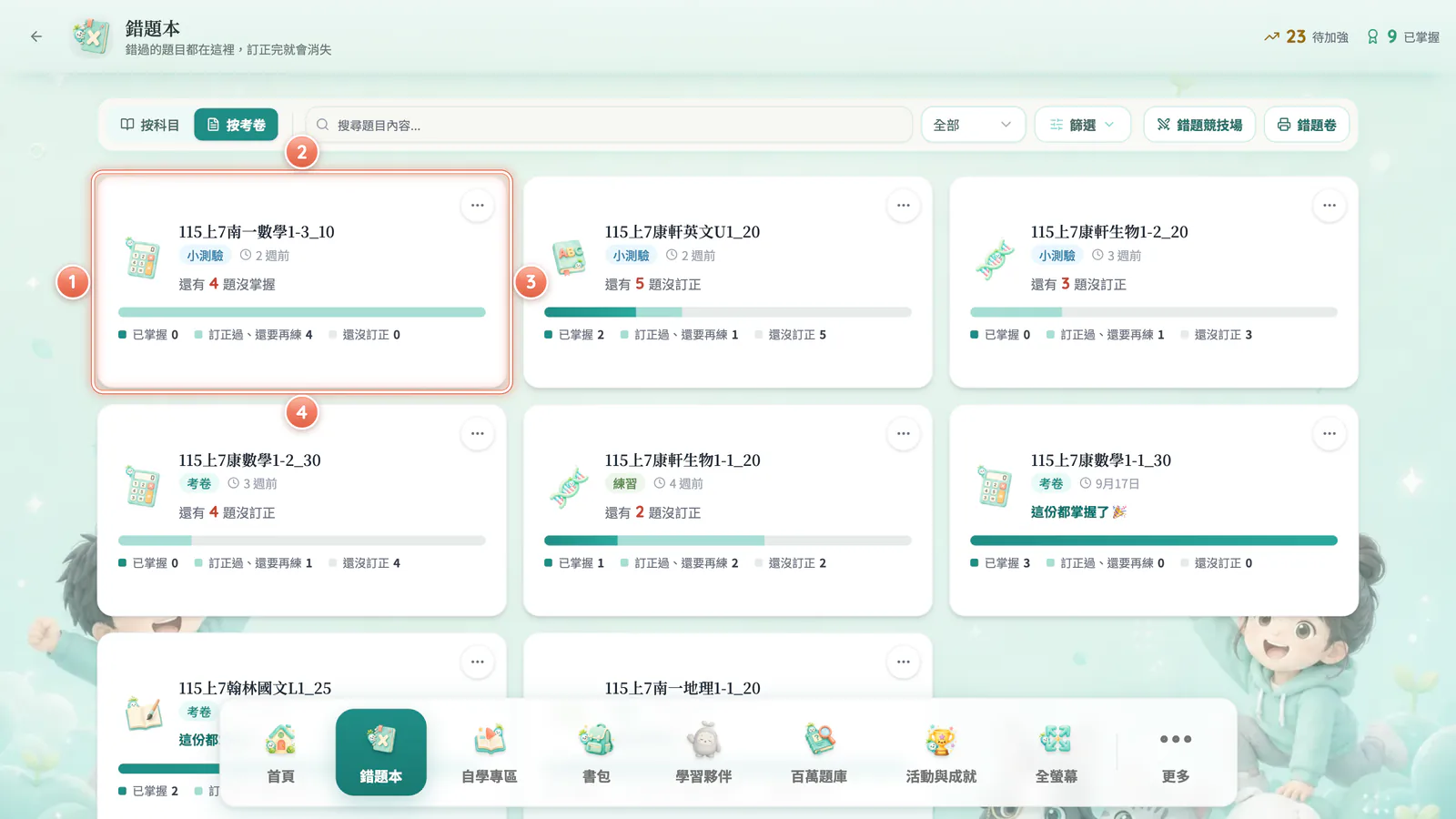
F11-1 錯題本總覽:錯題本一進來就是錯題競技場。頁首兩個數字是整本錯題本的「待加強」和「已掌握」。

圖 F11-1錯題本總覽

錯題本一進來就是錯題競技場。頁首兩個數字是整本錯題本的「待加強」和「已掌握」。

  1. 第 1 號:頁名「錯題本」與副標
  2. 第 2 號:「待加強」「已掌握」:算整本錯題本
  3. 第 3 號:「按科目」「按考卷」兩種看法
  4. 第 4 號:「搜尋題目內容...」
  5. 第 5 號:期間:近 7/14/30 天、全部(預設近 14 天)
  6. 第 6 號:「篩選」
  7. 第 7 號:「錯題競技場」
  8. 第 8 號:「錯題卷」:印出來寫
  9. 第 9 號:「知識點全覽」:珊瑚=常錯、黃=2 次、綠=1 次
  10. 第 10 號:每科一座道館

11-3控制列:找題目的工具

控制列在頁首下面,由左到右是:

  1. 「按科目」「按考卷」:兩種看法,下面 11-5 會教。(圖 F11-1 ③)
  2. 「搜尋題目內容...」:打字找題目裡的字。(圖 F11-1 ④)
  3. 期間:「近 7 天」「近 14 天」「近 30 天」「全部」。(圖 F11-1 ⑤)
  4. 「篩選」:更細的條件,見 11-12。(圖 F11-1 ⑥)
  5. 「錯題競技場」:打道館,見 11-4。(圖 F11-1 ⑦)
  6. 「錯題卷」:把錯題印出來,見 11-11。(圖 F11-1 ⑧)

期間一進來是「近 14 天」。在篩選裡選了日期,會顯示「自訂區間」。

11-4錯題競技場(道館)

一進錯題本,看到的就是競技場。如果你完全沒有待加強的題目,畫面會自動切到「按科目」。
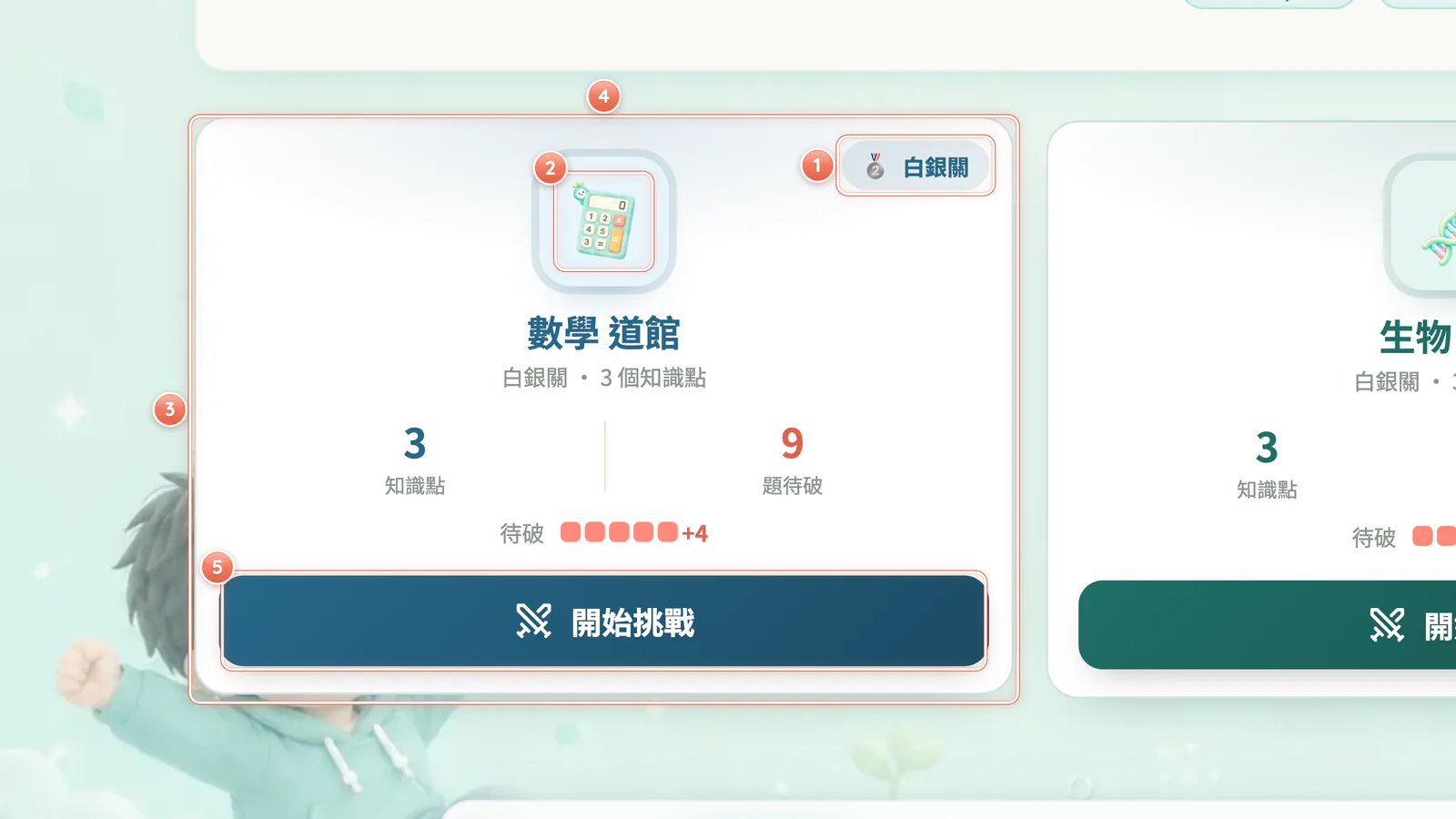
  1. 先看上方「知識點全覽」:列出你錯過的觀念。(圖 F11-1 ⑨)
    • 珊瑚色=「常錯」,錯 3 次以上,字也比較大。
    • 黃色=錯「2 次」;綠色=錯「1 次」。
    • 標籤很多時,按「展開全部 N 個」看全部。
  2. 往下看,每一科有一座「X 道館」。右上角的緞帶是關卡。(圖 F11-1 ⑩、圖 F11-2 ①②)
  3. 道館卡上寫著「知識點」數和「題待破」數,還有一排「待破」小怪。(圖 F11-2 ③④)
  4. 按「開始挑戰」,會出現「正在準備挑戰題目...」。(圖 F11-2 ⑤)
  5. 看上方的「剩餘 N 題」,是還要答幾題。(圖 F11-3 ①)
  6. 選一個答案,按「確認答案」。(圖 F11-3 ②)
    • 答對:「✓ 回答正確!」,芽芽會開心慶祝。
    • 答錯:「✗ 回答錯誤,再看看解析」,芽芽會擔心你。(圖 F11-3 ③④)
  7. 看完解析,按「下一題」。答錯的題會排到最後,再考你一次,直到全部答對。(圖 F11-3 ⑥)
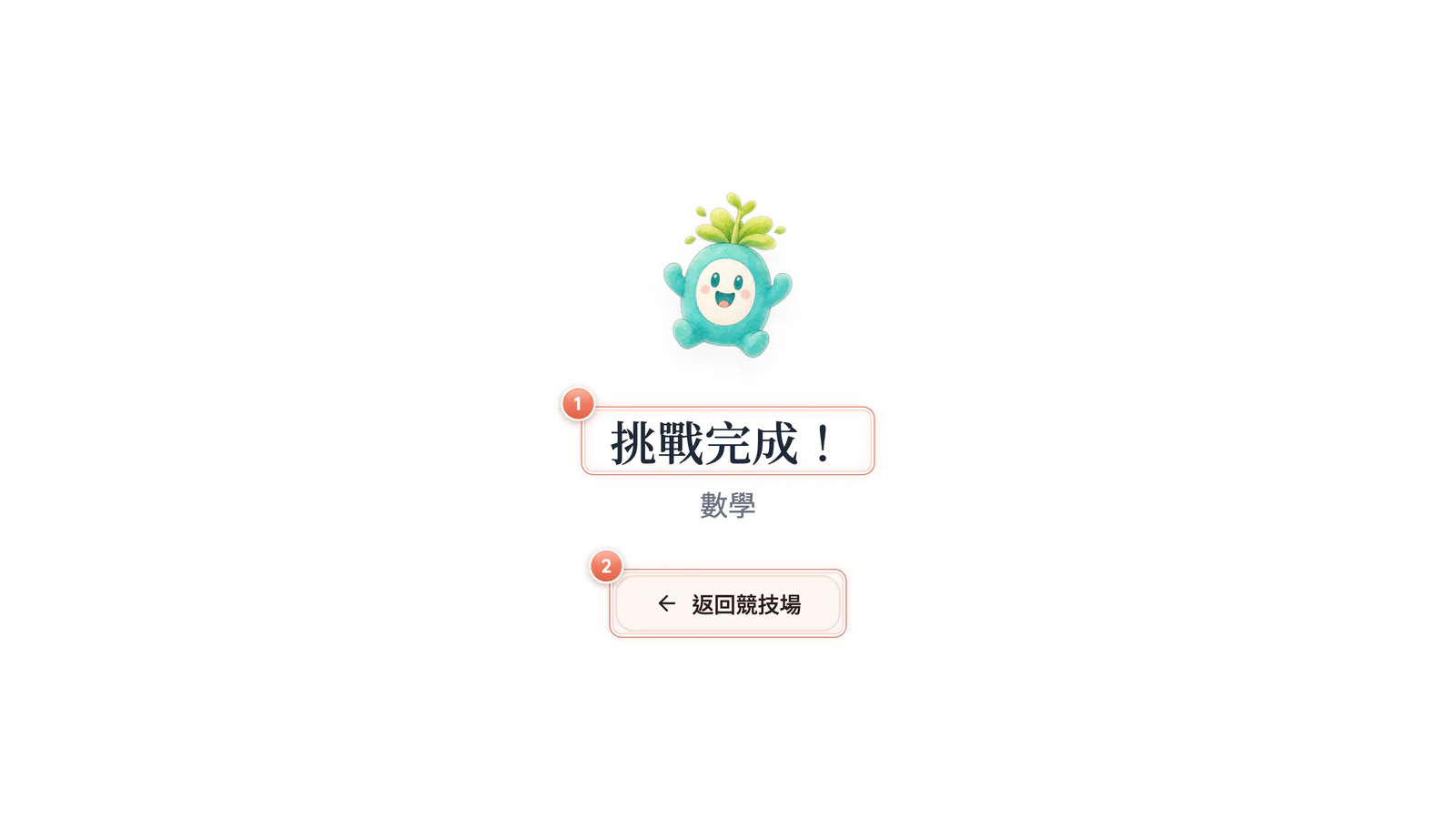
  8. 看到「挑戰完成!」後,一定要按「返回競技場」。這一科待加強的錯題,才會變成已掌握。(圖 F11-4 ①②)
F11-2 道館卡解剖:道館卡:緞帶是關卡大小(1–2 個知識點青銅關…10 個以上王者關),按「開始挑戰」開打。
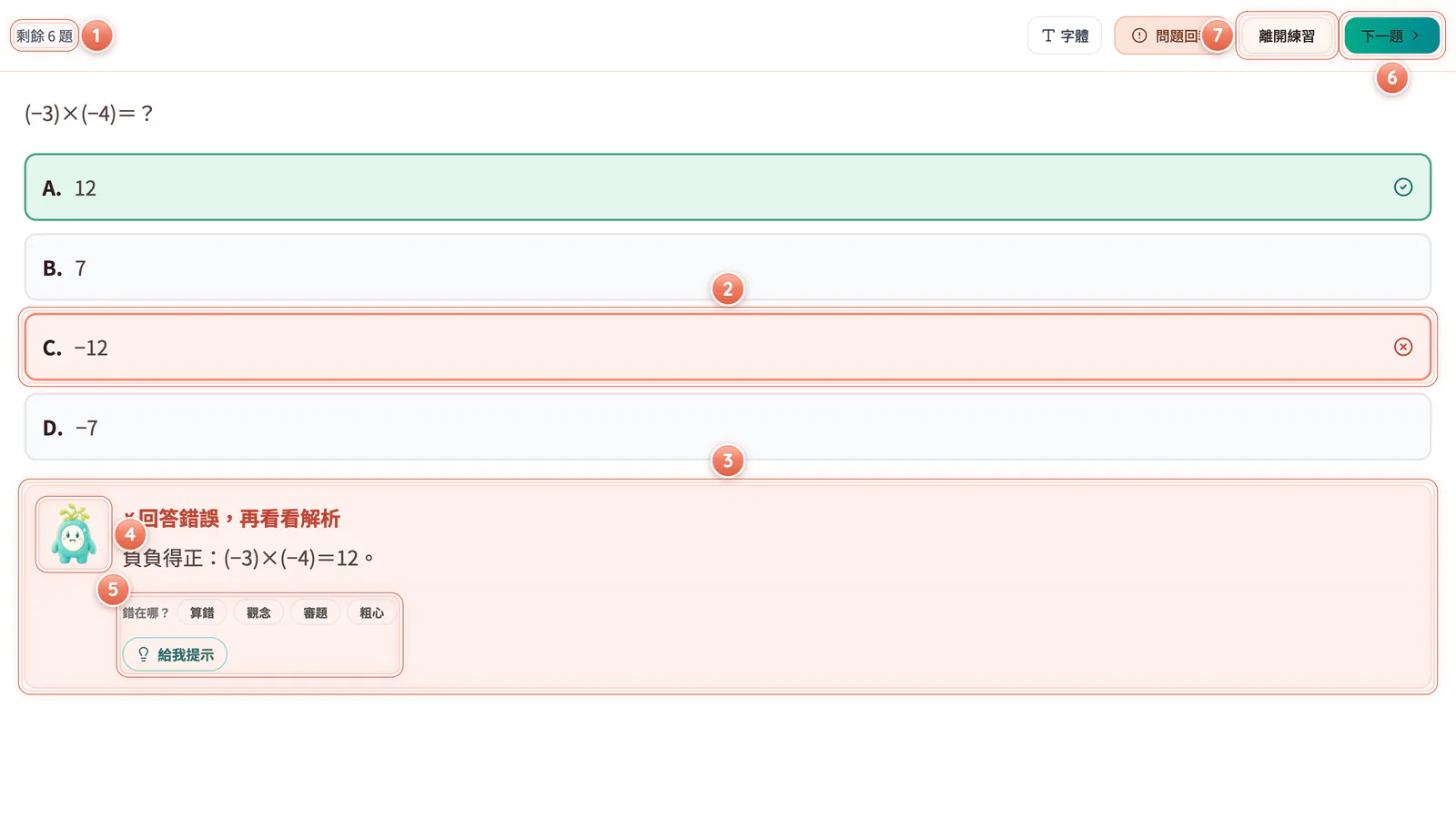
圖 F11-2道館卡解剖

道館卡:緞帶是關卡大小(1–2 個知識點青銅關…10 個以上王者關),按「開始挑戰」開打。

  1. 第 1 號:關卡緞帶:代表這一關有多大,不是段位
  2. 第 2 號:「數學 道館」
  3. 第 3 號:「知識點」數與「題待破」數
  4. 第 4 號:一排「待破」小怪
  5. 第 5 號:「開始挑戰」
F11-3 競技場作答(答錯時):競技場作答:答錯的題會排到最後再考一次,直到全部答對。

圖 F11-3競技場作答(答錯時)

競技場作答:答錯的題會排到最後再考一次,直到全部答對。
  1. 第 1 號:「剩餘 N 題」
  2. 第 2 號:選答案 →「確認答案」
  3. 第 3 號:「✗ 回答錯誤,再看看解析」與解析卡
  4. 第 4 號:芽芽的表情:答對慶祝、答錯擔心
  5. 第 5 號:答錯自己的原題時出現「錯在哪?」和三層提示
  6. 第 6 號:「下一題」:答錯的題排到最後再考
  7. 第 7 號:「離開練習」:離開不會保存
F11-4 挑戰完成:看到「挑戰完成!」別急著關掉,按「返回競技場」才算數。

圖 F11-4挑戰完成

看到「挑戰完成!」別急著關掉,按「返回競技場」才算數。

  1. 第 1 號:「挑戰完成!」
  2. 第 2 號:一定要按「返回競技場」,才會記成已掌握

關卡代表這一關有多大,不是你的段位

緞帶這座道館有幾個知識點
「青銅關」1–2 個
「白銀關」3–4 個
「黃金關」5–6 個
「鑽石關」7–9 個
「王者關」10 個以上

如果錯題還沒對到知識點,關卡會改用「題待破」的題數來分大小。打完一座道館,它就消失了,不會升級成下一關。

新手村小考

道館打完,看到「挑戰完成!」就直接關掉,算掌握了嗎?

  • A算
  • B不算,要按「返回競技場」
看答案

B。按了「返回競技場」,才會記成已掌握!

11-5按科目、按考卷

按科目

每一科一張卡。卡上會寫「還有 N 題沒訂正」「還有 N 題沒掌握」,或「這科都掌握了 🎉」。(圖 F11-5 ①)

卡片下方的三段進度條:「已掌握」「訂正過、還要再練」「還沒訂正」。(圖 F11-5 ②)
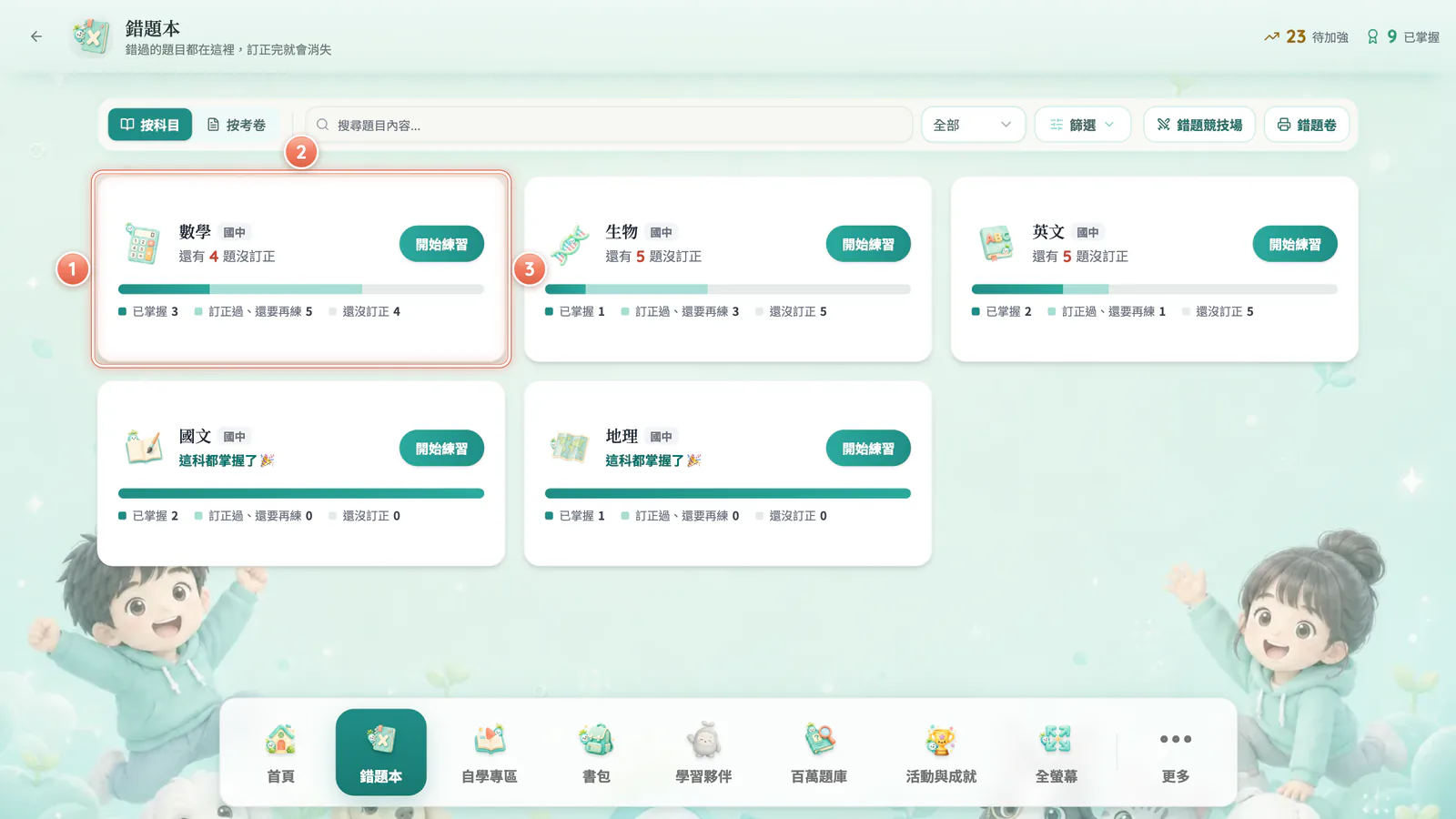
  1. 點科目卡(卡上的「開始練習」也一樣會進到題目清單)。(圖 F11-5 ③)
  2. 進到題目清單,標題會寫「N 道題目」。(圖 F11-6)
  3. 想回去,按「返回科目列表」。(圖 F11-6 ⑨)
F11-5 按科目:按科目:每科一張卡,三段進度條一眼看出還差多少。

圖 F11-5按科目

按科目:每科一張卡,三段進度條一眼看出還差多少。

  1. 第 1 號:「還有 N 題沒訂正」/「這科都掌握了 🎉」
  2. 第 2 號:三段進度條:已掌握/訂正過、還要再練/還沒訂正
  3. 第 3 號:點卡片進題目清單

按考卷

每一份考卷一張卡,上面有:(圖 F11-7 ①②③)

  • 類型標籤:「考卷」「小測驗」「練習」「評量」「前測」「複習」
  • 多久以前寫的
  • 「還有 N 題沒訂正」或「這份都掌握了 🎉」
  1. 點考卷卡,看這份考卷的錯題(標題寫「N 道錯題」)。
  2. 想看整份原卷,按卡片右上角「⋯」。(圖 F11-7 ④)
  3. 選「查閱原卷」。
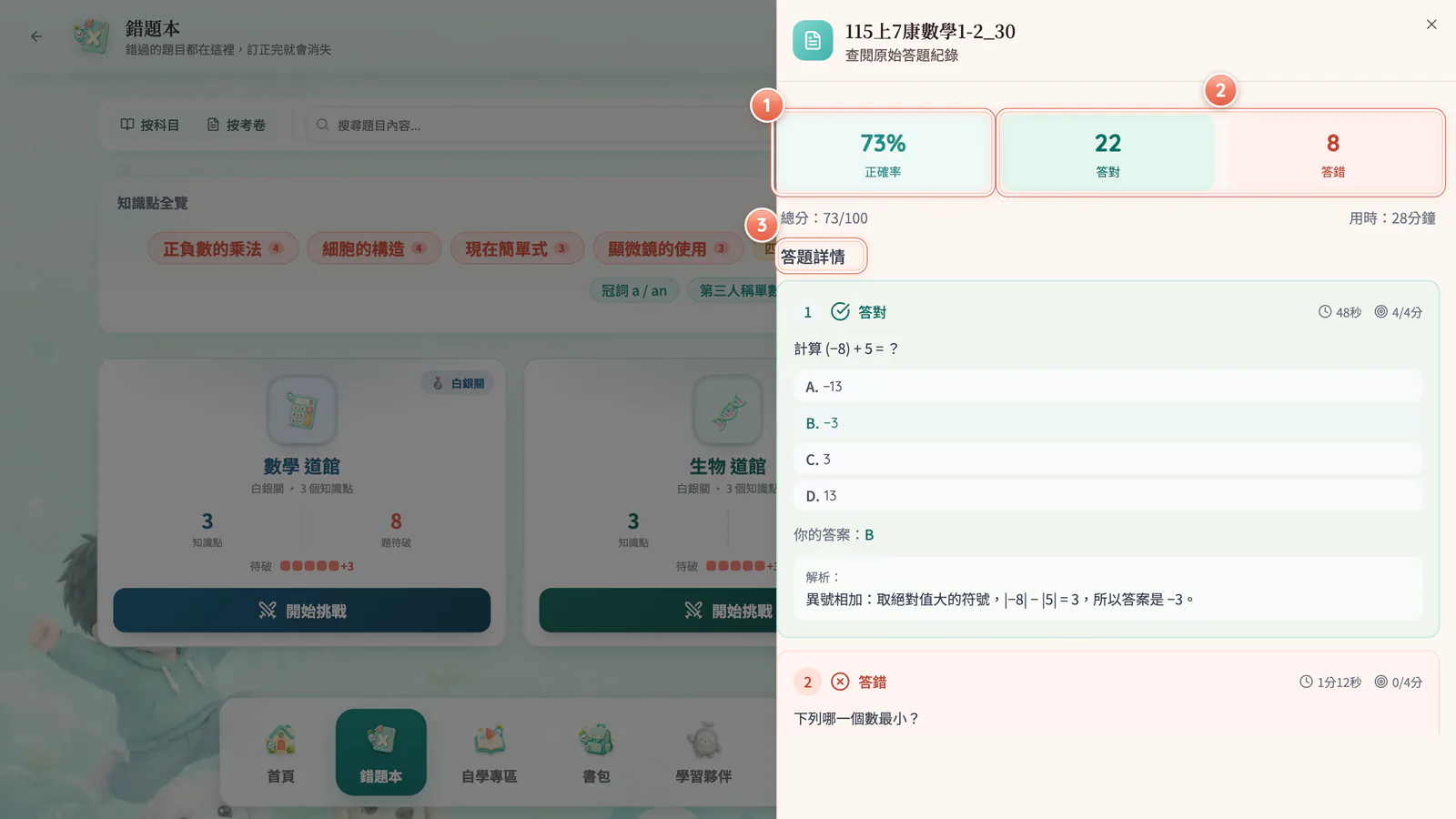
  4. 打開「考卷紀錄」,看「正確率」「答對」「答錯」。(圖 F11-8 ①②)
  5. 往下看每一題的「答題詳情」。(圖 F11-8 ③)
F11-7 按考卷:按考卷:照考卷找錯題,也能回頭看原卷。

圖 F11-7按考卷

按考卷:照考卷找錯題,也能回頭看原卷。

  1. 第 1 號:類型:考卷/小測驗/練習/評量/前測/複習
  2. 第 2 號:多久以前
  3. 第 3 號:「還有 N 題沒訂正」/「這份都掌握了 🎉」
  4. 第 4 號:「⋯」→「查閱原卷」
F11-8 查閱原卷:查閱原卷:回頭看整份考卷的作答紀錄。

圖 F11-8查閱原卷

查閱原卷:回頭看整份考卷的作答紀錄。

  1. 第 1 號:這份考卷的正確率
  2. 第 2 號:答對、答錯題數
  3. 第 3 號:每一題的作答

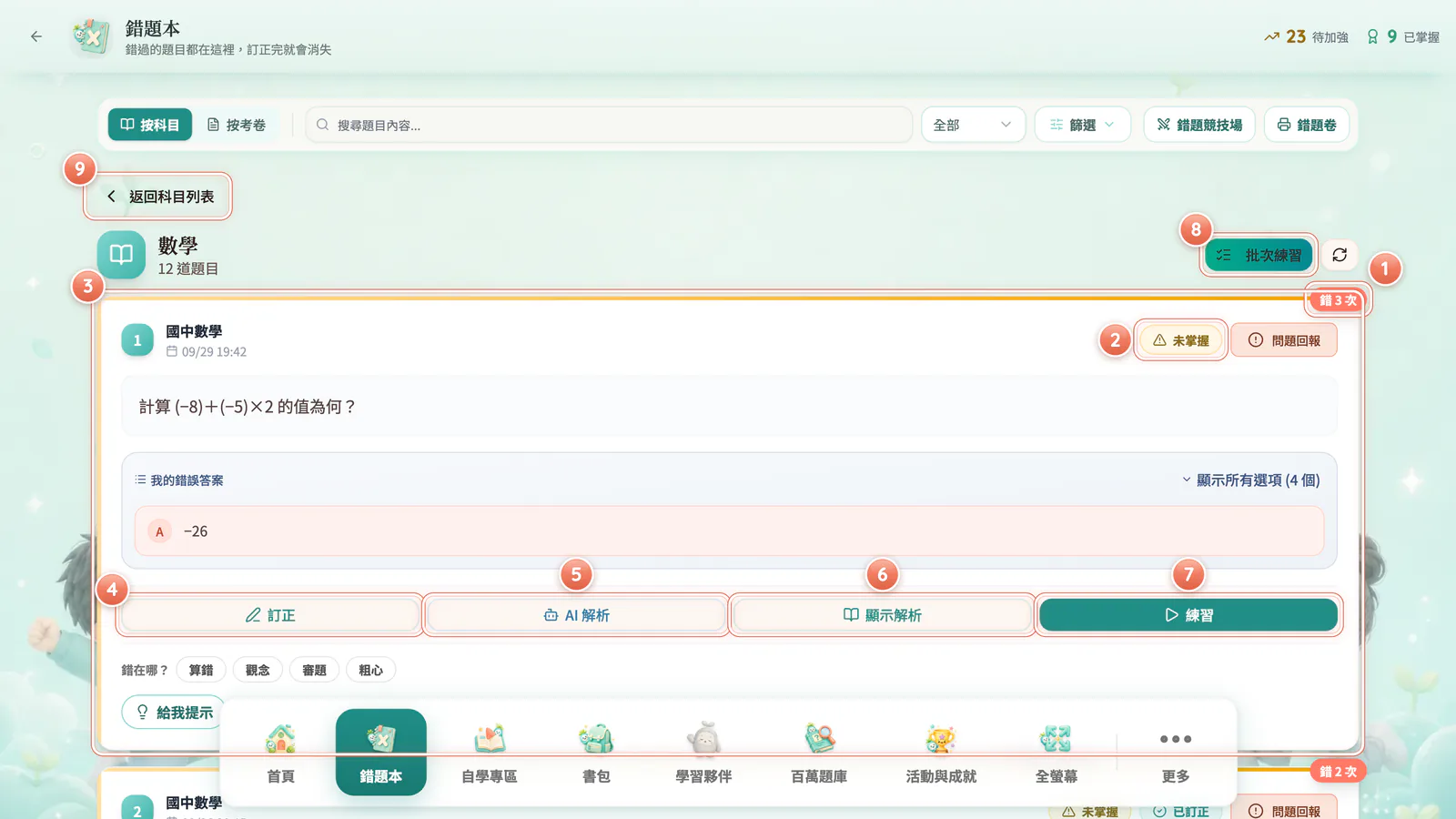
11-6看懂一張錯題卡

  • 右上角「錯 N 次」:這題你錯過幾次。(圖 F11-6 ①)
  • 狀態標籤:「未掌握」「已訂正」「已掌握」。拍照收進來的題目,會多一個「拍照收錄」。(圖 F11-6 ②)
  • 題組題會列出子題(「📋 題組子題」),錯的子題標「❌ 錯誤」。
  • 「我的錯誤答案」:你當時的答案。手寫題可能有「AI 錯誤分析」;老師看過、標過的會顯示「老師標註」。(圖 F11-6 ③)
  • 最下面四顆按鈕:(圖 F11-6 ④⑤⑥⑦)
    • 「訂正」:重做這一題(→ 11-7)
    • 「AI 解析」:把題目帶去問伴伴(→ 11-8)
    • 「顯示解析」:直接看標準答案和解析
    • 「練習」:做同觀念的類題(→ 11-9)
  • 清單上方還有「批次練習」,可以一次練好幾題(→ 11-9)。(圖 F11-6 ⑧)
F11-6 錯題卡解剖:一張錯題卡:看錯幾次、目前狀態、你的錯誤答案,最下面四顆按鈕。

圖 F11-6錯題卡解剖

一張錯題卡:看錯幾次、目前狀態、你的錯誤答案,最下面四顆按鈕。

  1. 第 1 號:「錯 N 次」
  2. 第 2 號:狀態標籤:未掌握/已訂正/已掌握(拍照題另有「拍照收錄」)
  3. 第 3 號:「我的錯誤答案」
  4. 第 4 號:「訂正」
  5. 第 5 號:「AI 解析」:帶去問伴伴
  6. 第 6 號:「顯示解析」
  7. 第 7 號:「練習」:做類題
  8. 第 8 號:「批次練習」
  9. 第 9 號:「返回科目列表」

11-7單題訂正+錯在哪?

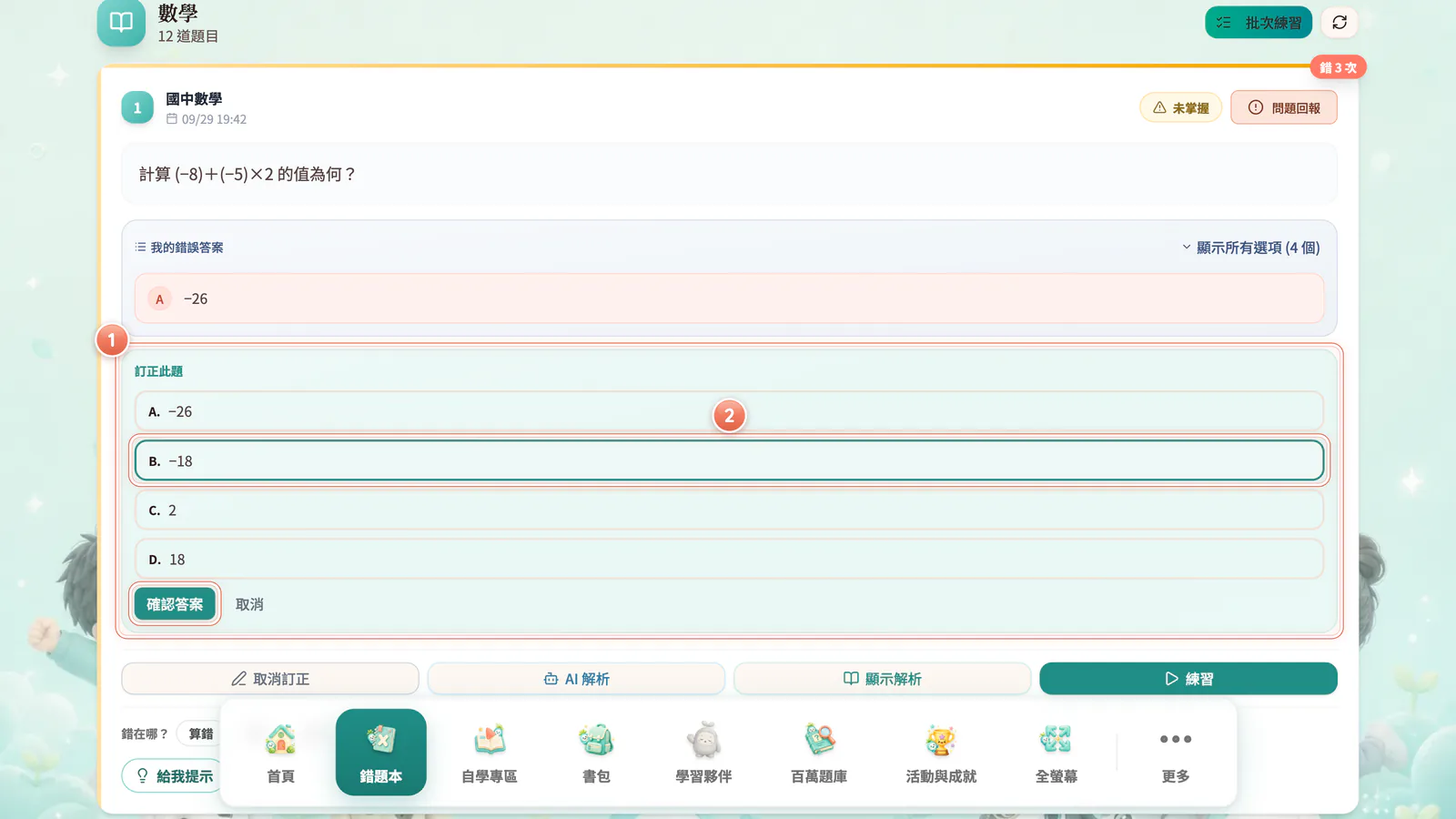
  1. 按「訂正」,卡片裡會展開「訂正此題」。(圖 F11-9 ①)

選擇題

  1. 重新選一個答案。(圖 F11-9 ②)
  2. 按「確認答案」。
  3. 答錯了,可以按「再試一次」。不想訂正了,按「取消」。
F11-9 訂正此題:單題訂正:答錯可以「再試一次」,不想訂正按「取消」。

圖 F11-9訂正此題

單題訂正:答錯可以「再試一次」,不想訂正按「取消」。

  1. 第 1 號:按「訂正」展開「訂正此題」
  2. 第 2 號:重新選 →「確認答案」

其他題型(填充、簡答…)

按鈕和訂正模式一樣,只是出現在錯題卡裡(畫面不同,按鈕字一樣,看圖 F4-13)。

  1. 先自己想一想正確答案。
  2. 按「查看正確答案」對照。(圖 F4-13 ②)
  3. 看懂了,按「我已確認,完成訂正」。(圖 F4-13 ③)

標「錯在哪?」

  1. 在「錯在哪?」點一個原因:「算錯」「觀念」「審題」「粗心」。(圖 F11-10 ⑤)
  2. 點了就存好。再點一次,就取消。

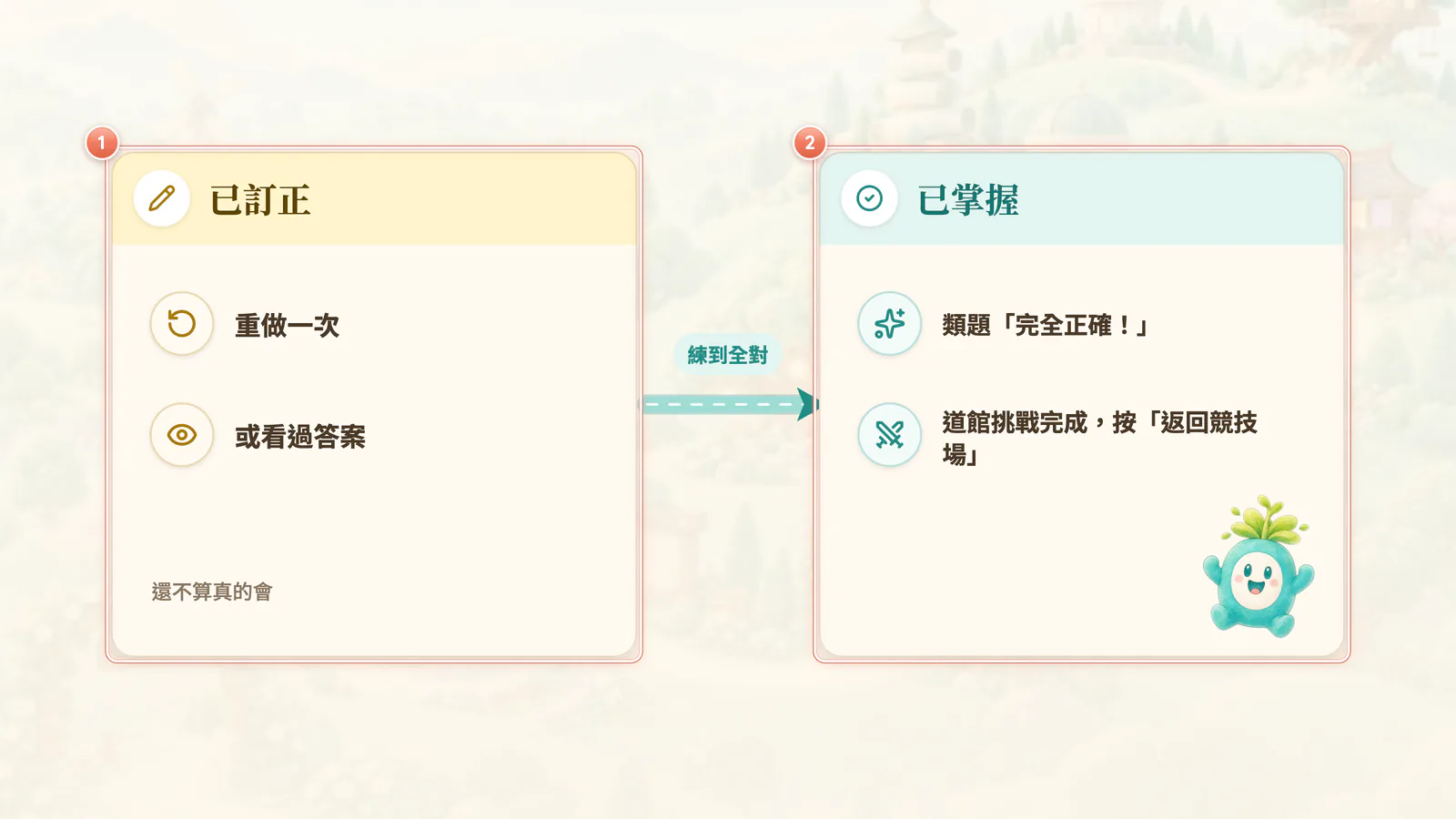
「已訂正」和「已掌握」不一樣(圖 F11-11)

已訂正已掌握
意思重做過一次,或看過正確答案真的練起來了
怎麼做到單題「訂正」、訂正模式、芽芽老師講解類題練習出現「完全正確!」後按「完成練習」,或道館「挑戰完成!」後按「返回競技場」
F11-11 已訂正 vs 已掌握:訂正過不等於掌握,練到全對才算。

圖 F11-11已訂正 vs 已掌握

訂正過不等於掌握,練到全對才算。

  1. 第 1 號:已訂正:重做或看過答案
  2. 第 2 號:已掌握:類題「完全正確!」或道館「返回競技場」

11-8看不懂?用三層提示,不直接看答案

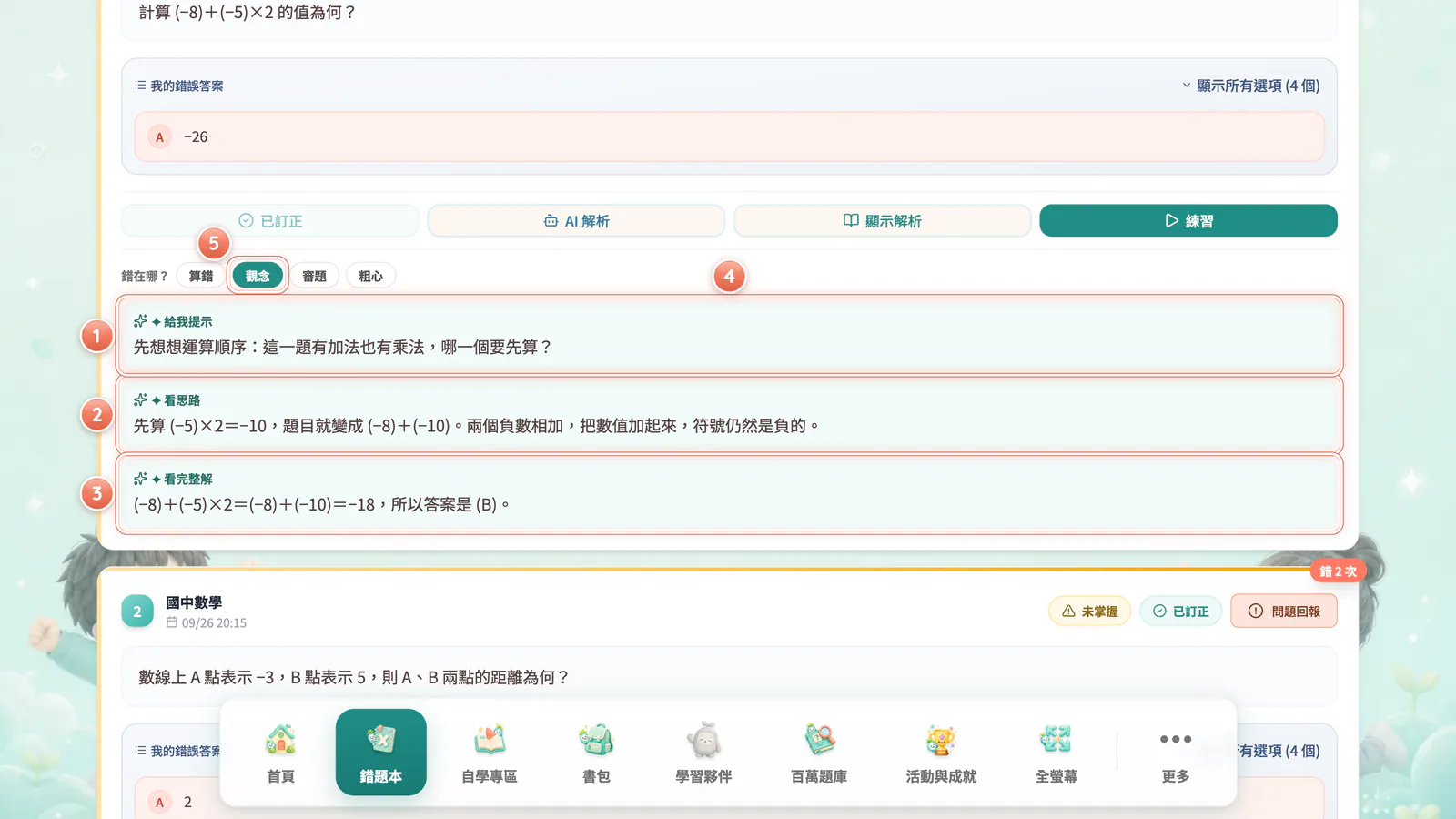
答錯後不知道怎麼想,可以一層一層打開提示:

  1. 按「給我提示」:先給你一點方向。(圖 F11-10 ①)
  2. 還是不會,按「還是不會,看思路」。(圖 F11-10 ②)
  3. 再不會,按「還是不會,看完整解」。(圖 F11-10 ③)
F11-10 三層提示與錯在哪?:看不懂先別看答案:提示一層一層打開。

圖 F11-10三層提示與錯在哪?

看不懂先別看答案:提示一層一層打開。

  1. 第 1 號:「給我提示」:先給方向
  2. 第 2 號:「還是不會,看思路」
  3. 第 3 號:「還是不會,看完整解」
  4. 第 4 號:✦=AI 產生的內容
  5. 第 5 號:「錯在哪?」:算錯/觀念/審題/粗心,一點就存
  • 打開的每一層前面都有「✦」,代表這是 AI 產生的內容。(圖 F11-10 ④)
  • 要先作答才能看(會寫「先作答才能看講解」)。
  • 在類題練習、競技場、訂正時答錯,也會出現這組提示和「錯在哪?」。

另外兩顆按鈕

  • 「AI 解析」:把這題的題目、圖片和你的答案,一起帶去問伴伴,請它一步一步帶你想。按了以後,學習夥伴的對話框會自己打開(→ 16-3)。
  • 「顯示解析」:直接看標準答案和解析;按「隱藏解析」收起來。

11-9類題練習:練到完全正確

在錯題卡按「練習」,就能練這一題的類題(圖 F11-6 ⑦)。

想一次練好幾題:批次練習
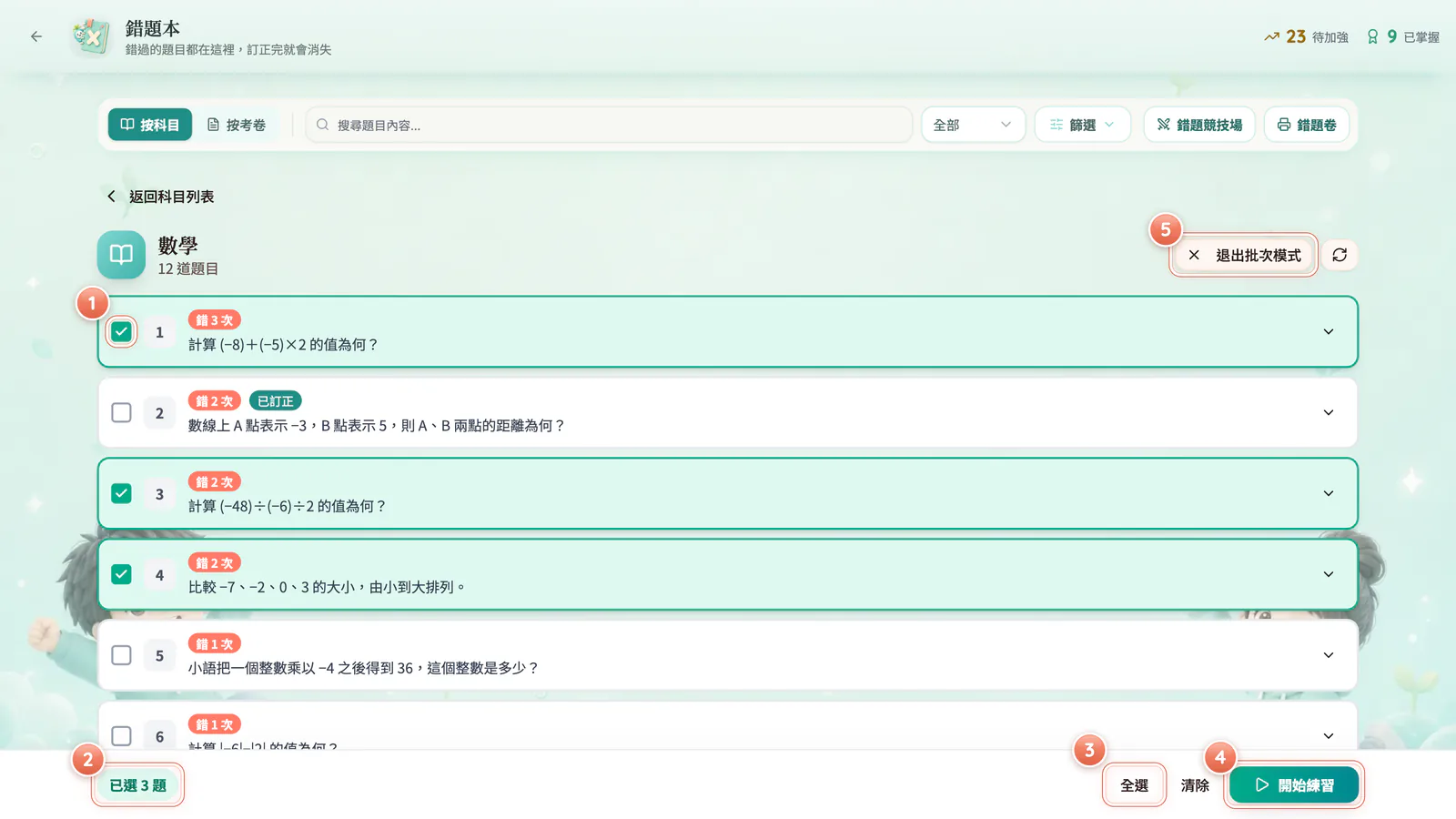
  1. 按「批次練習」,題目卡左邊會出現勾選框。(圖 F11-6 ⑧)
  2. 勾選要練的題目。(圖 F11-12 ①)
  3. 畫面會寫「已選 N 題」。(圖 F11-12 ②)
  4. 想一次選好,按「全選」;想重選,按「清除」。(圖 F11-12 ③)
  5. 按底部「開始練習」。(圖 F11-12 ④)
  6. 不想批次了,按「退出批次模式」。(圖 F11-12 ⑤)
F11-12 批次練習:批次練習:勾好幾題,一次練完。

圖 F11-12批次練習

批次練習:勾好幾題,一次練完。

  1. 第 1 號:勾選要練的題
  2. 第 2 號:選了幾題
  3. 第 3 號:一次全選或清掉
  4. 第 4 號:開始批次練習
  5. 第 5 號:不批次了

開始練

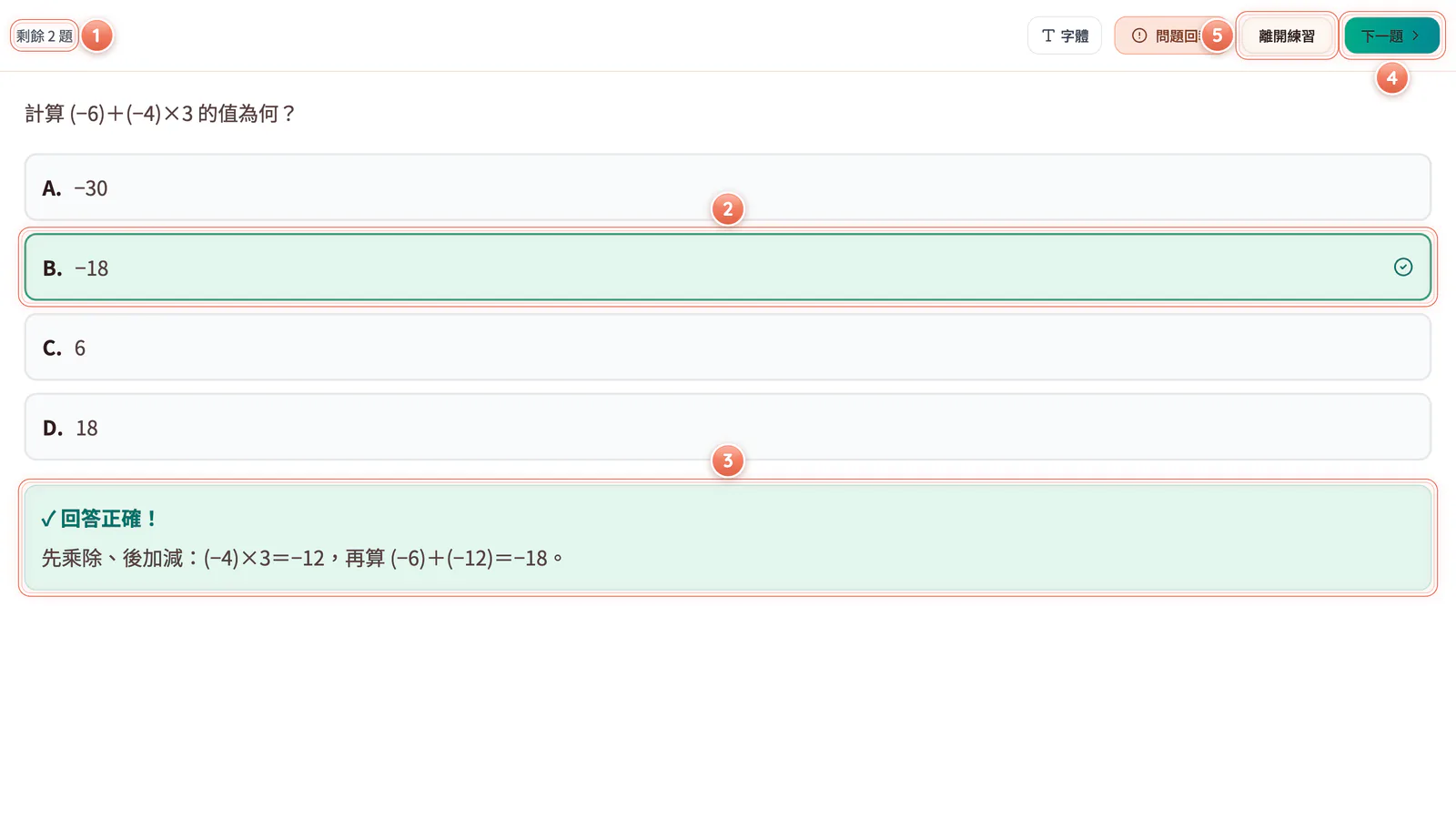
  1. 等「正在準備練習題目...」。每一題會換成同觀念的類題;沒有類題時,就重做原題。
  2. 看上方的「剩餘 N 題」。(圖 F11-13 ①)
  3. 選一個答案,按「確認答案」。(圖 F11-13 ②)
  4. 看解析,按「下一題」。答錯的題會排回後面再考一次。(圖 F11-13 ③④)
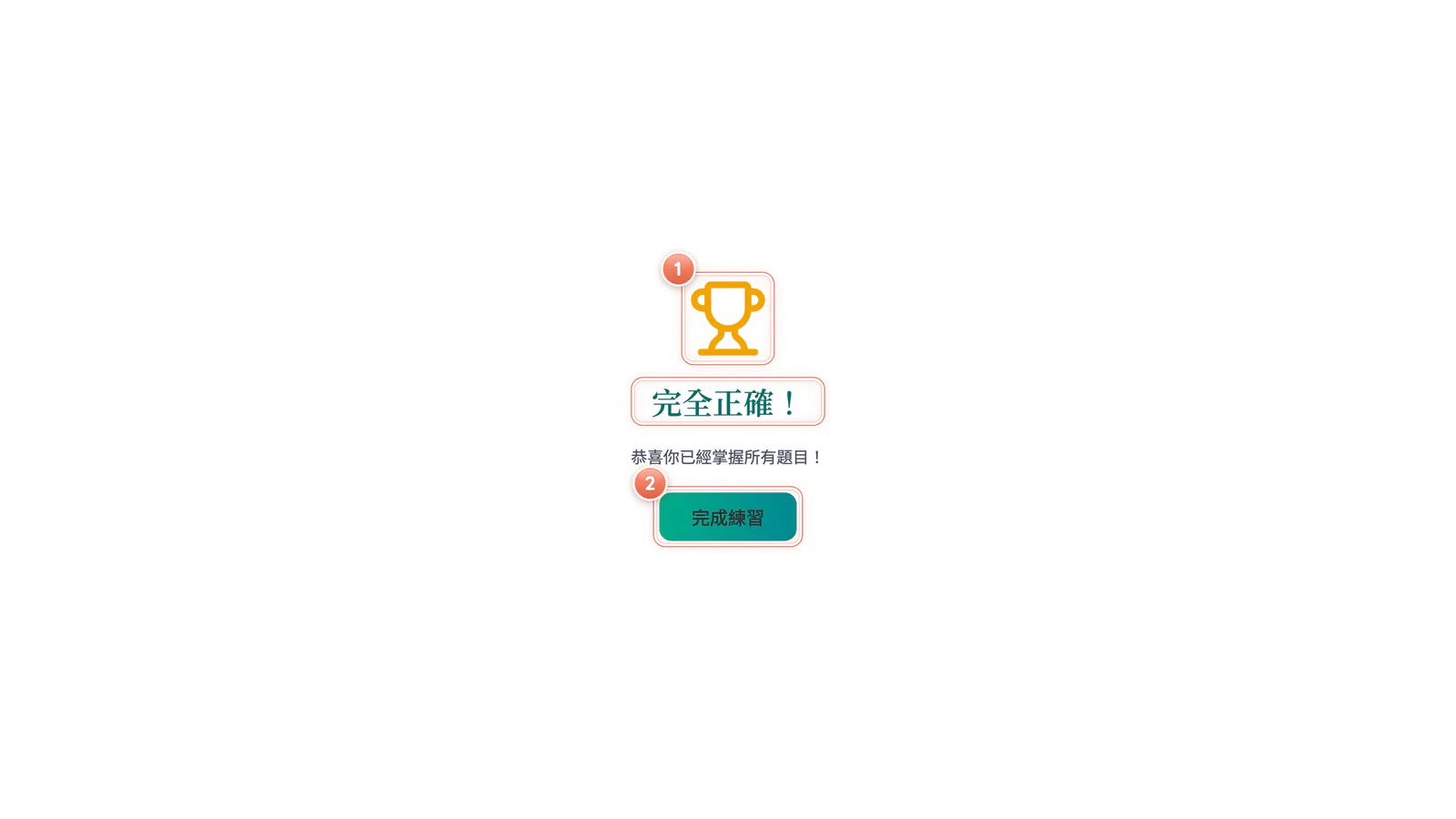
  5. 全部答對,會出現「完全正確!」「恭喜你已經掌握所有題目!」。(圖 F11-14 ①)
  6. 按「完成練習」,原本的錯題就變成已掌握。(圖 F11-14 ②)
F11-13 類題作答:類題練習:同觀念換個問法,直到全部答對。

圖 F11-13類題作答

類題練習:同觀念換個問法,直到全部答對。

  1. 第 1 號:「剩餘 N 題」
  2. 第 2 號:選答案 →「確認答案」
  3. 第 3 號:「✓ 回答正確!」與解析
  4. 第 4 號:「下一題」:答錯的排回後面
  5. 第 5 號:「離開練習」:不會保存
F11-14 類題練習完成:全部答對出現「完全正確!」,按「完成練習」,錯題就變成已掌握。

圖 F11-14類題練習完成

全部答對出現「完全正確!」,按「完成練習」,錯題就變成已掌握。

  1. 第 1 號:「完全正確!」「恭喜你已經掌握所有題目!」
  2. 第 2 號:按「完成練習」才算掌握

11-10請芽芽老師講解

錯的題目有好幾題,其實常常只是卡在同一兩個觀念。芽芽老師會用聲音和黑板,一個觀念一個觀念講給你聽,最後陪你把整張卷的錯題練完。

從哪裡進去
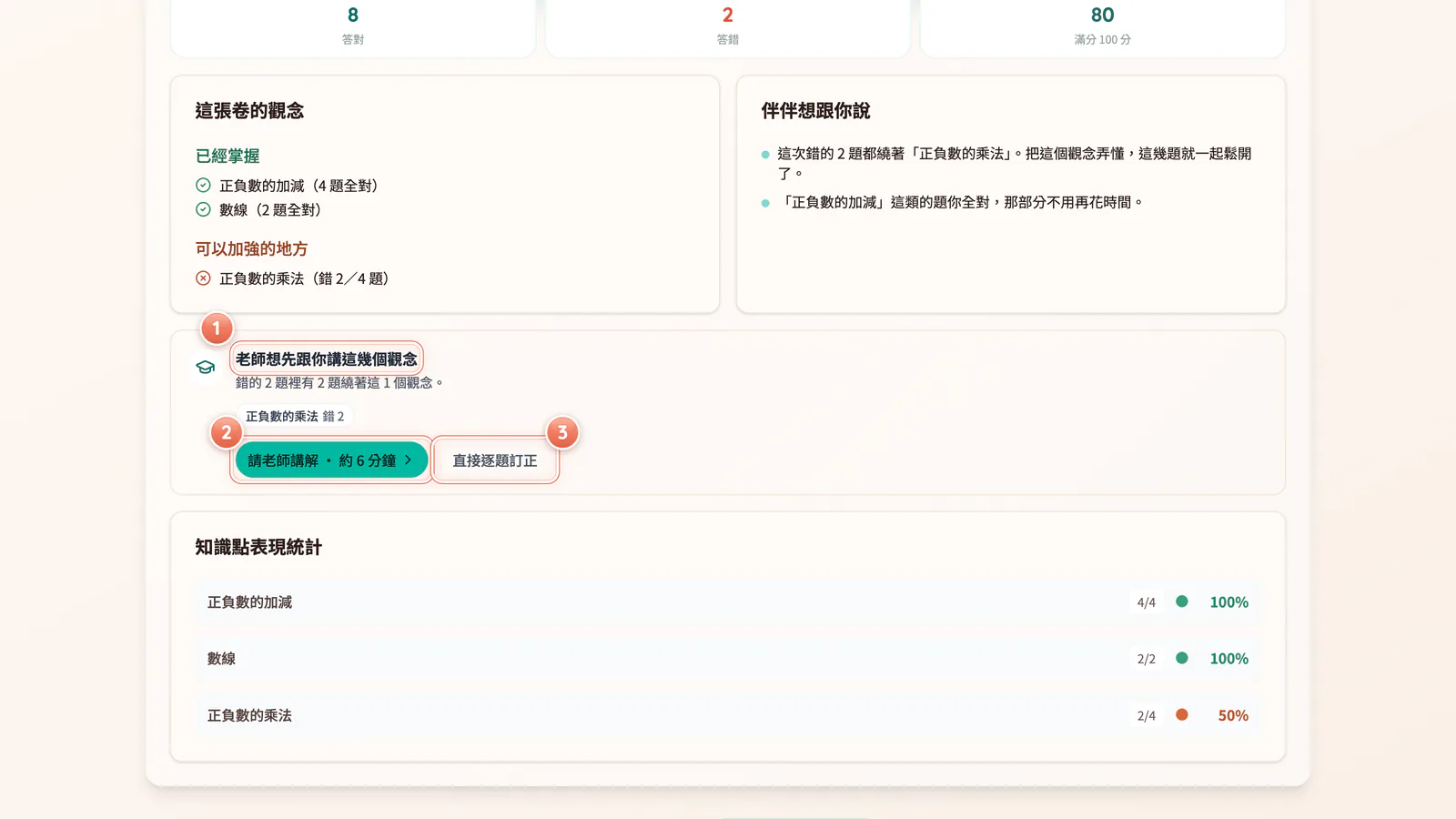
  • 老師派的測驗交卷後,結果頁會出現「老師想先跟你講這幾個觀念」「錯的 N 題裡有 N 題繞著這 N 個觀念。」,按「請老師講解 · 約 N 分鐘」。(圖 F11-15 ①②)
  • 沒過 70 分跳出的視窗裡,也有「請老師講解後訂正」(→ 04-3)。兩個入口進去的是同一個講解。
  • 不想聽講解,也可以按「直接逐題訂正」。(圖 F11-15 ③)
F11-15 結果頁的講解入口:老師派的測驗交卷後,結果頁會出現講解入口。

圖 F11-15結果頁的講解入口

老師派的測驗交卷後,結果頁會出現講解入口。

  1. 第 1 號:「老師想先跟你講這幾個觀念」
  2. 第 2 號:「請老師講解 · 約 N 分鐘」
  3. 第 3 號:「直接逐題訂正」

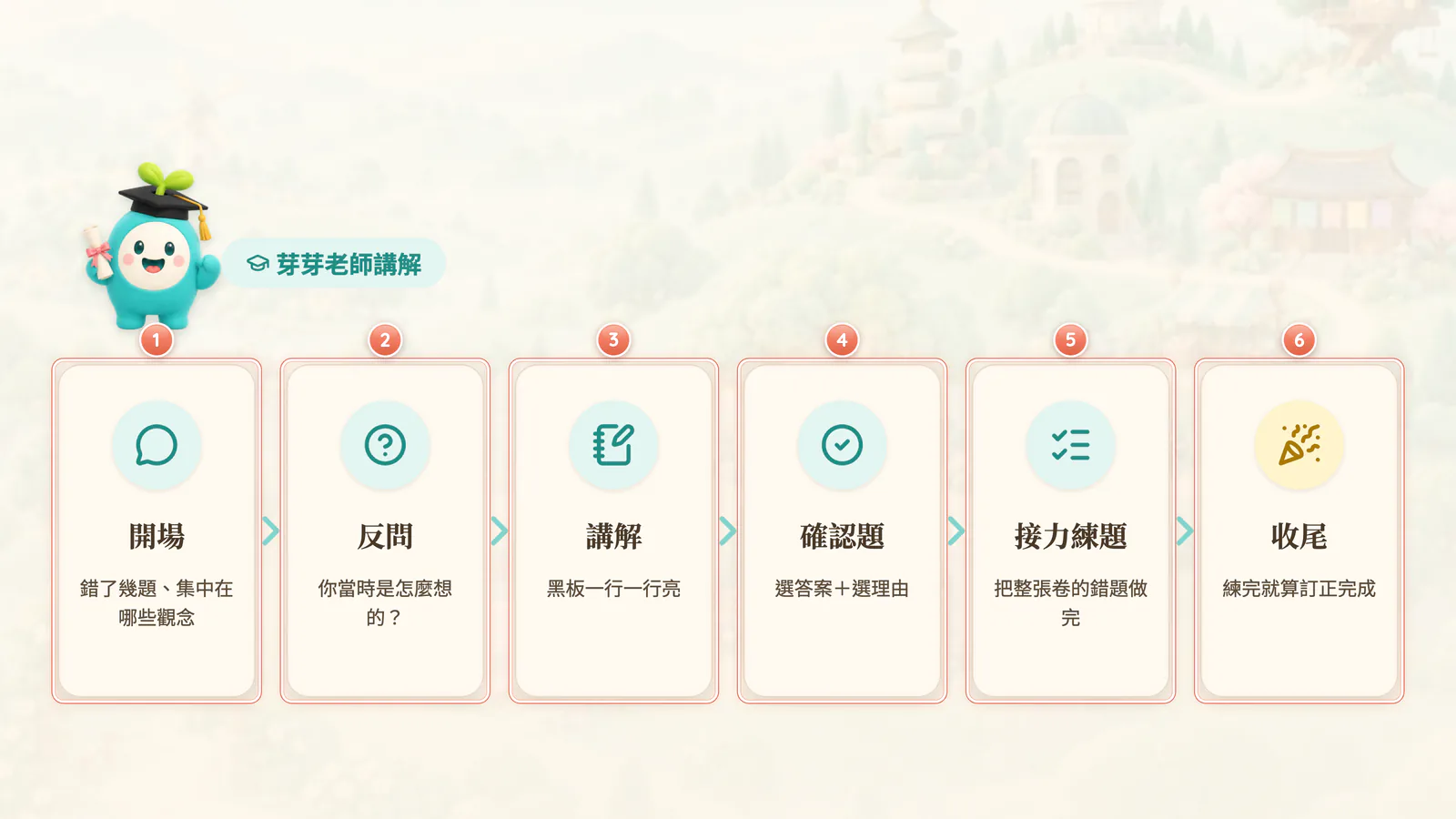
整個講解分成六步(圖 F11-16),下面一步一步說明。

F11-16 講解六步驟:芽芽老師講解的六個步驟。

圖 F11-16講解六步驟

芽芽老師講解的六個步驟。

  1. 第 1 號:這次錯了 N 題,集中在 N 個觀念
  2. 第 2 號:你當時是怎麼想的?
  3. 第 3 號:黑板一行一行亮
  4. 第 4 號:選答案+選理由
  5. 第 5 號:把整張卷的錯題做完
  6. 第 6 號:練完就算訂正完成

1 開場

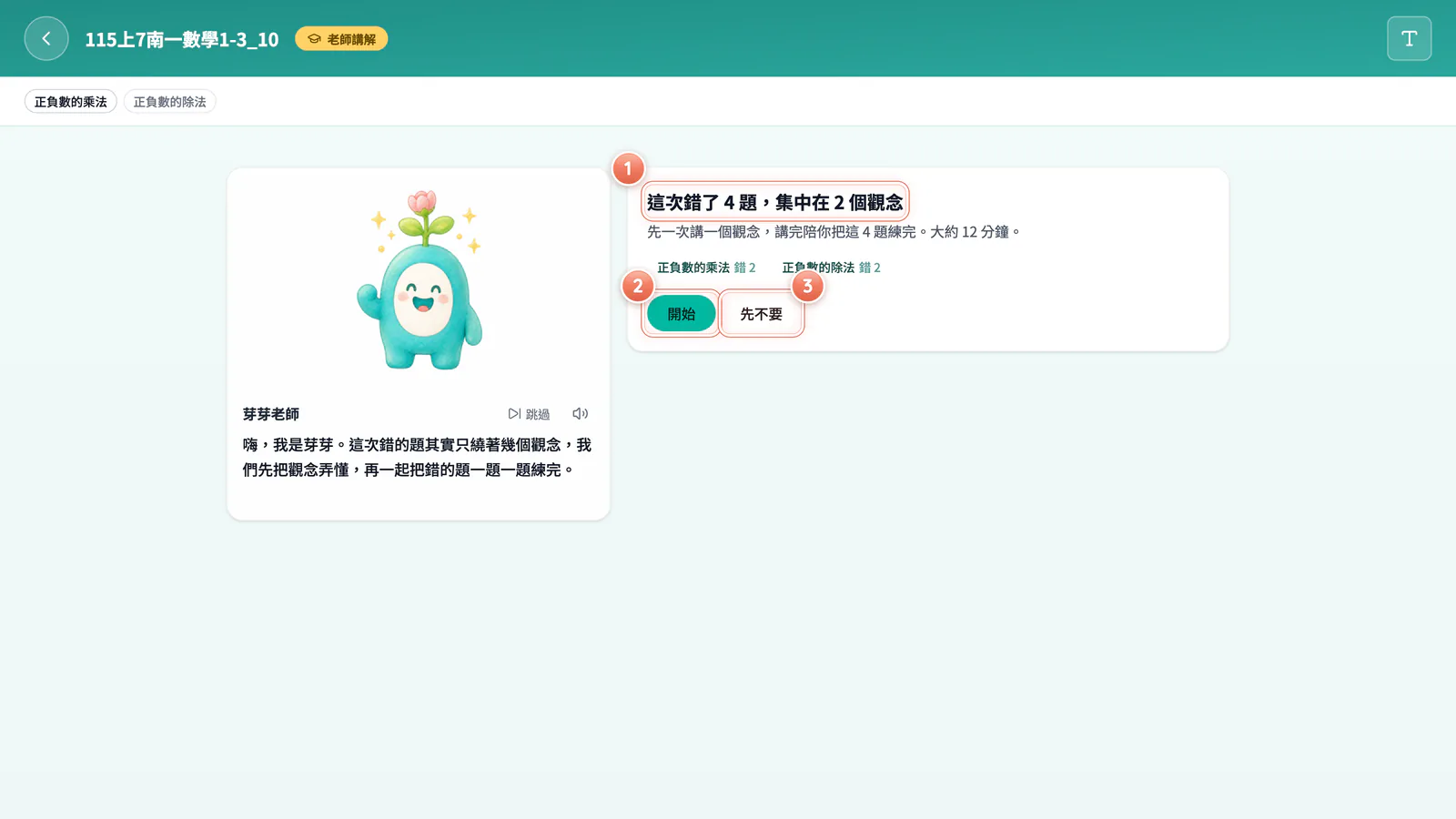
  1. 畫面寫「這次錯了 N 題,集中在 N 個觀念」。(圖 F11-17 ①)
  2. 按「開始」,芽芽老師會用聲音自我介紹。(圖 F11-17 ②)
  3. 現在不想聽,就按「先不要」。(圖 F11-17 ③)
F11-17 芽芽老師講解:開場:開場:看這次錯了幾題、集中在哪幾個觀念,按「開始」。

圖 F11-17芽芽老師講解:開場

開場:看這次錯了幾題、集中在哪幾個觀念,按「開始」。

  1. 第 1 號:「這次錯了 N 題,集中在 N 個觀念」
  2. 第 2 號:按「開始」,芽芽老師開始講
  3. 第 3 號:「先不要」:現在不想聽

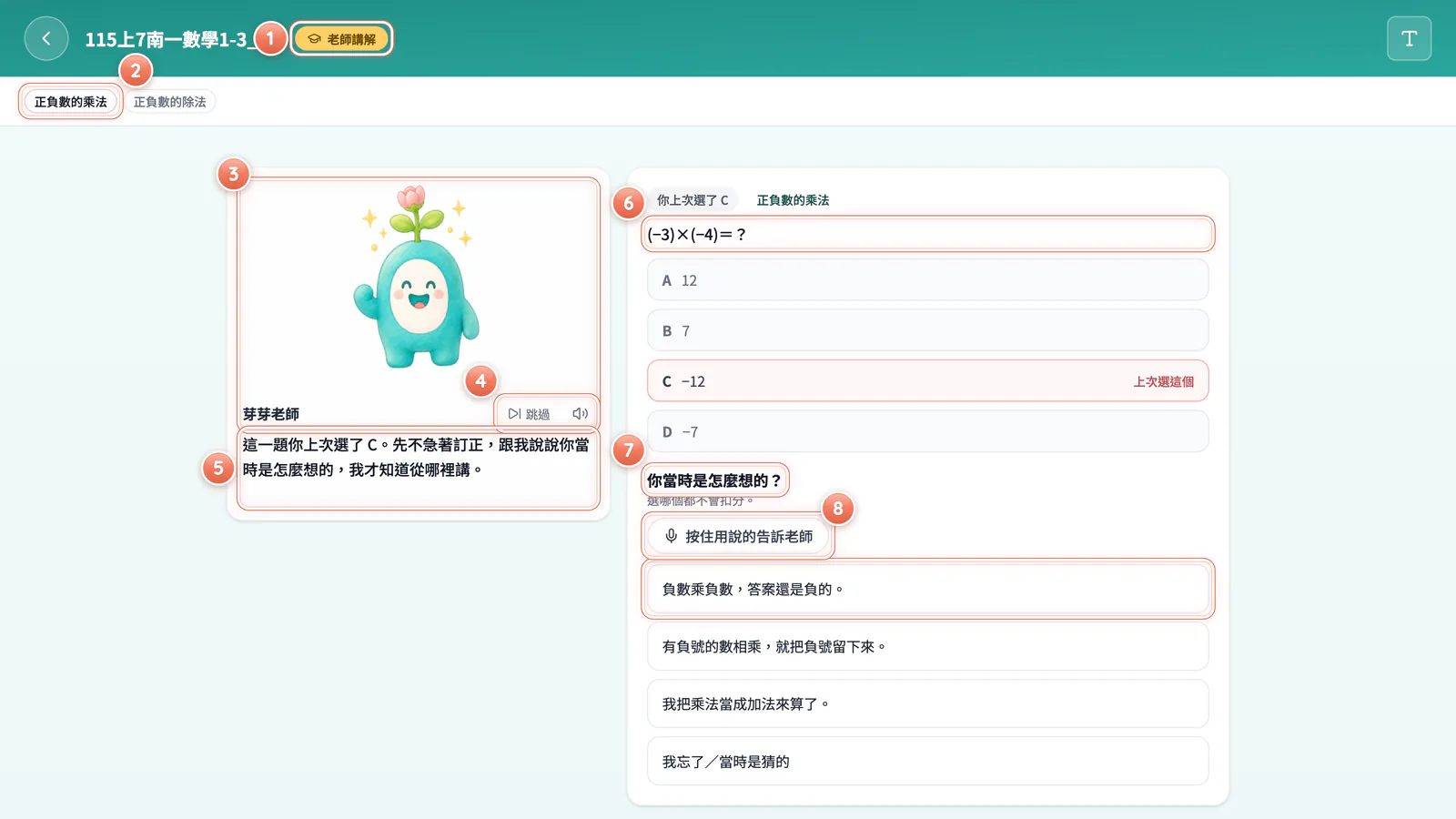
畫面上方有「老師講解」標籤和觀念進度膠囊;左邊是芽芽老師和一句一句的字幕。(圖 F11-18 ①②③⑤)
2 反問

  1. 老師會說「你上次選了 X」,再問「你當時是怎麼想的?」。(圖 F11-18 ⑥⑦)
  2. 點一個最接近你想法的理由。畫面會寫「選哪個都不會扣分。」
  3. 想用說的,就按住「按住用說的告訴老師」。畫面會寫「放開就送出」。(圖 F11-18 ⑧)
  4. 說完放開,畫面寫「老師在聽…」。
F11-18 芽芽老師講解:反問:芽芽老師先問你當時怎麼想,選哪個都不會扣分。

圖 F11-18芽芽老師講解:反問

芽芽老師先問你當時怎麼想,選哪個都不會扣分。
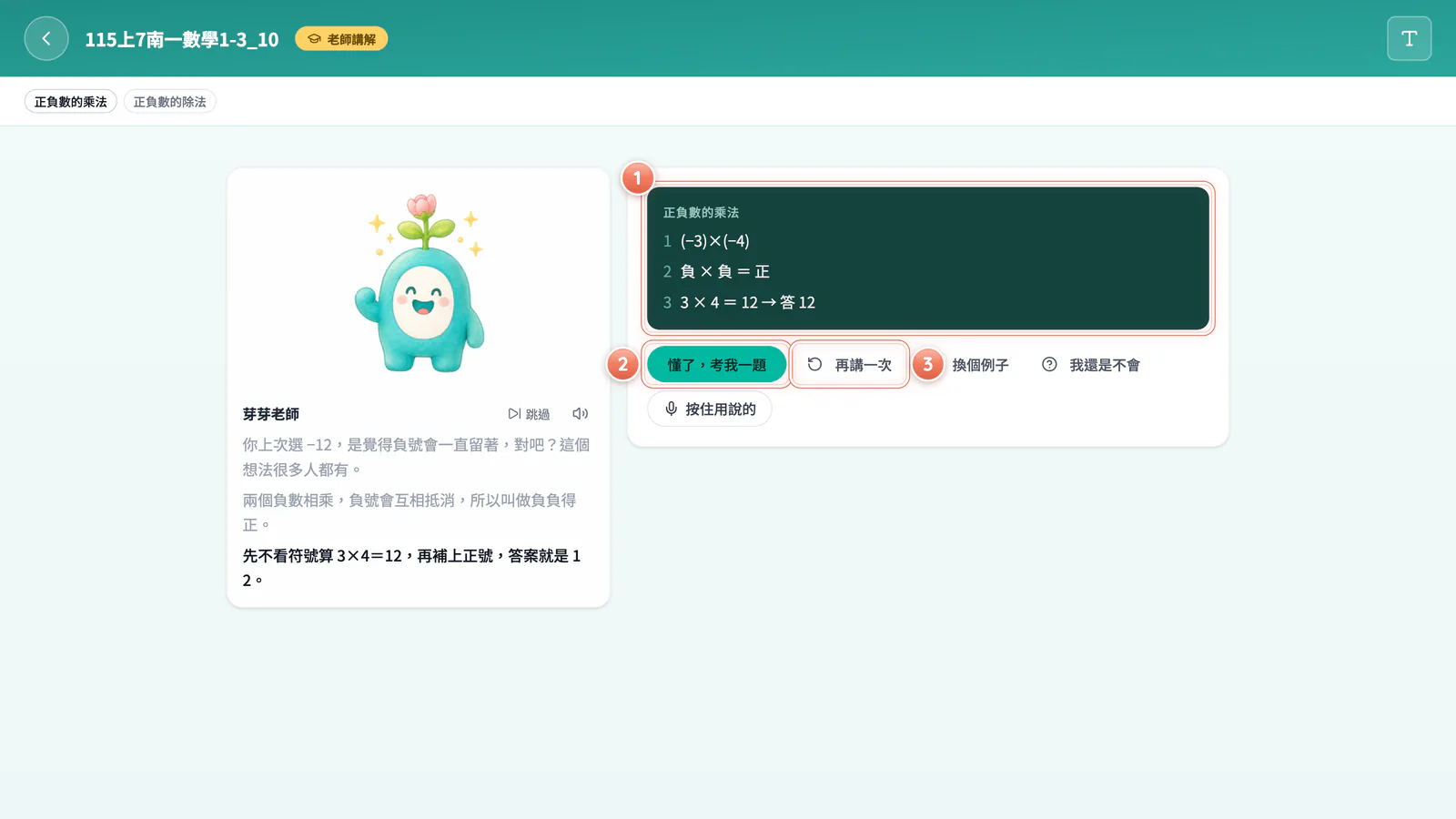
  1. 第 1 號:「老師講解」標籤
  2. 第 2 號:觀念進度膠囊
  3. 第 3 號:會說話的芽芽與「芽芽老師」
  4. 第 4 號:「跳過」與聲音開關
  5. 第 5 號:一句一句的字幕
  6. 第 6 號:「你上次選了 C」與原題
  7. 第 7 號:「你當時是怎麼想的?」點最接近的理由
  8. 第 8 號:「按住用說的告訴老師」

3 講解

  1. 深綠色的黑板會一行一行亮起來。(圖 F11-19 ①)
  2. 聽懂了,按「懂了,考我一題」。(圖 F11-19 ②)
  3. 想再聽一次,按「再講一次」或「換個例子」。(圖 F11-19 ③)
  4. 真的不懂,按「我還是不會」。
F11-19 芽芽老師講解:黑板:講解:聽懂了就請老師考你一題。

圖 F11-19芽芽老師講解:黑板

講解:聽懂了就請老師考你一題。

  1. 第 1 號:深綠色黑板一行一行亮
  2. 第 2 號:「懂了,考我一題」
  3. 第 3 號:「再講一次」(旁邊還有「換個例子」「我還是不會」)

4 確認題

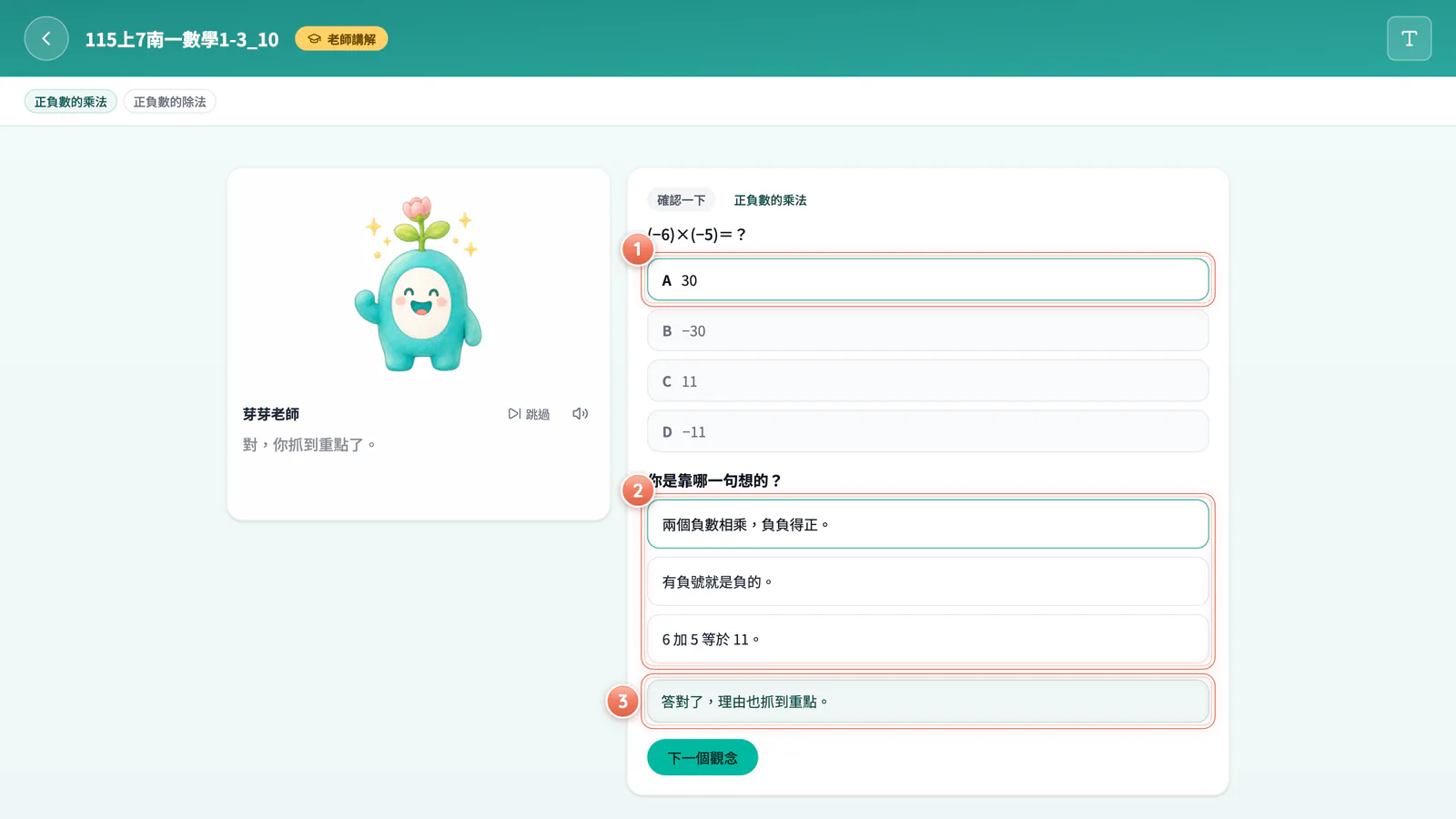
  1. 選一個答案。(圖 F11-20 ①)
  2. 再選「你是靠哪一句想的?」。(圖 F11-20 ②)
  3. 按「確認答案」。
  4. 看到「答對了,理由也抓到重點。」,按「下一個觀念」。(圖 F11-20 ③)
  • 看到「答案對了,再想一次理由。」:再選一次理由。
  • 第二次還沒過,老師會帶你看答案:「這題我們一起看過了,先進下一個觀念。」
F11-20 芽芽老師講解:確認題:確認題要答案和理由都對;理由不對,老師會請你再想一次。

圖 F11-20芽芽老師講解:確認題

確認題要答案和理由都對;理由不對,老師會請你再想一次。
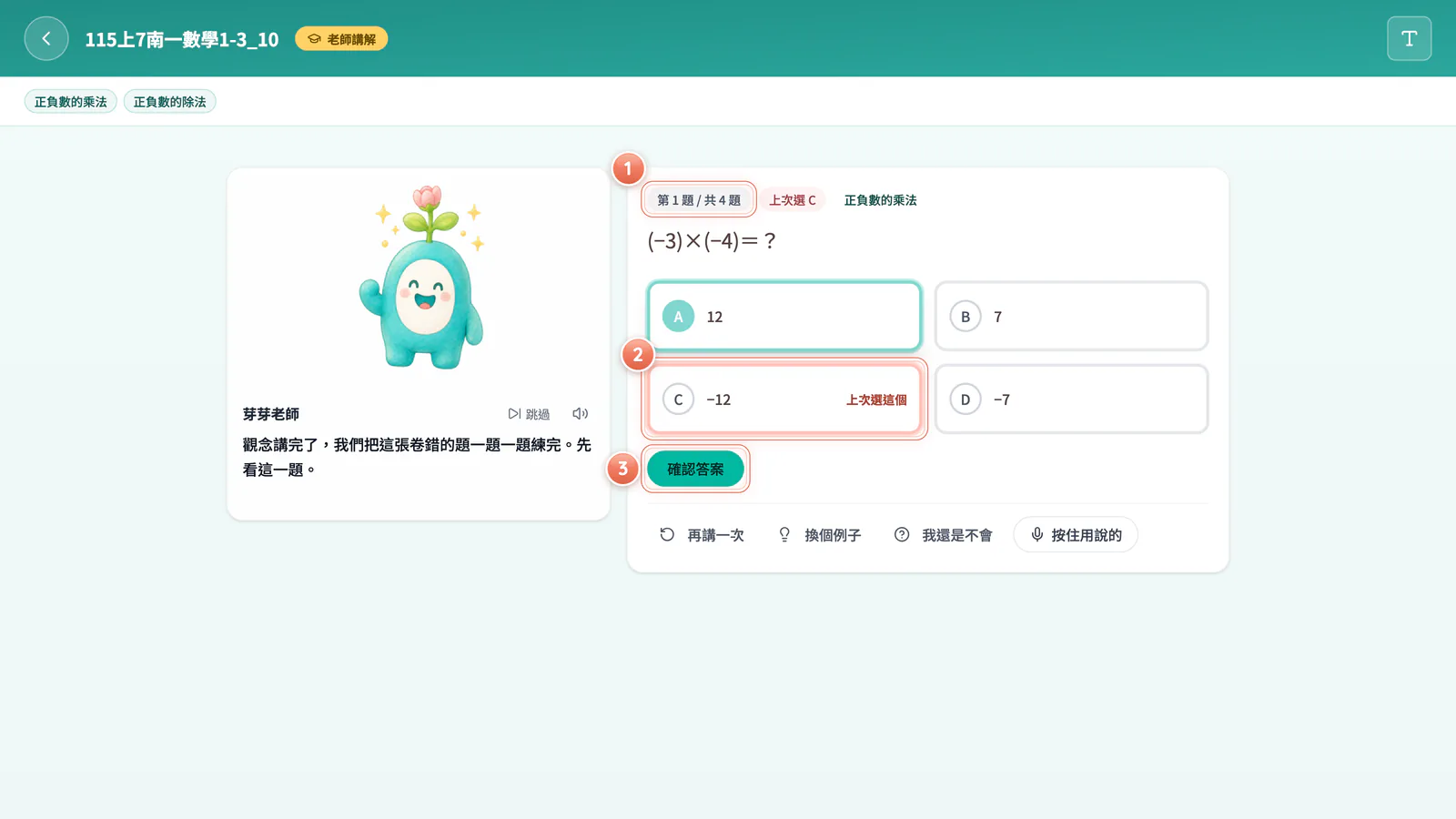
  1. 第 1 號:選答案
  2. 第 2 號:「你是靠哪一句想的?」也要選
  3. 第 3 號:「答對了,理由也抓到重點。」→「下一個觀念」

5 接力練題

  1. 按「開始練題」,把這張卷的錯題一題一題做完。
  2. 畫面會寫「第 N 題 / 共 N 題」和「上次選 X」。(圖 F11-21 ①②)
  3. 單選題選錯,會請你「再選一次」,直到選對。(圖 F11-21 ③)
  4. 其他題型,照「先在紙上想一次,再看答案。」先自己想。
  5. 按「查看正確答案」,看完按「我已確認」。
  6. 做完一題按「下一題」,最後按「練完了」。
F11-21 芽芽老師講解:接力練題:接力練題:把這張卷錯的題一題一題做完。

圖 F11-21芽芽老師講解:接力練題

接力練題:把這張卷錯的題一題一題做完。
  1. 第 1 號:「第 N 題 / 共 N 題」
  2. 第 2 號:「上次選 X」提醒你上次的答案
  3. 第 3 號:「確認答案」,選錯就「再選一次」

6 收尾

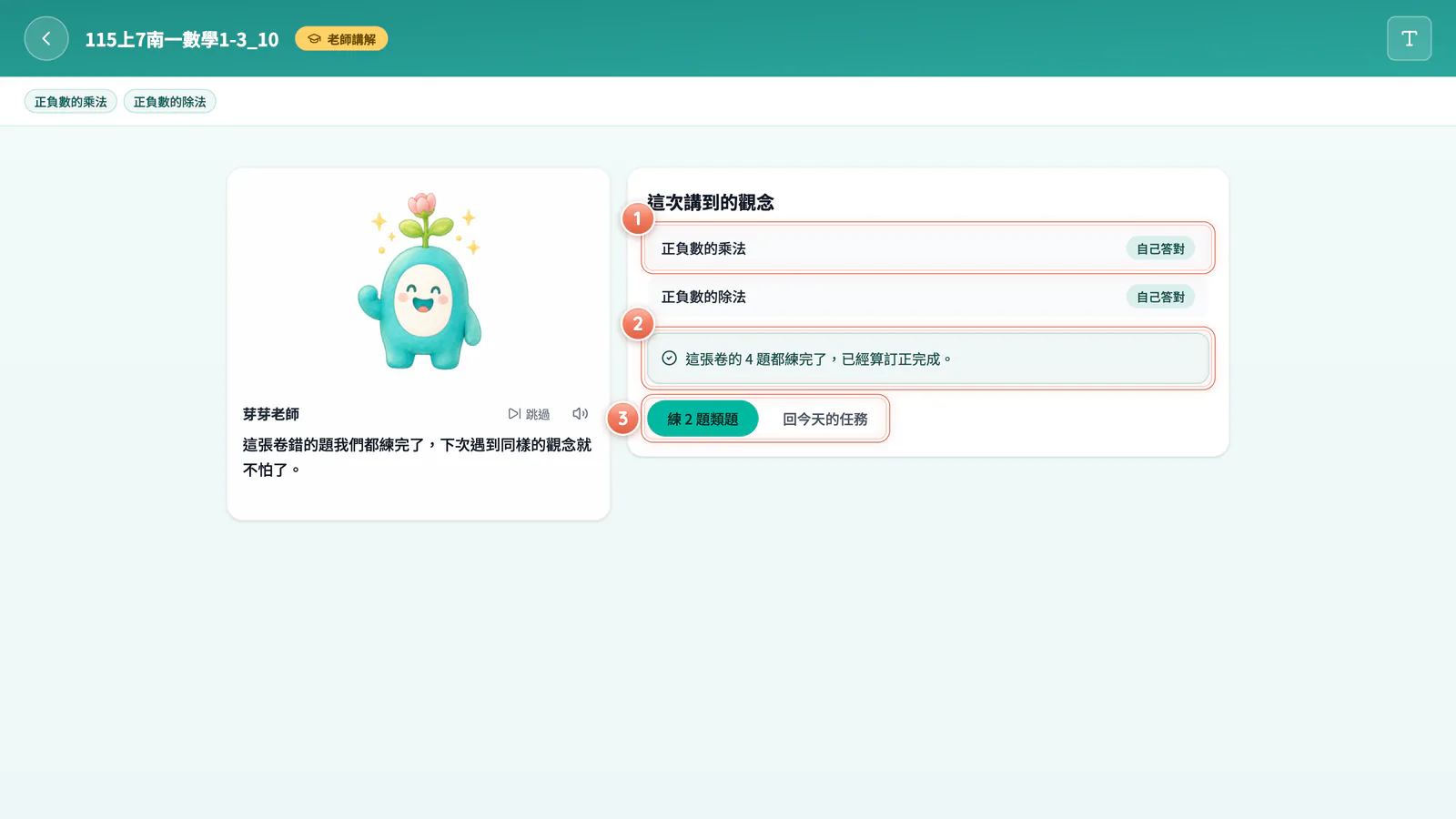
  1. 看「這次講到的觀念」:每個觀念標「自己答對」「再想一次答對」或「看了答案」。(圖 F11-22 ①)
  2. 看到「這張卷的 N 題都練完了,已經算訂正完成。」就完成了。(圖 F11-22 ②)
  3. 還想練?按「練 2 題類題」。(圖 F11-22 ③)
  4. 要回首頁,按「回今天的任務」。
F11-22 芽芽老師講解:收尾:看到「已經算訂正完成」,這份測驗就訂正好了。

圖 F11-22芽芽老師講解:收尾

看到「已經算訂正完成」,這份測驗就訂正好了。

  1. 第 1 號:「這次講到的觀念」與結果標籤
  2. 第 2 號:「這張卷的 N 題都練完了,已經算訂正完成。」
  3. 第 3 號:「練 2 題類題」或「回今天的任務」

講解畫面上的工具(圖 F11-18 ④)

  • 「跳過」:停掉語音,字幕和黑板一次全部顯示。
  • 「關掉聲音」「打開聲音」:切換聲音。沒有聲音時會寫「這次只有文字,字幕會一句一句出現。」
  • 沒有麥克風權限時會寫「沒有麥克風權限,先用點的」,改用點選理由就好。

11-11錯題卷:印出來在紙上寫

  1. 先用期間、科目、篩選,挑好要印的錯題。
  2. 按「錯題卷」,瀏覽器會打開列印畫面。(圖 F11-1 ⑧)
  • 前面是題目和作答空白,答案和解析集中在最後面。
  • 拍照收錄的題目,會印上「僅供本人使用」浮水印。
  • 篩選後一題都沒有時,「錯題卷」按鈕會變淡、按不了。

11-12找不到錯題?

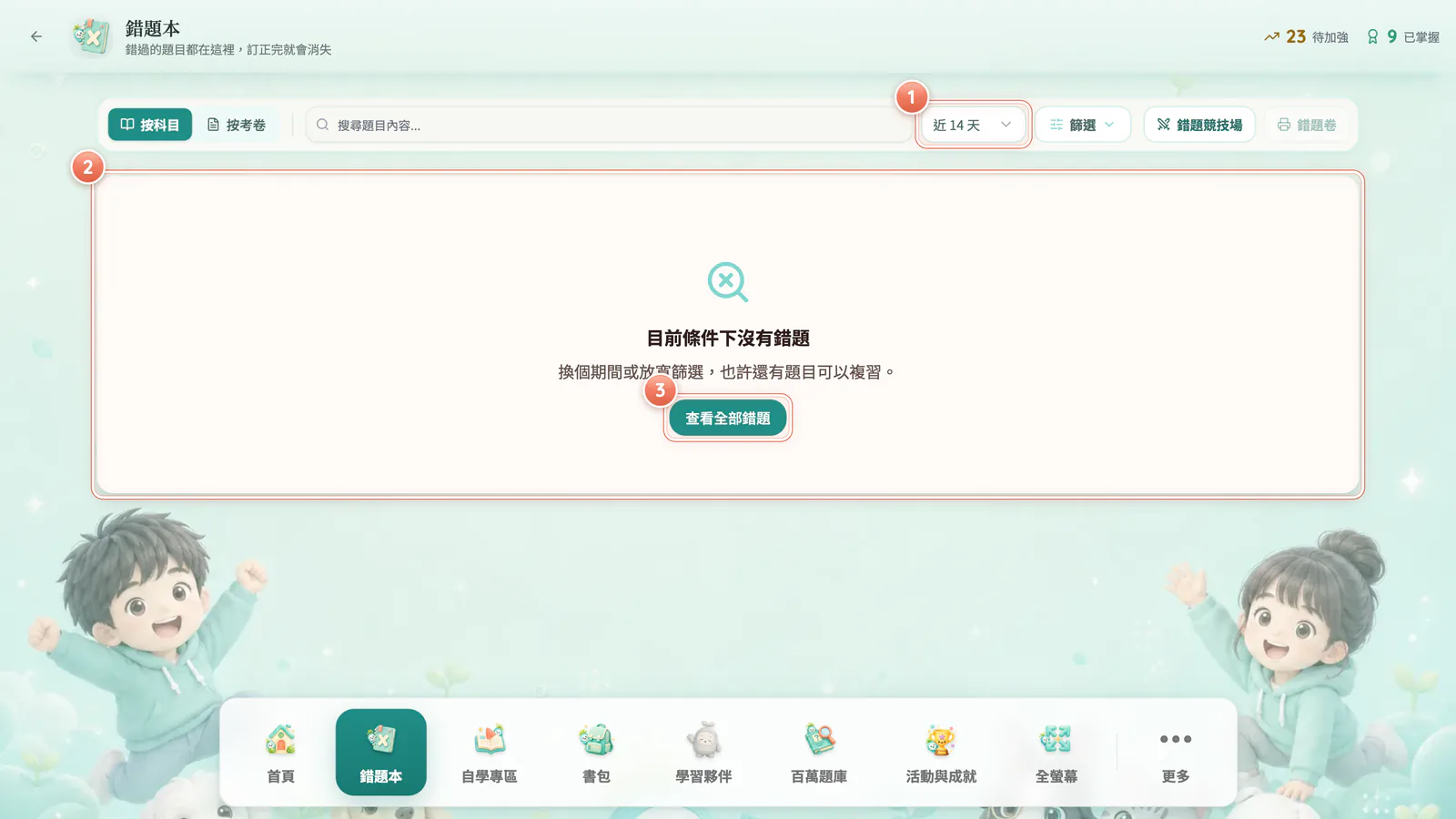
  1. 看到「目前條件下沒有錯題」「換個期間或放寬篩選,也許還有題目可以複習。」。(圖 F11-23 ①②)
  2. 按「查看全部錯題」。篩選會清掉,期間改成「全部」。(圖 F11-23 ③)
F11-23 找不到錯題:錯題本空空的?多半是期間太短,按「查看全部錯題」。

圖 F11-23找不到錯題

錯題本空空的?多半是期間太短,按「查看全部錯題」。

  1. 第 1 號:期間預設「近 14 天」
  2. 第 2 號:「目前條件下沒有錯題」
  3. 第 3 號:「查看全部錯題」:清掉篩選、改成全部

看到「沒有錯題記錄」「繼續學習,保持優秀的成績!」,代表你真的沒有錯題,太棒了!

「篩選」裡可以選

  • 「掌握狀態」「訂正狀態」「作答狀態」
  • 「來源」:「📷 拍照收錄」「線上作答」
  • 「科目」「日期範圍」
  • 想全部重來:按「清除全部篩選」

我學會了

全部勾完,就會亮起這章的閱讀進度章。

任務 9|書櫃圖書館

12自學專區

學習時間約 10 分鐘新手章圖書館章

小語:「今天沒有任務耶,我可以自己學嗎?」

自學專區是你的線上書櫃。學會找書、打開書盒、接著上次讀、翻開書看目錄、選難度,還有影片、漫畫、講義、PDF、測驗和外部連結怎麼用、怎麼算完成。

本章重點

  • 選科目或搜尋,就能找到書。
  • 按「接著讀」,回到上次的地方。
  • 點書會翻開,右頁是目錄。
  • 「選難度」選好,就直接開始。
  • 平板/電腦:導航列「自學專區」。
  • 手機:底部「自學專區」(手機也常駐在底部)。
  • 今天是自由學習日時,首頁按「前往自學專區」(→ 03-9)。

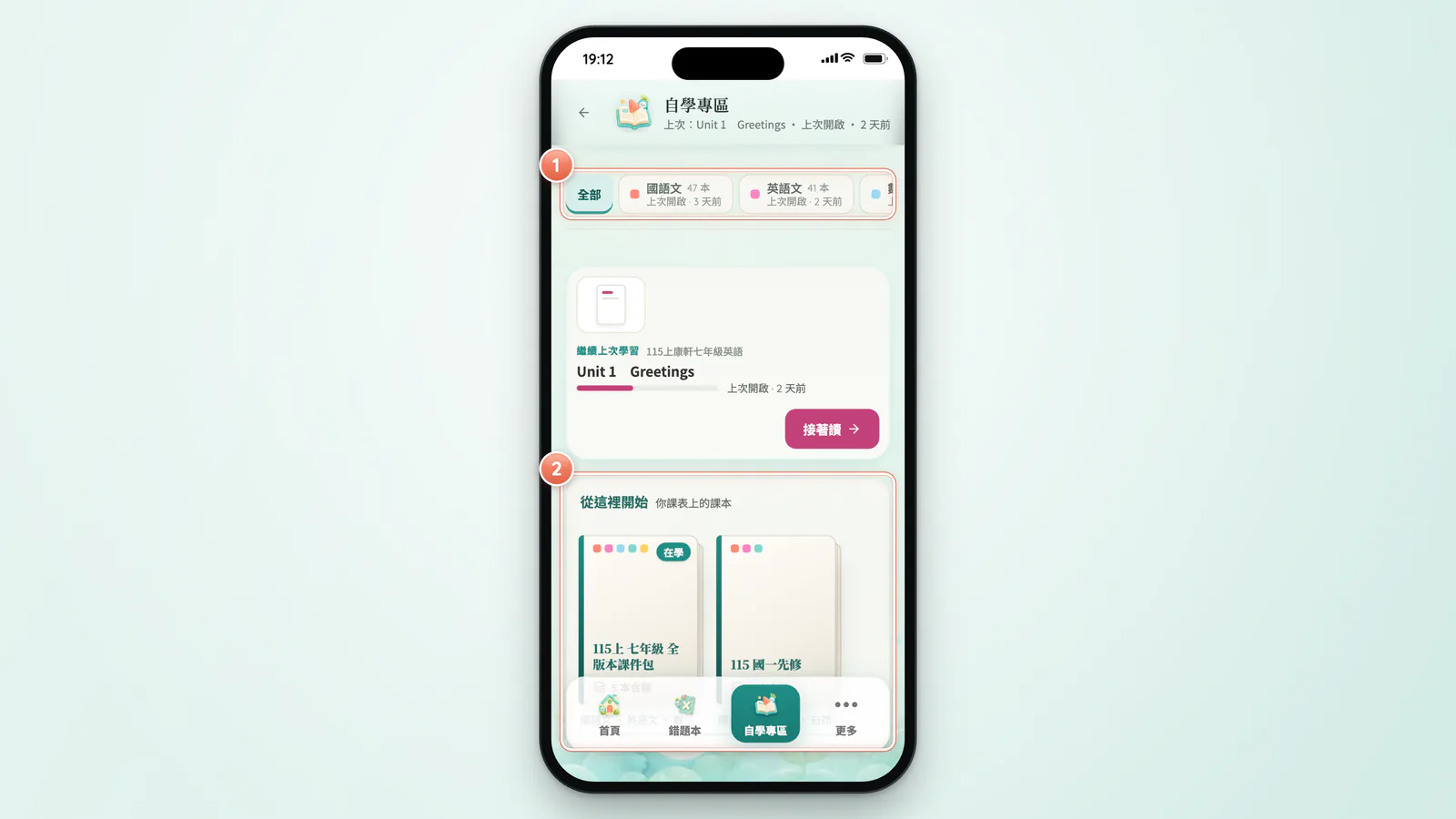
12-1自學專區長什麼樣

  • 頁名「自學專區」,副標「挑選課件,自主學習」。有學習紀錄時,副標會變成「上次:…」。
  • 平板/電腦:
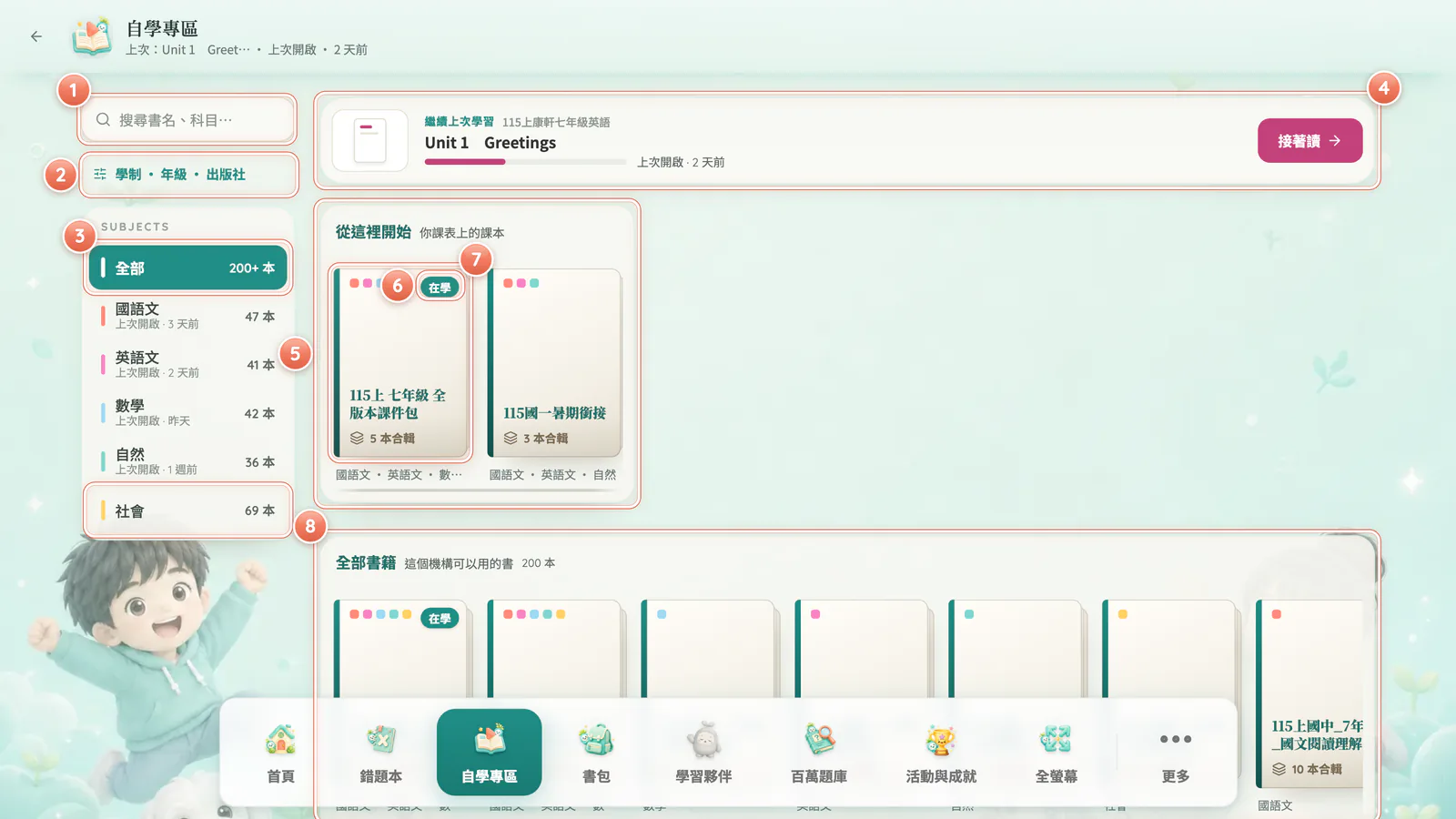
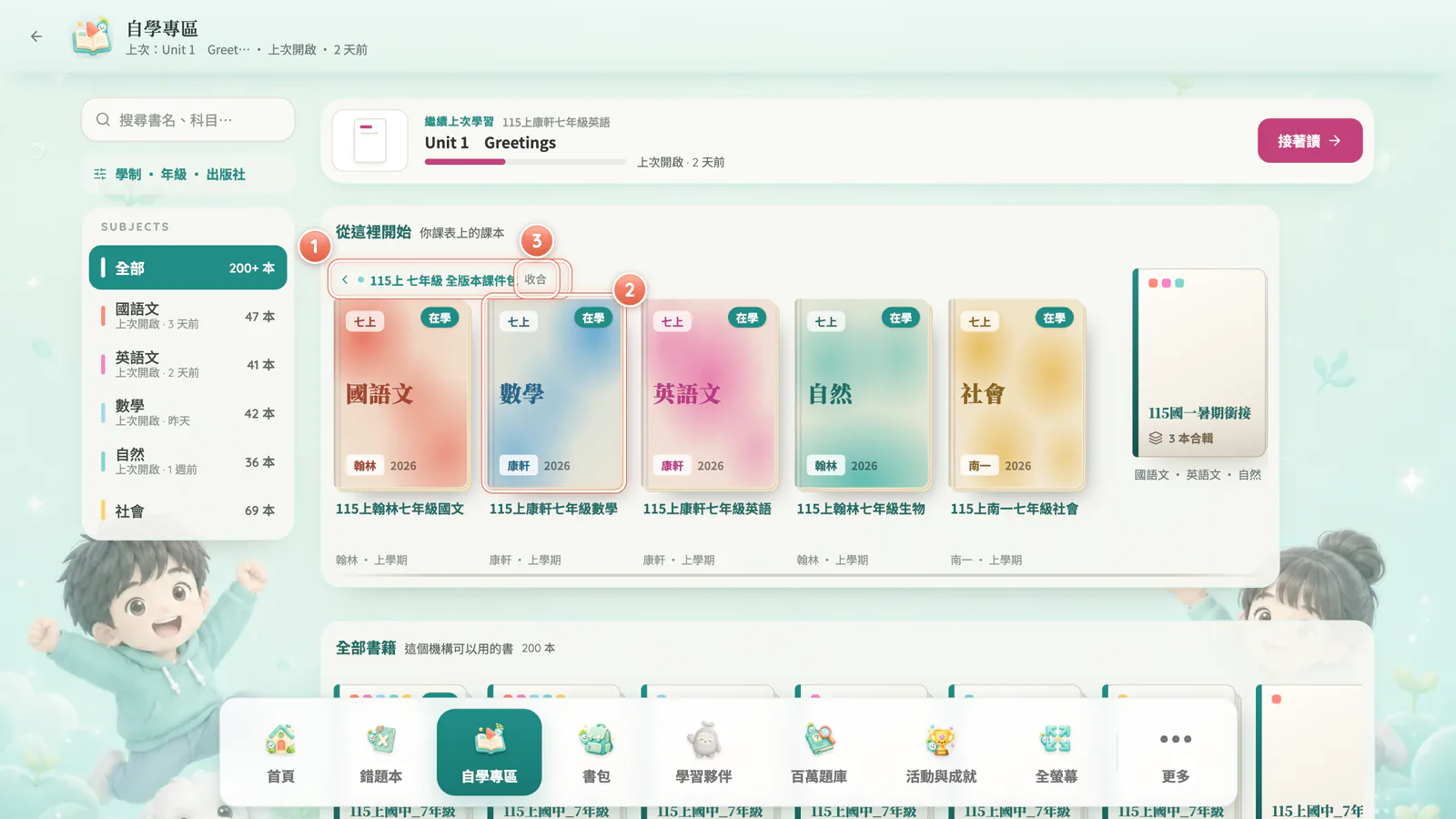
    • 左邊:「搜尋書名、科目…」、「學制 · 年級 · 出版社」,還有「SUBJECTS」科目欄。(圖 F12-1 ①②③)
    • 右邊:最上面是「繼續上次學習」,下面是書櫃。(圖 F12-1 ④)
  • 手機:科目變成頂部可以左右滑的膠囊。(圖 F12-2 ①②)
F12-1 自學專區:自學專區:左邊找書,右邊接著讀、逛書櫃。

圖 F12-1自學專區

自學專區:左邊找書,右邊接著讀、逛書櫃。

  1. 第 1 號:「搜尋書名、科目…」
  2. 第 2 號:「學制 · 年級 · 出版社」
  3. 第 3 號:「SUBJECTS」科目欄,下面寫上次學到哪
  4. 第 4 號:「繼續上次學習」與「接著讀」
  5. 第 5 號:「從這裡開始」:你課表上的課本
  6. 第 6 號:「在學」=課表正在上
  7. 第 7 號:「N 本合輯」書盒
  8. 第 8 號:「全部書籍」:這個機構可以用的書
F12-2 手機版科目膠囊:手機上,科目變成頂部的膠囊。

圖 F12-2手機版科目膠囊

手機上,科目變成頂部的膠囊。

  1. 第 1 號:左右滑選科目
  2. 第 2 號:書櫃

12-2繼續上次學習

  1. 看右邊最上面的「繼續上次學習」,它會寫你上次看到哪裡:(圖 F12-1 ④)
    • 影片:「看到 mm:ss / mm:ss」
    • PDF:「讀到第 x / y 頁」
    • 考卷:「已作答 x / y 題」
    • 其他:「上次開啟 · 多久前」
  2. 按「接著讀」:影片從上次的秒數繼續,PDF 回到上次那一頁。
  3. 考卷的按鈕是「回到這份卷」,按了就接著寫。

12-3找書

  1. 在「SUBJECTS」選科目。(圖 F12-1 ③)
    • 有「全部」「國語文」「英語文」「數學」「自然」「社會」。
    • 有細分的科目會展開,例如自然底下的生物、理化、地球科學。
  2. 沒選科目時,書櫃分成兩排:
    • 「從這裡開始」:「你課表上的課本」。沒有課表課本時,會寫「先看看這些」。(圖 F12-1 ⑤)
    • 「全部書籍」:「這個機構可以用的書」。(圖 F12-1 ⑧)
  3. 選了科目或搜尋時,書櫃變成「課本同步」(「跟著你的任務」)和「全部書籍」。
  4. 書封上標「在學」的,是你課表上正在上的課本。(圖 F12-1 ⑥)
  5. 寫著「N 本合輯」的是書盒。點一下,裡面的書會一本一本推出來。(圖 F12-1 ⑦、圖 F12-3 ①②③)
    • 一次只開一盒,按「收合」收回去。
    • 不屬於任何書盒的書,會疊在「其他」。
  6. 想搜尋,在搜尋框打關鍵字。可以打好幾個,中間用空白隔開。(圖 F12-1 ①)
  7. 想篩選,選好學制、年級、出版社後,按「完成」。想重來就按「清除」。(圖 F12-1 ②)
F12-3 書盒展開:書盒一次只開一盒,按「收合」收回。

圖 F12-3書盒展開

書盒一次只開一盒,按「收合」收回。

  1. 第 1 號:點書盒
  2. 第 2 號:書一本一本推出來
  3. 第 3 號:「收合」收回去

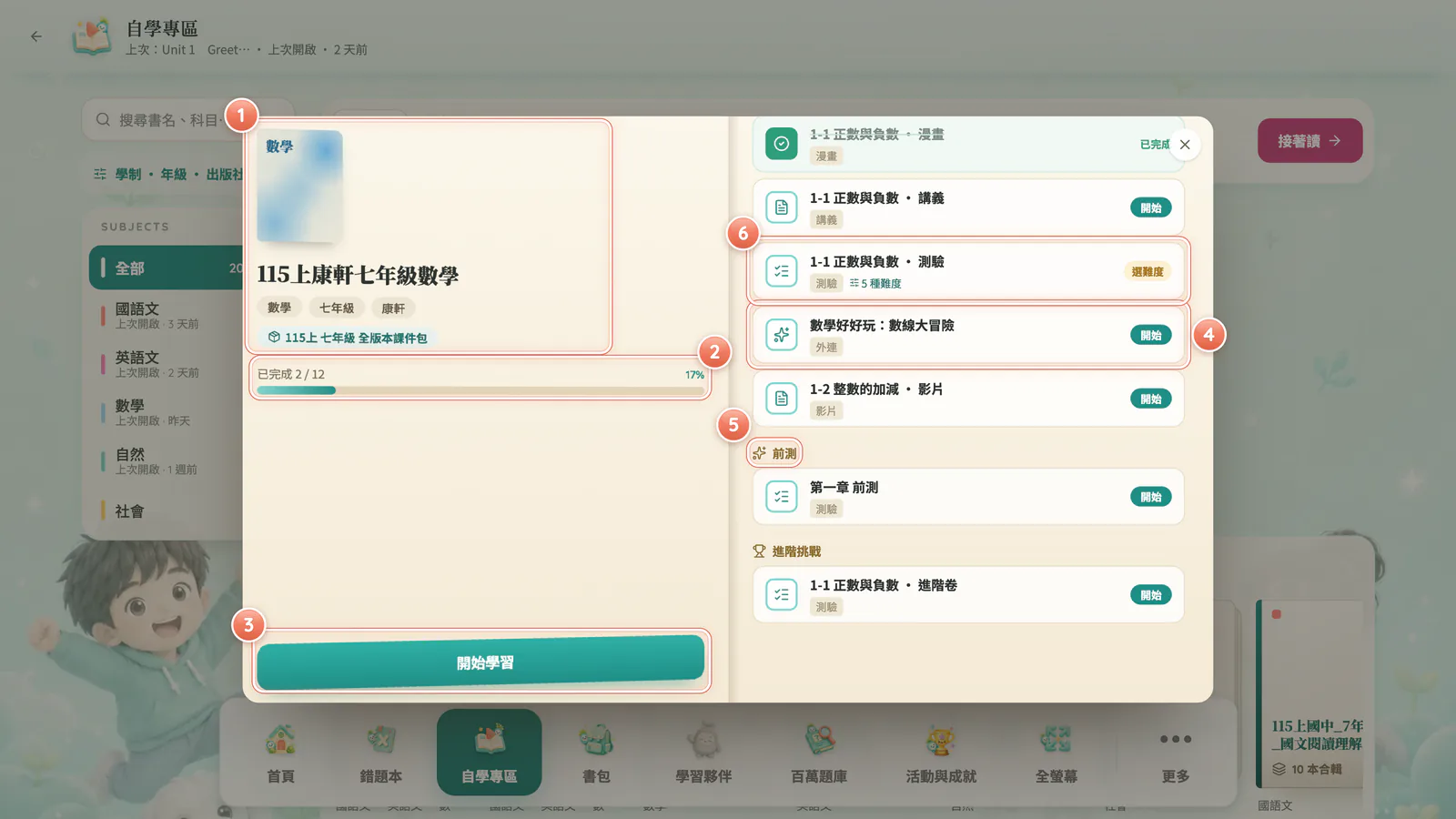
12-4翻開一本書

  1. 點一本書。平板/電腦上,書會像真的書一樣翻開;手機上是從下方滑出來。
  2. 看左頁:封面、標籤和「已完成 x / N」進度條。(圖 F12-4 ①②)
  3. 看右頁的「目錄」,每一列都標著類型:「測驗」「外連」「影片」「漫畫」「講義」。(圖 F12-4 ④)
  4. 目錄下面還會分出「前測」「進階挑戰」兩組。(圖 F12-4 ⑤)
  5. 想從頭開始,按左頁「開始學習」,會從第一個還沒完成的項目開始。(圖 F12-4 ③)
  6. 想做某一項,在目錄那一列按「開始」。
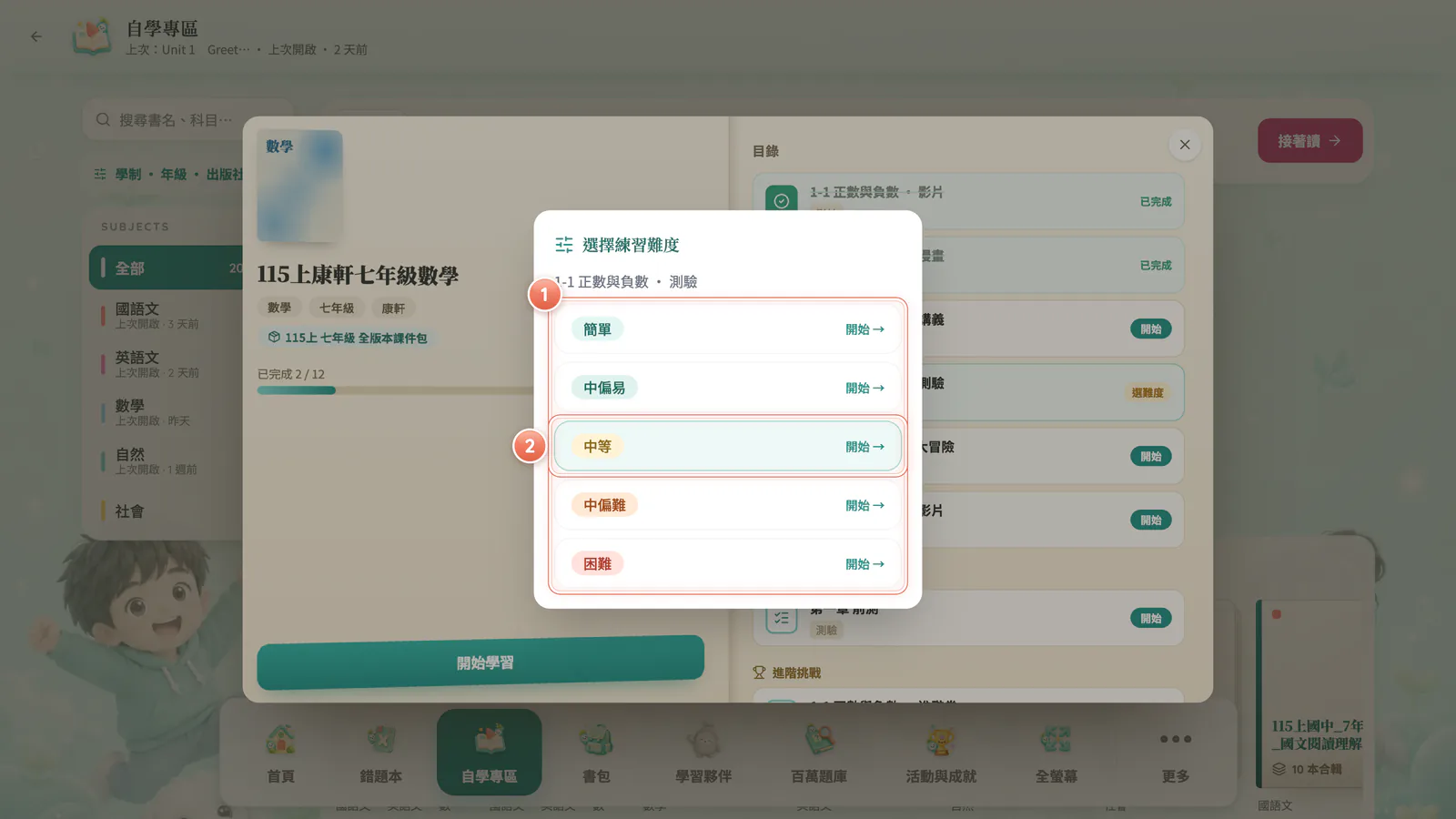
  7. 寫著「N 種難度」的列,右邊是「選難度」。(圖 F12-4 ⑥)
  8. 按「選難度」,跳出「選擇練習難度」。(圖 F12-5 ①)
  9. 點一個難度,就會直接開始,不會回到書。(圖 F12-5 ②)
F12-4 翻開書看目錄:書翻開後,左頁看進度,右頁是目錄。

圖 F12-4翻開書看目錄

書翻開後,左頁看進度,右頁是目錄。

  1. 第 1 號:封面與標籤
  2. 第 2 號:「已完成 x / N」
  3. 第 3 號:「開始學習」:從第一個沒完成的開始
  4. 第 4 號:每列的類型:測驗/外連/影片/漫畫/講義
  5. 第 5 號:「前測」「進階挑戰」分組
  6. 第 6 號:「N 種難度」→「選難度」
F12-5 選擇練習難度:選了難度就直接開始,不會回到書。

圖 F12-5選擇練習難度

選了難度就直接開始,不會回到書。

  1. 第 1 號:簡單/中偏易/中等/中偏難/困難
  2. 第 2 號:點一個難度就直接開始

難度有「簡單」「中偏易」「中等」「中偏難」「困難」,每列右邊寫「開始 →」。目錄上的五種類型長這樣(圖 F12-6):
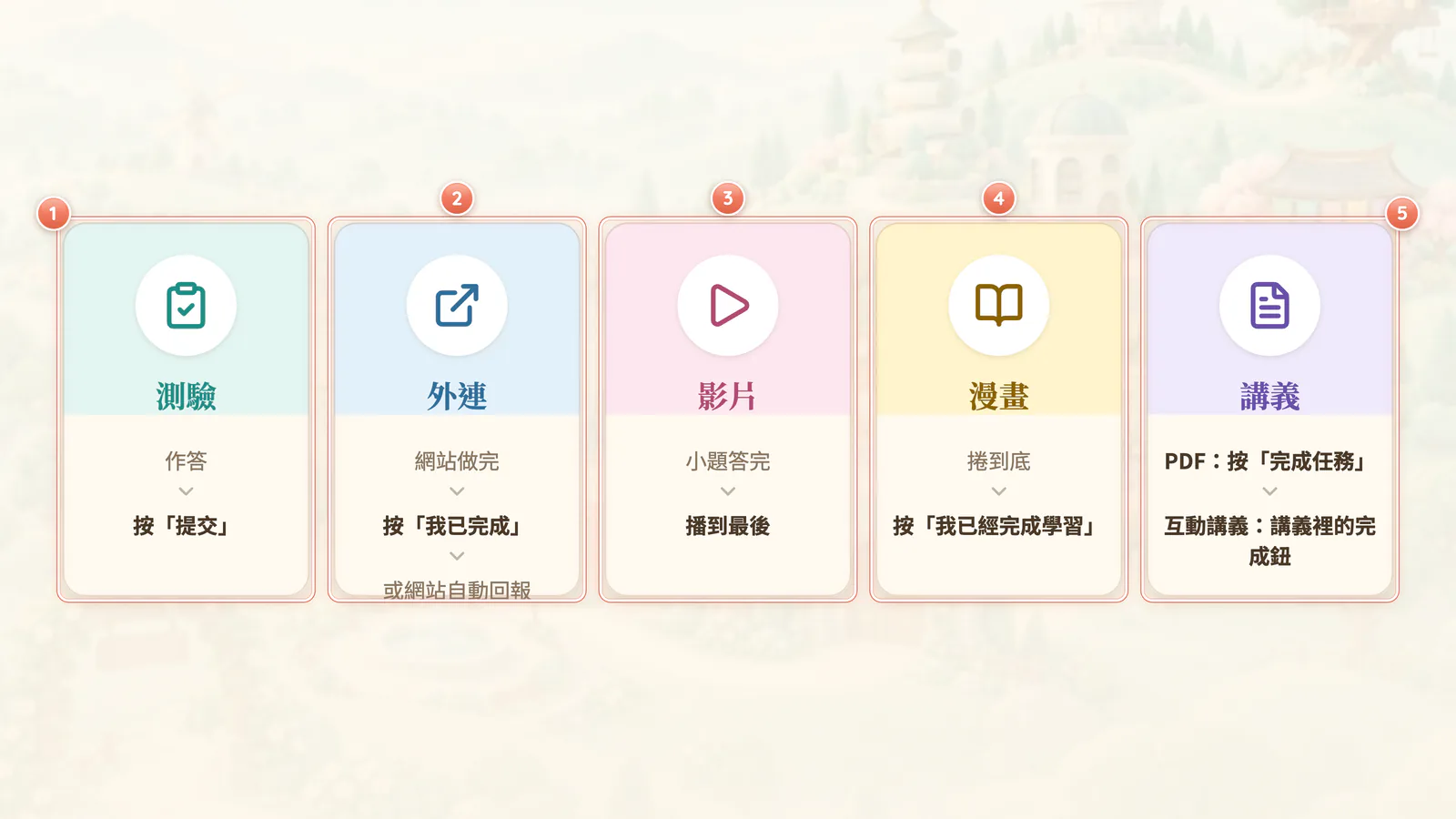
F12-6 五種內容圖示:五種內容,各自怎麼算完成。

圖 F12-6五種內容圖示

五種內容,各自怎麼算完成。

  1. 第 1 號:作答後按「提交」
  2. 第 2 號:做完按「我已完成」,或網站自動回報
  3. 第 3 號:播到最後
  4. 第 4 號:捲到底按「我已經完成學習」
  5. 第 5 號:按完成按鈕(PDF 是「完成任務」)

12-5影片、漫畫、互動講義

影片

  • 用法和任務裡的影片一樣(→ 03-4):速度、字幕、全螢幕、進度條都相同。(圖 F12-7 ①~④)
  • 播到最後就完成。
  • 自學書(沒派給你的)裡的影片,沒有片中小題。目錄裡老師派的任務影片,和任務頁一樣可能有小題。
  • 標題寫「動畫」的,目錄會標成「影片」。
  • 看完按左上角「返回」,回到書櫃。(圖 F12-7 ⑤)
F12-7 自學專區的影片:自學書裡的影片沒有片中小題,播到最後就完成;老師派的任務影片和任務頁一樣可能有小題。

圖 F12-7自學專區的影片

自學書裡的影片沒有片中小題,播到最後就完成;老師派的任務影片和任務頁一樣可能有小題。

  1. 第 1 號:進度條:只能拖到看過的地方
  2. 第 2 號:速度 0.75x/1x/1.25x
  3. 第 3 號:字幕:小→中→大→關
  4. 第 4 號:全螢幕
  5. 第 5 號:「返回」回書櫃

漫畫

  1. 往下捲雜誌版面。漫畫不會翻頁。
  2. 捲到最下面,按「我已經完成學習」。(圖 F12-8 ①)
  3. 按鈕變成「已完成,感謝您的學習!」,就完成了。
F12-8 漫畫看到最後:漫畫往下捲,不翻頁;最後一定要按完成按鈕。

圖 F12-8漫畫看到最後

漫畫往下捲,不翻頁;最後一定要按完成按鈕。

  1. 第 1 號:捲到最下面按「我已經完成學習」

互動講義

  1. 照講義裡的指示,一步一步做。
  2. 最後按講義裡的完成按鈕。
  3. 平台跳出「🎉 任務完成!」,就完成了。

12-6測驗與外部連結

測驗

  • 會進到作答畫面,用法和老師派的測驗一樣(→ 04-1、13-4)。
  • 交卷後會看到結果頁。答錯的題目會自動收進錯題本(→ 11-1)。

外部連結

  1. 打開後是全螢幕的網站,標題列寫網站名稱。
  2. 照網站的指示做完。
  3. 畫面下方有「我已完成」,就按下去。(圖 F12-9 ①)
F12-9 外部連結:外部連結在全螢幕打開,做完按下方「我已完成」。

圖 F12-9外部連結

外部連結在全螢幕打開,做完按下方「我已完成」。

  1. 第 1 號:有「我已完成」就按;沒有的網站會自動完成

有些網站沒有這顆按鈕,做完會自己回報完成。

12-7PDF 講義:一邊看一邊畫重點

  1. 看上方:有計時器和存檔狀態,例如「畫記已儲存」「儲存中…」。(圖 F12-10 ①②)
  2. 用工具列畫重點:(圖 F12-10 ③)
    • 「檢視 / 捲動」:一般看書模式
    • 「畫筆」「直線」「圓形」「方框」「螢光筆」「橡皮擦」
    • 「顏色與粗細」:粗細有「細」「中」「粗」
    • 「清除本頁」「復原」「重做」
    • 「縮小」「放大」「恢復原尺寸」「旋轉 90 度」
    • 「頁面」:跳到某一頁(圖 F12-10 ④)
  3. 讀完按「完成任務」。(圖 F12-10 ⑤)
  4. 確認後,按「確定完成」。
F12-10 PDF 檢視器:PDF 講義可以邊看邊畫重點,畫記會自動存。

圖 F12-10PDF 檢視器

PDF 講義可以邊看邊畫重點,畫記會自動存。

  1. 第 1 號:計時器
  2. 第 2 號:「畫記已儲存」「儲存中…」
  3. 第 3 號:工具列:畫筆、直線、圓形、方框、螢光筆、橡皮擦、顏色與粗細…
  4. 第 4 號:「頁面」:跳頁
  5. 第 5 號:「完成任務」→「確定完成」

一筆都沒畫就繳交時

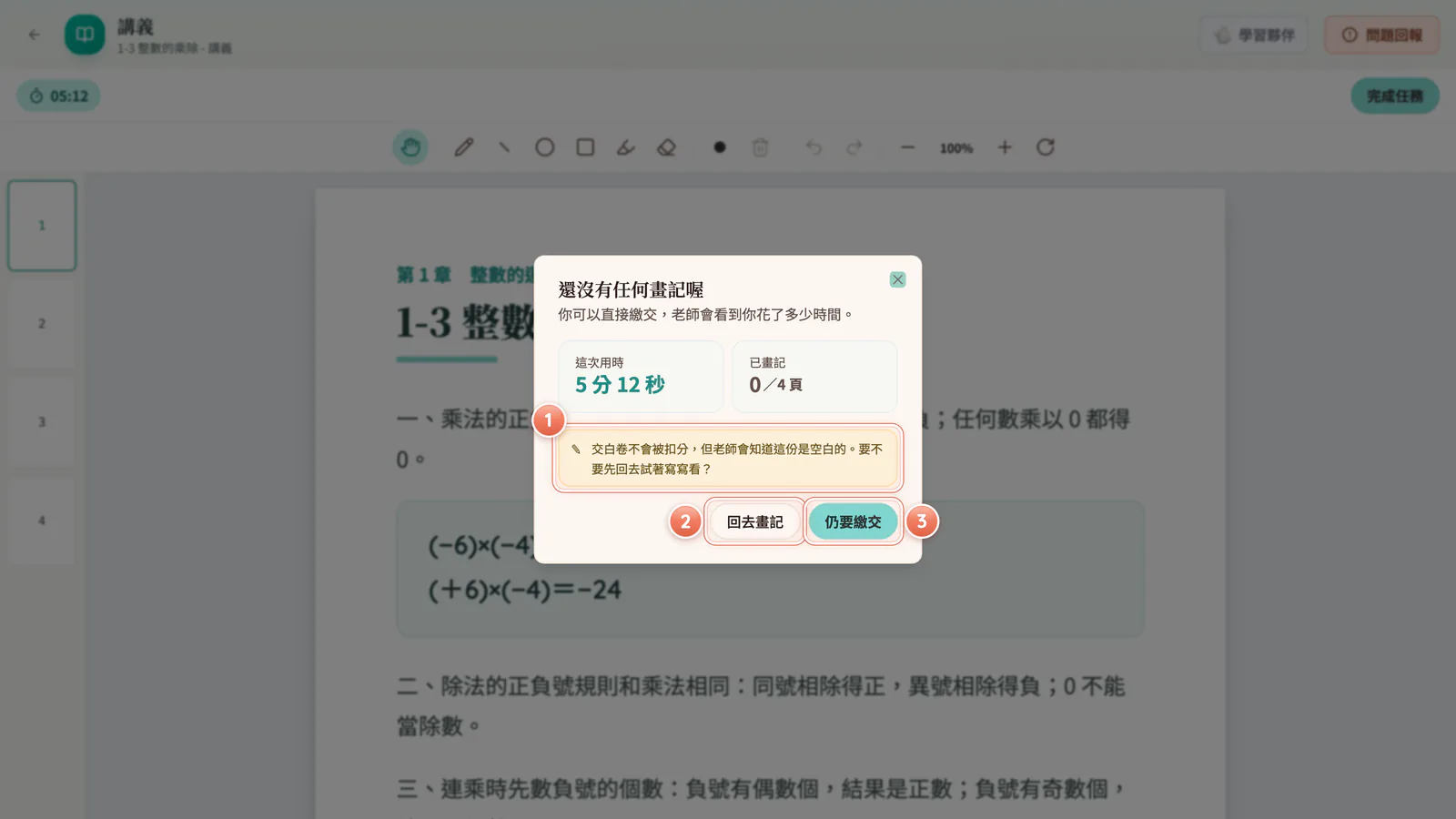
  1. 畫面會問「還沒有任何畫記喔」。(圖 F12-11 ①)
    • 下面提醒:「交白卷不會被扣分,但老師會知道這份是空白的。要不要先回去試著寫寫看?」
  2. 想先寫寫看,按「回去畫記」。(圖 F12-11 ②)
  3. 確定要交,按「仍要繳交」。(圖 F12-11 ③)
F12-11 交白卷提醒:一筆都沒畫就繳交時,會先問你要不要回去寫寫看。

圖 F12-11交白卷提醒

一筆都沒畫就繳交時,會先問你要不要回去寫寫看。

  1. 第 1 號:交白卷不會被扣分,但老師會知道
  2. 第 2 號:回去寫寫看
  3. 第 3 號:照樣繳交

已經交過,還想再改

  1. 按「更新繳交」。
  2. 畫面會問「要更新你的繳交嗎?」,並提醒「會存成新的一版,老師兩版都看得到。」
  3. 確定要改,再按一次「更新繳交」。不改了,按「再看看」。

12-8做完回到哪裡

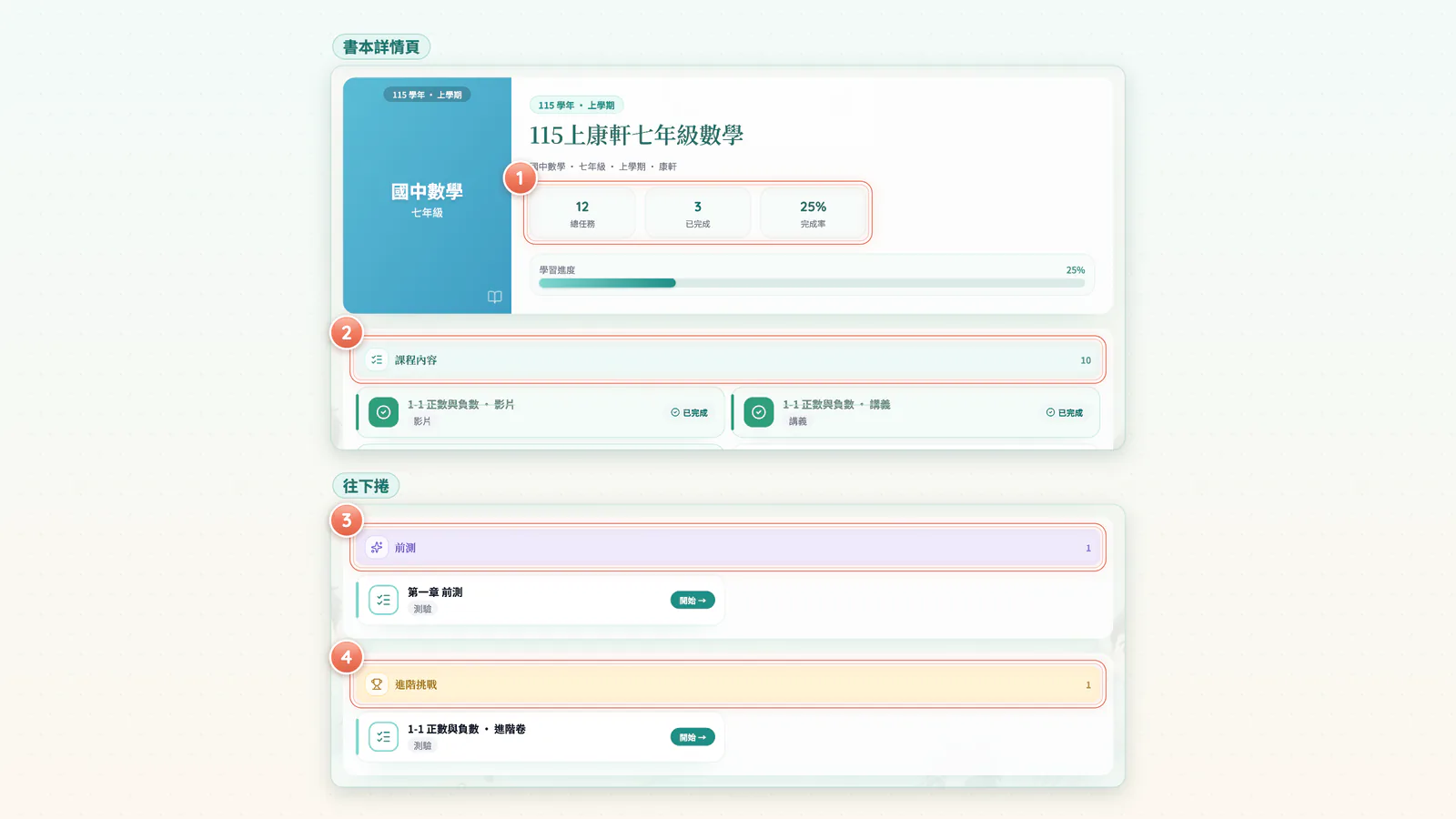
  • 自學專區自己的內容做完,會到「書本詳情」頁:
    • 看「總任務」「已完成」「完成率」和「學習進度」。(圖 F12-12 ①)
    • 下方是「課程內容」「前測」「進階挑戰」。(圖 F12-12 ②③④)
    • 按返回,回到書櫃。
  • 如果你在目錄裡點的是老師派的任務,做完會跳出「恭喜你完成任務!」,再回到書櫃,並自動打開那本書(→ 03-5)。
  • 中途離開也沒關係,下次從「繼續上次學習」接著來。
  • 自學內容的經驗值和金幣,畫面上不會馬上跳出來,會在之後補發。看到「✨ 已為你補發過去的學習獎勵」就是到帳了(→ 06-5)。
F12-12 書本詳情頁:自學內容做完,會回到書本詳情頁。

圖 F12-12書本詳情頁

自學內容做完,會回到書本詳情頁。

  1. 第 1 號:這本書的進度
  2. 第 2 號:全部內容
  3. 第 3 號:前測
  4. 第 4 號:進階挑戰

12-9還沒有書?

  1. 看到「你的機構還沒開放自學書」,代表補習班還沒開放書櫃。
  2. 按「回今天的任務」回首頁。
  3. 有問題,可以問老師。

我學會了

全部勾完,就會亮起這章的閱讀進度章。

任務 10|題庫寶塔

13百萬題庫

學習時間約 10 分鐘新手章寶塔章

小語:「我想自己再多練幾題!」

百萬題庫可以找整份試卷來練,也可以用「選章節出題」自己當出題老師。學會三種作答方式、看懂自學計時和結果頁。

本章重點

  • 「找整份試卷」點考卷卡,就能開始寫。
  • 「開始出題 ›」可以自己組一份考卷。
  • 填充題有手寫、數學、文字三種寫法。
  • 計時只提醒,不會收卷。
  • 平板/電腦:導航列「百萬題庫」,會先進到「找整份試卷」。
  • 手機:「更多」→「百萬題庫」,會直接進到「選章節出題」。

13-1百萬題庫長什麼樣

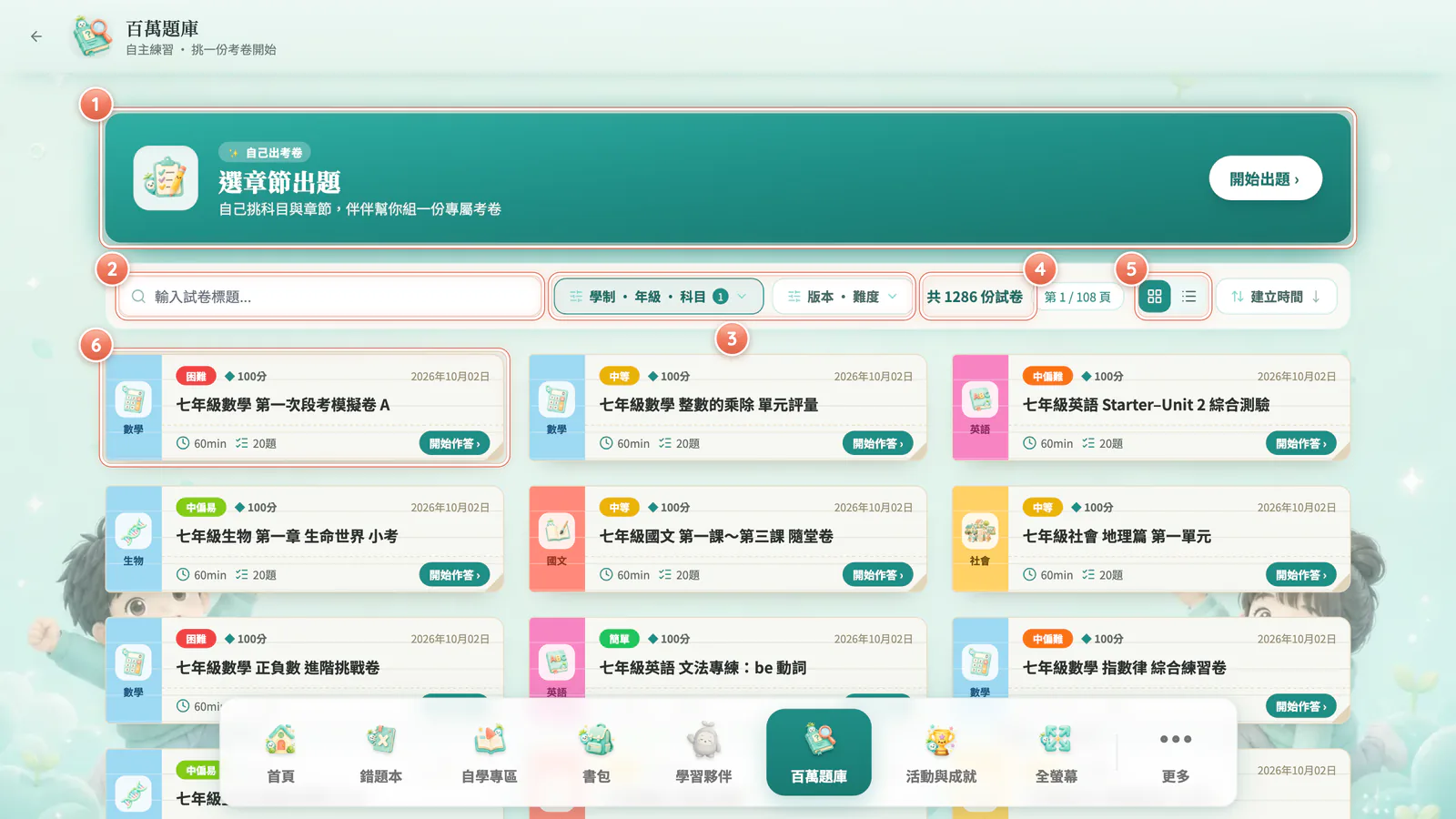
F13-1 百萬題庫:百萬題庫:上面自己出考卷,下面找整份試卷。

圖 F13-1百萬題庫

百萬題庫:上面自己出考卷,下面找整份試卷。

  1. 第 1 號:「選章節出題」橫幅與「開始出題 ›」
  2. 第 2 號:「輸入試卷標題...」
  3. 第 3 號:「學制 · 年級 · 科目」「版本 · 難度」
  4. 第 4 號:共幾份、第幾頁
  5. 第 5 號:「格狀檢視」「列表檢視」
  6. 第 6 號:考卷卡
  • 頁名「百萬題庫」,副標「自主練習 · 挑一份考卷開始」。
  • 最上面是一條大橫幅:「✨ 自己出考卷」「選章節出題」。(圖 F13-1 ①)
  • 橫幅下面是一份一份的考卷。(圖 F13-1 ⑥)

13-2找整份試卷

  1. 一進來,已經自動帶入你的學制和年級。
  2. 想找特定考卷,在「輸入試卷標題...」打字搜尋。(圖 F13-1 ②)
  3. 也可以用「學制 · 年級 · 科目」「版本 · 難度」篩選。(圖 F13-1 ③)
    • 可以選學年度、學期、版本;難度有「簡單」「中偏易」「中等」「中偏難」「困難」。
    • 手機上按「篩選」,打開「篩選試卷」。
  4. 看上方的「共 N 份試卷」「第 x / y 頁」。(圖 F13-1 ④)
  5. 想換排法,切換「格狀檢視」「列表檢視」。(圖 F13-1 ⑤)
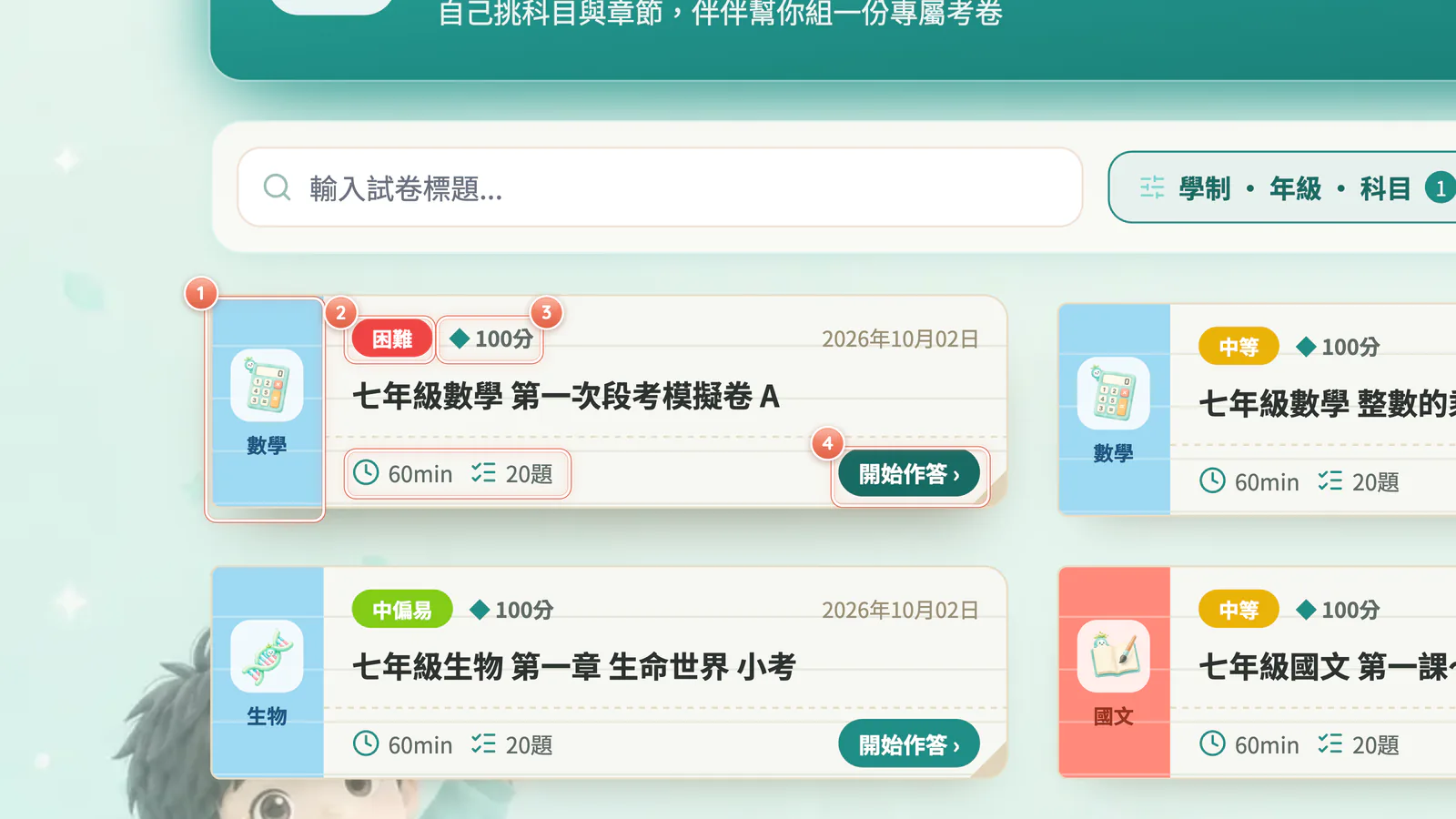
  6. 看考卷卡上的科目、難度,和「◆ N分」「Nmin」「N題」。(圖 F13-2 ①②③)
  7. 點考卷卡,或按「開始作答 ›」,就開始寫。(圖 F13-2 ④)
F13-2 考卷卡解剖:一張考卷卡:科目、難度、分數、時間、題數。

圖 F13-2考卷卡解剖

一張考卷卡:科目、難度、分數、時間、題數。

  1. 第 1 號:科目
  2. 第 2 號:難度
  3. 第 3 號:「◆ N分」「Nmin」「N題」
  4. 第 4 號:「開始作答 ›」

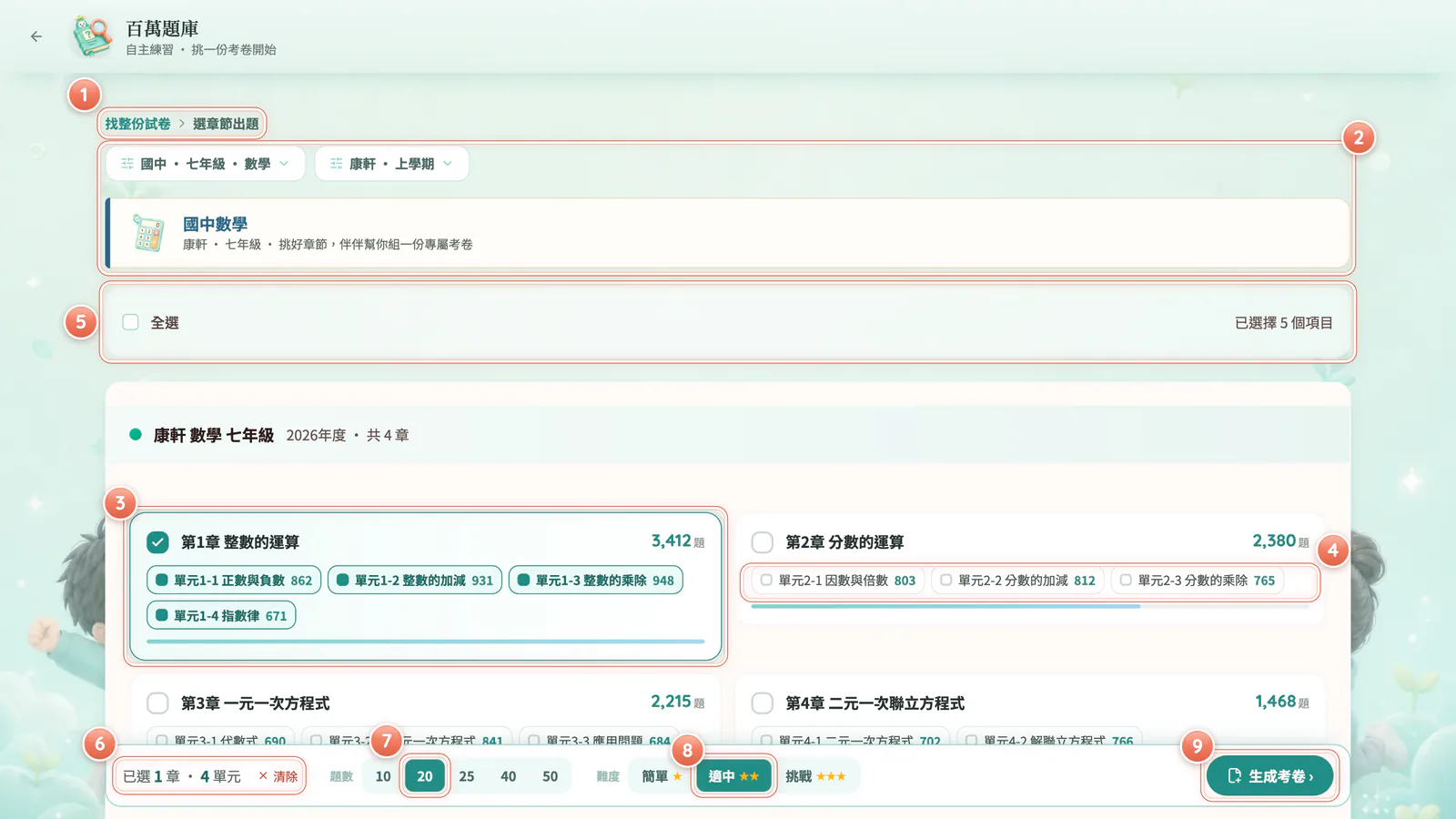
13-3選章節出題:自己當出題老師

F13-3 選章節出題:選章節出題:勾範圍、選題數和難度,按「生成考卷 ›」。

圖 F13-3選章節出題

選章節出題:勾範圍、選題數和難度,按「生成考卷 ›」。
  1. 第 1 號:「找整份試卷 › 選章節出題」
  2. 第 2 號:確認科目、版本、學期
  3. 第 3 號:點整張章卡=選整章;右上是題數
  4. 第 4 號:點單元標籤=只選那個單元
  5. 第 5 號:「全選」
  6. 第 6 號:「已選 N 章 · M 單元」與「清除」
  7. 第 7 號:「題數」10/20/25/40/50
  8. 第 8 號:「難度」簡單 ★/適中 ★★/挑戰 ★★★
  9. 第 9 號:「生成考卷 ›」
  1. 按橫幅上的「開始出題 ›」(「自己挑科目與章節,伴伴幫你組一份專屬考卷」)。(圖 F13-1 ①)
  2. 上方路徑會寫「找整份試卷 › 選章節出題」。(圖 F13-3 ①)
  3. 確認「學制 · 年級 · 科目」「版本 · 學期」對不對。(圖 F13-3 ②)
  4. 要考整章,點整張章卡。每章右上角寫著有多少題。(圖 F13-3 ③)
  5. 只要考某個單元,點單元標籤。(圖 F13-3 ④)
  6. 想全部都考,按「全選」。(圖 F13-3 ⑤)
  7. 看底部組卷條:「已選 N 章 · M 單元」。想重選就按「清除」。(圖 F13-3 ⑥)
  8. 選「題數」:10、20、25、40、50。(圖 F13-3 ⑦)
  9. 選「難度」:「簡單 ★」「適中 ★★」「挑戰 ★★★」。(圖 F13-3 ⑧)
  10. 按「生成考卷 ›」,等「組卷中…」,就會直接進入作答。(圖 F13-3 ⑨)

13-4作答畫面(自學版)

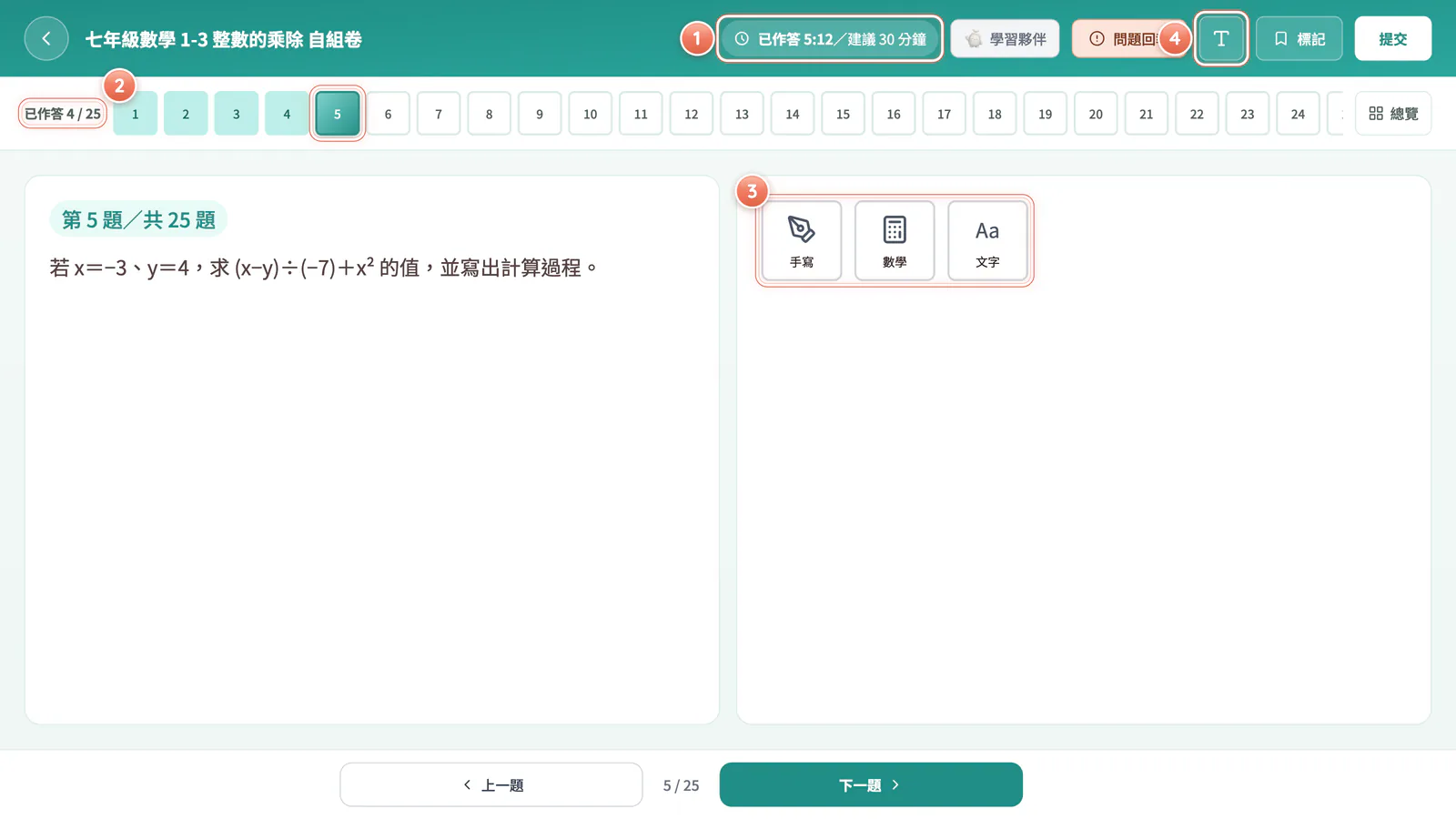
F13-4 自學作答畫面:自學作答是正計時,只提醒建議時間,不會自動收卷。

圖 F13-4自學作答畫面

自學作答是正計時,只提醒建議時間,不會自動收卷。

  1. 第 1 號:「已作答 5:12/建議 30 分鐘」:超過也不會收卷
  2. 第 2 號:題號列:點題號可以跳題
  3. 第 3 號:「手寫」「數學」「文字」三種作答方式
  4. 第 4 號:字級(T)
  • 版面和老師派的測驗一樣(→ 04-1):上方有卷名、「學習夥伴」、「問題回報」、字級、「標記」、「提交」,下面是題號列和題目。(圖 F13-4 ②)
  • 多了一個正計時:「已作答 m:ss/建議 N 分鐘」。(圖 F13-4 ①)
    • 超過建議時間,計時會變色,後面多一句「· 已超過建議時間」。
    • 不會自動收卷,你可以繼續寫完。
  • 離開這一頁時,計時會暫停;回來再繼續算。
  • 作答會自動存在這台裝置上。不小心關掉或重新整理,回來也能接著寫。
  • 頁首的「學習夥伴」打開後,點芽芽問伴伴,它會知道你在寫第幾題(→ 16-3)。

13-5三種作答方式(填充、簡答這類題目)

填充題、簡答題會出現三個大方塊:「手寫」「數學」「文字」。(圖 F13-4 ③)

手寫
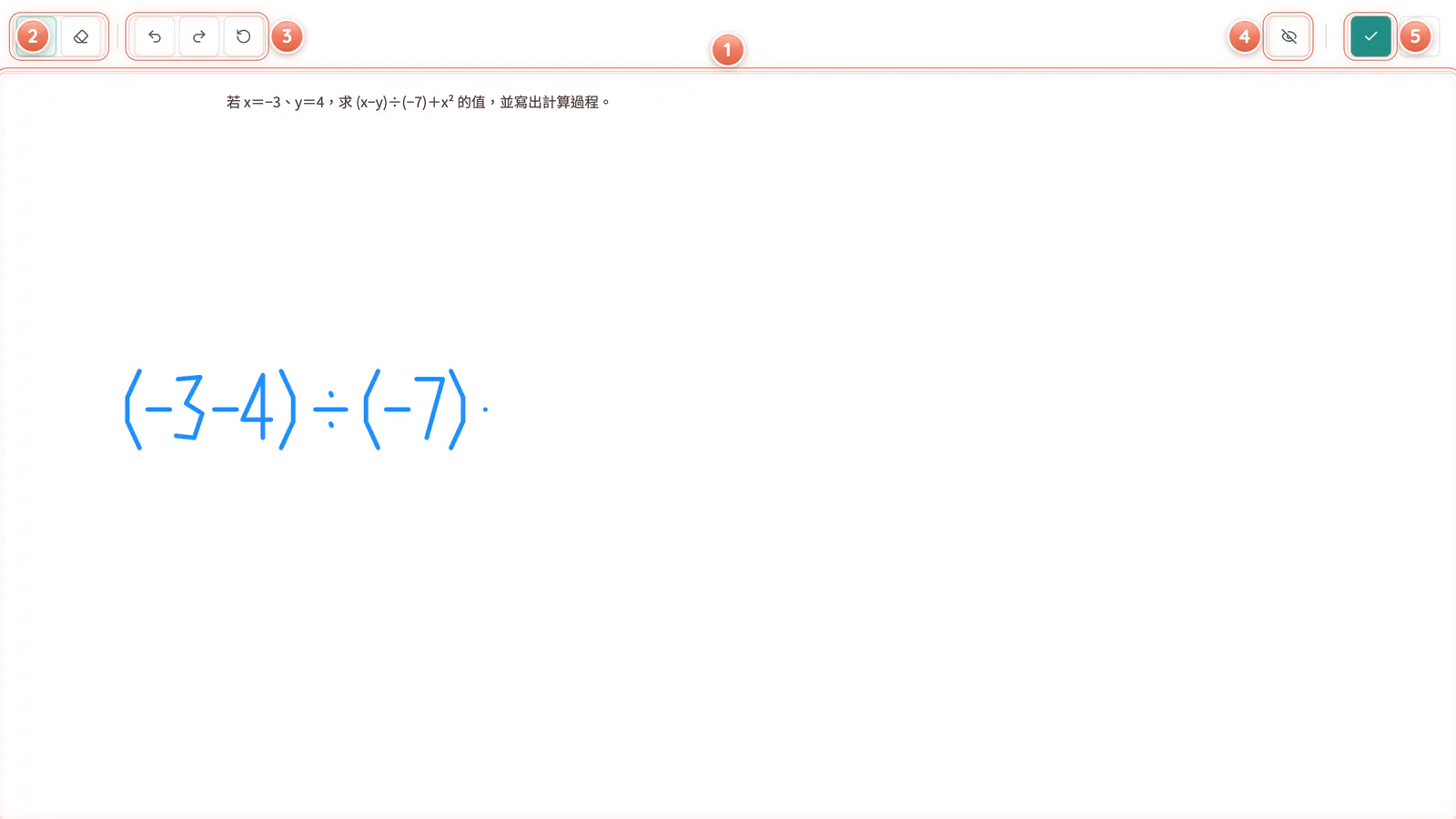
F13-5 手寫模式:手寫模式:用藍色畫筆把算式寫在畫布上。

圖 F13-5手寫模式

手寫模式:用藍色畫筆把算式寫在畫布上。

  1. 第 1 號:全螢幕畫布
  2. 第 2 號:「藍色畫筆」「橡皮擦」
  3. 第 3 號:「復原」「重做」「清除畫布」
  4. 第 4 號:「隱藏題目」/「顯示題目」
  5. 第 5 號:寫完按「完成並返回」
  1. 按「手寫」,打開全螢幕畫布。(圖 F13-5 ①)
  2. 用「藍色畫筆」寫;寫錯用「橡皮擦」。(圖 F13-5 ②)
  3. 可以「復原」「重做」,或「清除畫布」重寫。(圖 F13-5 ③)
  4. 題目擋到了?按「隱藏題目」,要看時再按「顯示題目」。(圖 F13-5 ④)
  5. 寫完按「完成並返回」。(圖 F13-5 ⑤)

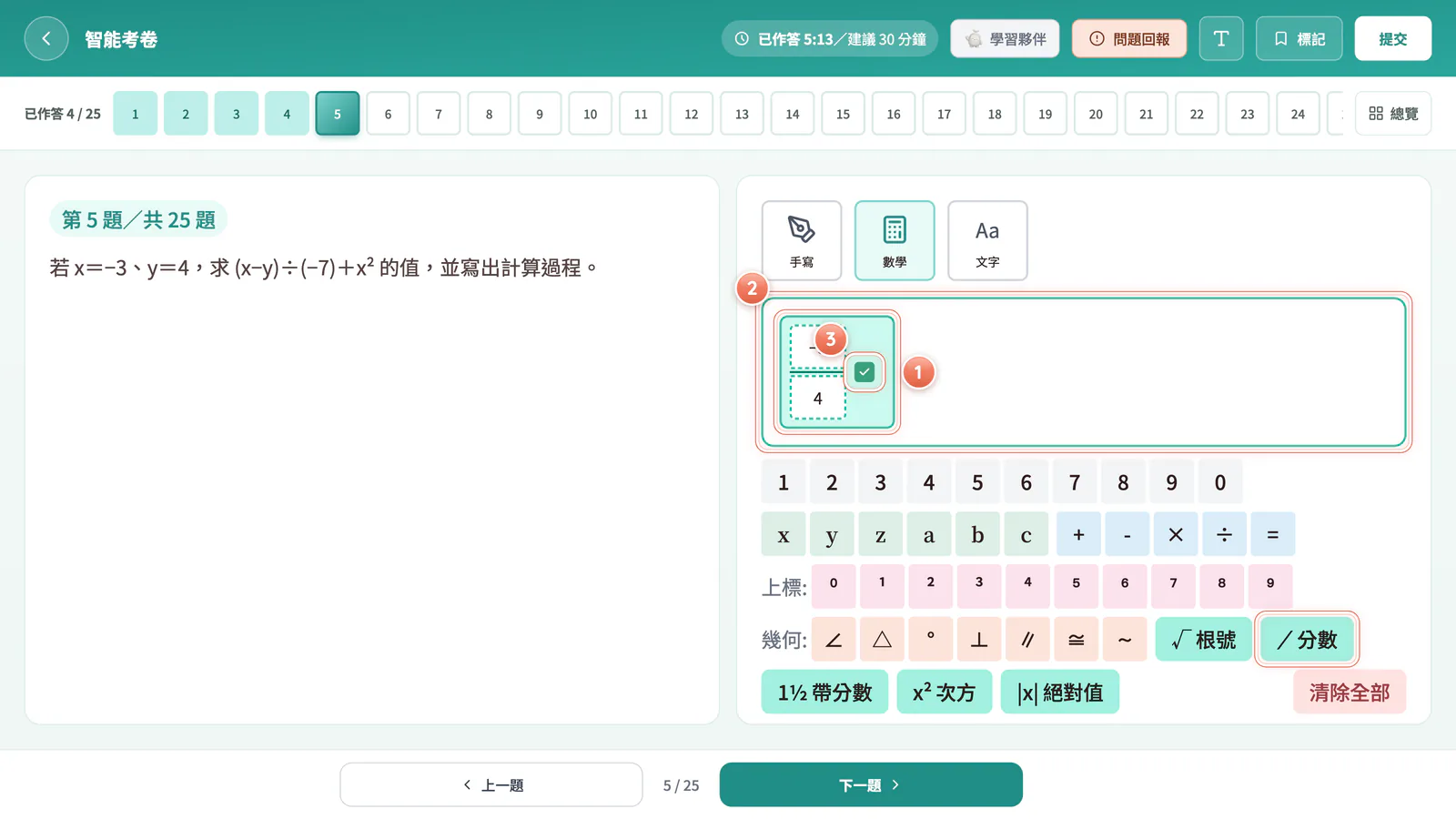
數學

F13-6 數學模式:數學模式:用積木組出分數、根號這類算式。

圖 F13-6數學模式

數學模式:用積木組出分數、根號這類算式。

  1. 第 1 號:數學積木:根號、分數、帶分數、次方…
  2. 第 2 號:「數學作答預覽」
  3. 第 3 號:組好按「完成」
  1. 按「數學」,用積木組算式:有「根號」「分數」「帶分數」「次方」和幾何符號。(圖 F13-6 ①)
  2. 下方「數學作答預覽」會顯示你組出來的算式。(圖 F13-6 ②)
  3. 組好按「完成」。(圖 F13-6 ③)

文字

  • 按「文字」,直接在「輸入你的答案...」打字。

選擇題

  • 單選、多選、是非題,直接點選項就好。

13-6交卷和結果頁

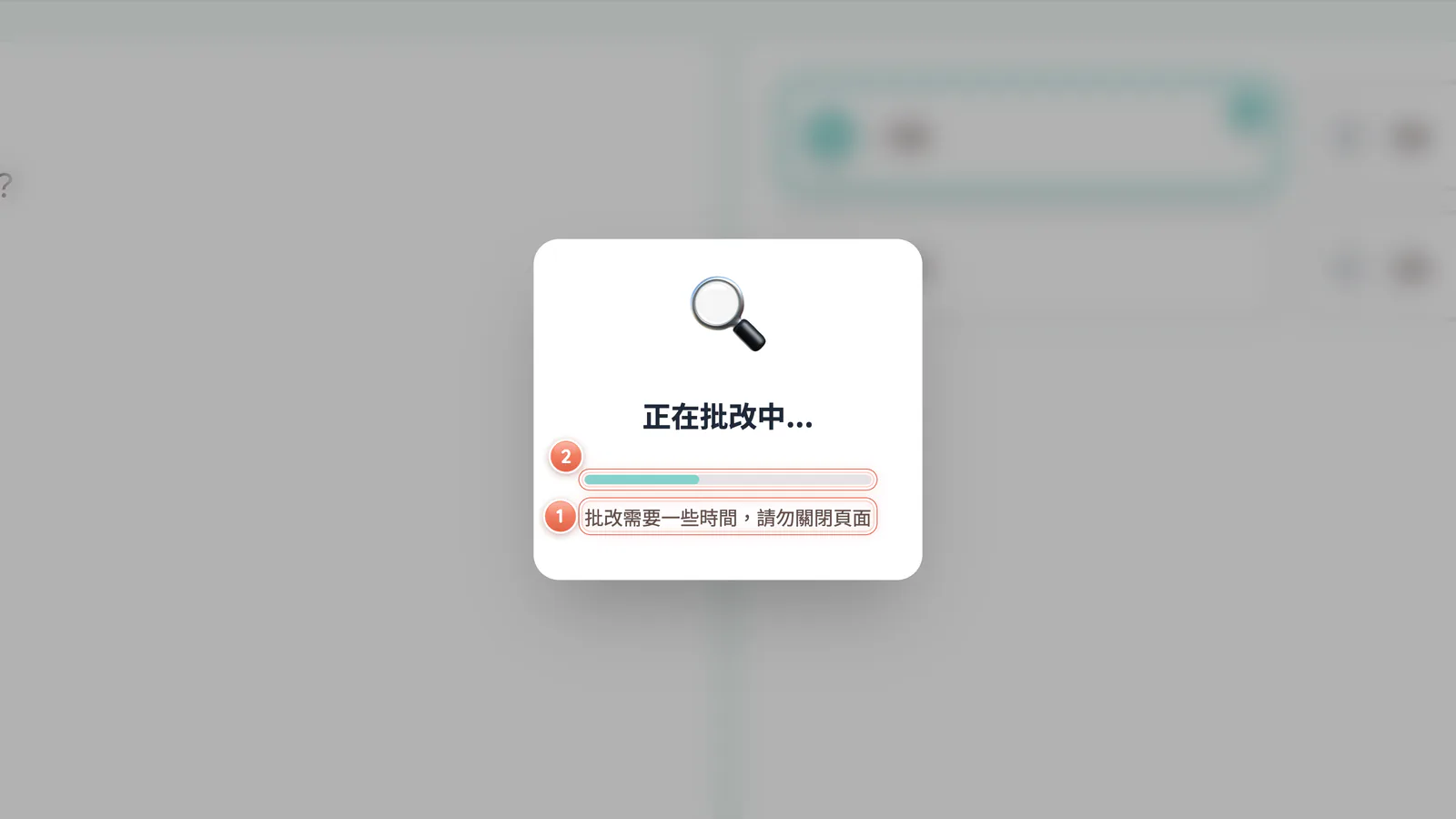
F13-7 交卷等待:交卷後要等一下批改,請不要關掉頁面。

圖 F13-7交卷等待

交卷後要等一下批改,請不要關掉頁面。

  1. 第 1 號:每段的提示文字
  2. 第 2 號:跑完就到結果頁,別關掉頁面
  1. 按「提交」。等待時會一段一段跑提示,並寫「批改需要一些時間,請勿關閉頁面」。(圖 F13-7 ①②)
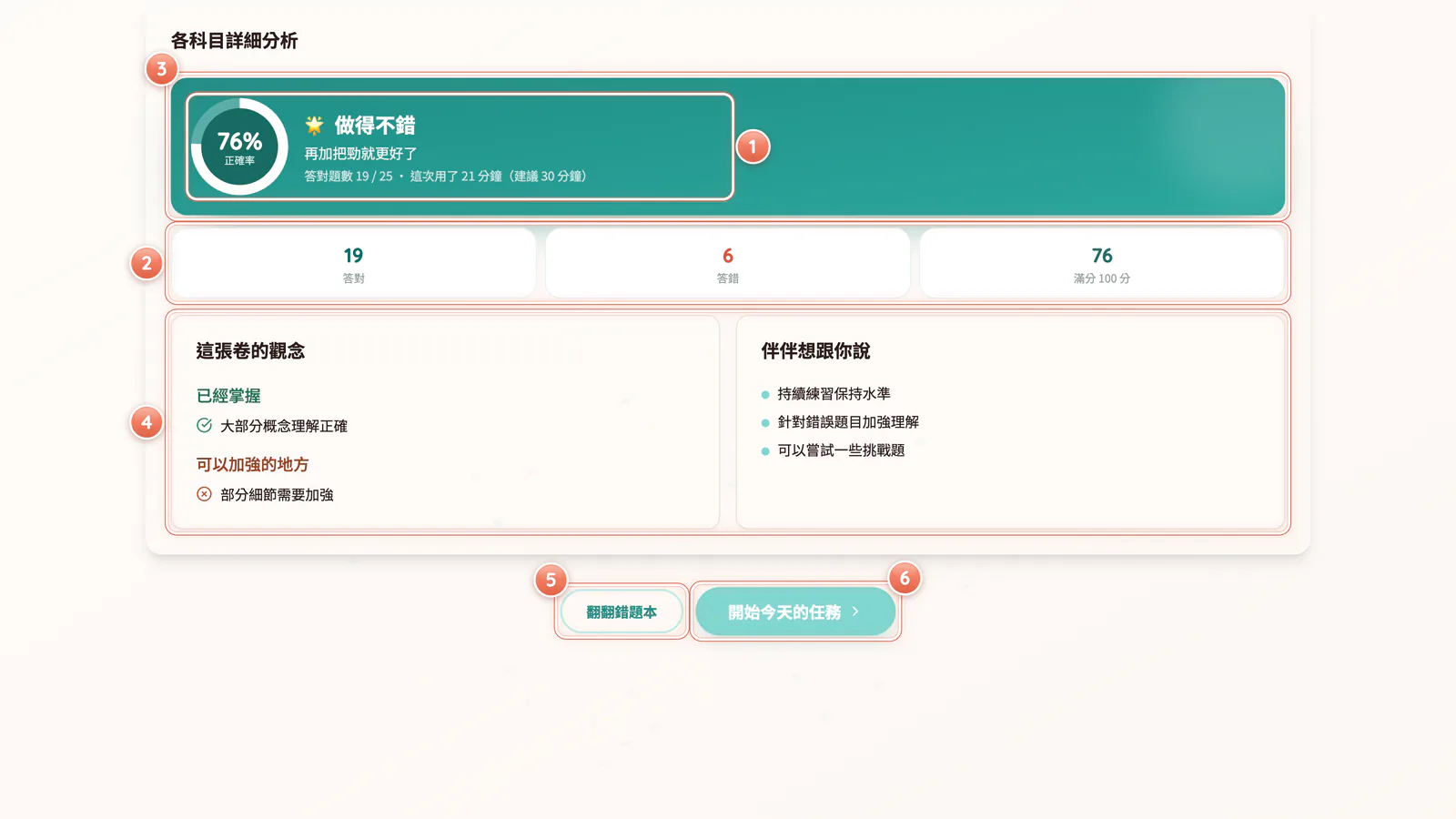
  2. 結果頁和老師派的測驗一樣(→ 04-2):有兩波彩帶,看「正確率」和一句話評語。(圖 F13-8 ①)
  3. 看「答對」「答錯」「滿分 100 分」。(圖 F13-8 ②)
  4. 看「這次用了 N 分鐘(建議 N 分鐘)」。(圖 F13-8 ③)
  5. 往下看「這張卷的觀念」「伴伴想跟你說」。(圖 F13-8 ④)
  6. 想訂正錯題,按「翻翻錯題本」。(圖 F13-8 ⑤)
  7. 想回首頁,按「開始今天的任務」。(圖 F13-8 ⑥)
F13-8 自學結果頁:自學結果頁:沒有講解入口,也不會跳出經驗值和金幣(之後補發)。

圖 F13-8自學結果頁

自學結果頁:沒有講解入口,也不會跳出經驗值和金幣(之後補發)。

  1. 第 1 號:「正確率」與一句話評語
  2. 第 2 號:「答對」「答錯」「滿分 100 分」
  3. 第 3 號:「這次用了 N 分鐘(建議 N 分鐘)」
  4. 第 4 號:「這張卷的觀念」「伴伴想跟你說」
  5. 第 5 號:「翻翻錯題本」
  6. 第 6 號:「開始今天的任務」

13-7作答時的監考芽芽

  • 寫題目時,芽芽會不定時從題目旁邊探頭關心你。
  • 切到別的頁面、發呆太久、交卷時答得太快,它都會跳出來提醒你。
  • 監考芽芽只是提醒:不扣分、不扣獎勵,也不是處罰。詳細說明 → 16-6。

新手村小考

監考芽芽會扣你的獎勵嗎?

  • A會
  • B不會,只是提醒
看答案

B。監考芽芽只提醒,不扣獎勵,也不是處罰!

我學會了

全部勾完,就會亮起這章的閱讀進度章。

任務 11|觀星台(書包篇)

14書包

學習時間約 12 分鐘新手章觀星章依機構開通書包(整章)、拍照錯題收進錯題本(14-5)

小語:「我現在的程度,到底在哪裡啊?」

書包把紙本考卷、上課筆記和段考小考成績收在一起。學會像掃描器一樣拍考卷、把錯題收進錯題本、收筆記畫重點、記成績,還有看老師的章和留言。

本章重點

  • 書包要補習班開通才有。
  • 按「拍照」,把紙本考卷拍進來。
  • 錯的題目可以勾起來,收進錯題本。
  • 「+ 記成績」填三格,就能畫成長曲線。
  • 平板/電腦:導航列「書包」。
  • 手機:「更多」→「書包」。

14-1書包長什麼樣

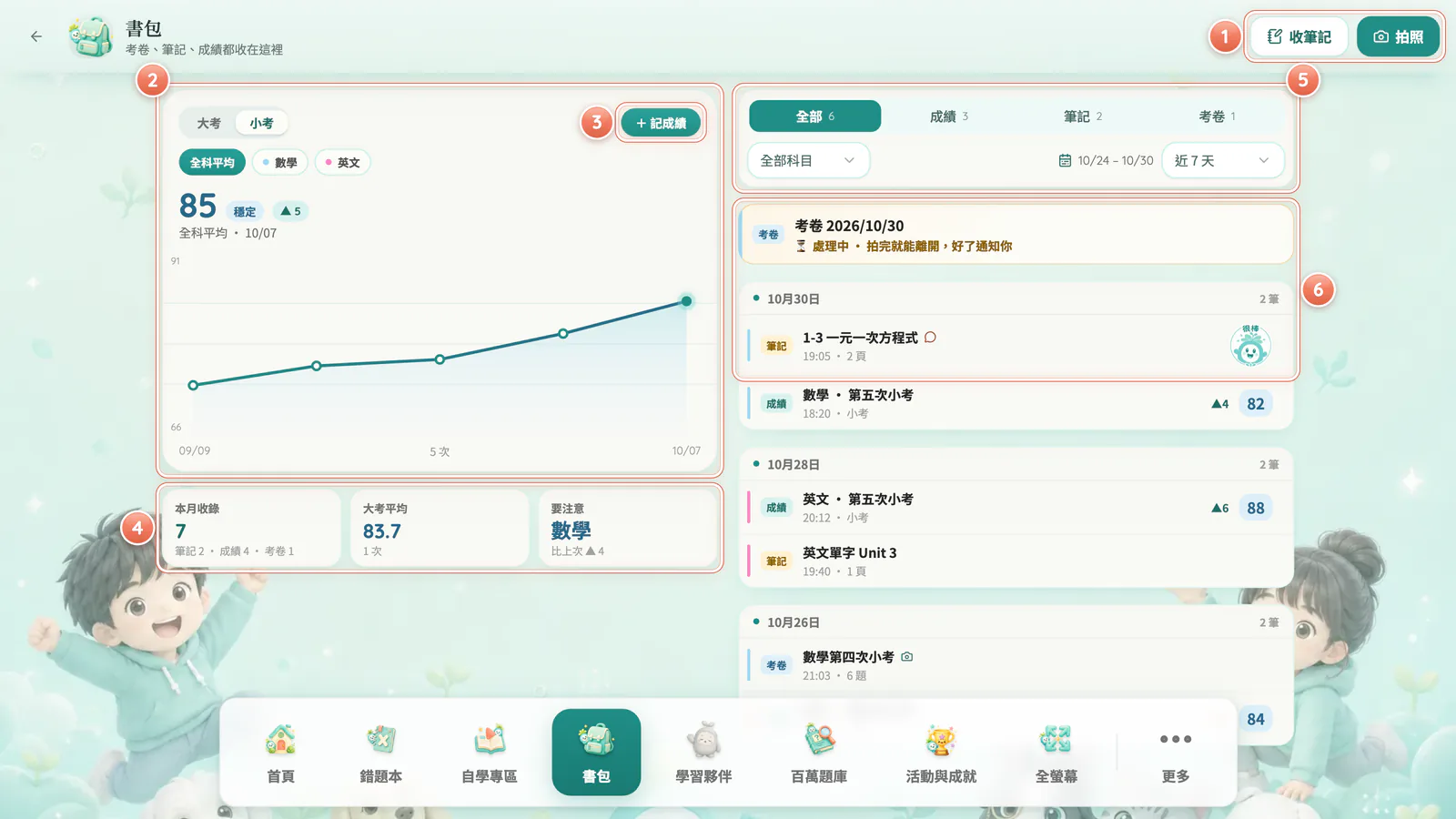
  • 頁名「書包」,副標「考卷、筆記、成績都收在這裡」。右上角有兩顆按鈕:「收筆記」「拍照」。(圖 F14-1 ①)
  • 電腦/平板:
    • 左邊是成長曲線:可以切「大考」「小考」,看「全科平均」或單一科目,旁邊有「+ 記成績」。(圖 F14-1 ②③)
    • 曲線下面三塊摘要:「本月收錄」「大考平均」「要注意」。(圖 F14-1 ④)
    • 右邊是收進來的東西清單。
  • 手機:清單在前面,統計在後面。
  • 清單上方可以篩選:「全部」「成績」「筆記」「考卷」(各自寫有幾筆)、科目、期間「近 7 天」「本月」「全部」。(圖 F14-1 ⑤)
    • 系統會自動挑一個有東西的期間,並提示「只顯示 X 之後收的東西。更早的都還在,切成「全部」就看得到。」
  • 清單上的小標籤:(圖 F14-1 ⑥)
標籤意思
「⏳ 處理中 · 拍完就能離開,好了通知你」考卷正在切題
「🔔 這些是錯的嗎?點一下確認」切好了,請你確認錯題
「⚠️ 處理失敗,點一下重試」沒切成功,點一下再試
「已畫記」筆記上有畫重點
「老師看不到」這篇只有你自己看得到
「💬 老師說」老師有留言
「老師看過了」老師已經看過
「大考」「小考」成績的種類
「附卷照」成績有附考卷照片
「老師核對過」「自填」成績是老師核對過的,或是你自己填的
  • 清單往下捲,按「再看 N 筆」看更多。
F14-1 書包:書包:左邊看成績曲線,右邊是收進來的考卷、筆記和成績。

圖 F14-1書包

書包:左邊看成績曲線,右邊是收進來的考卷、筆記和成績。
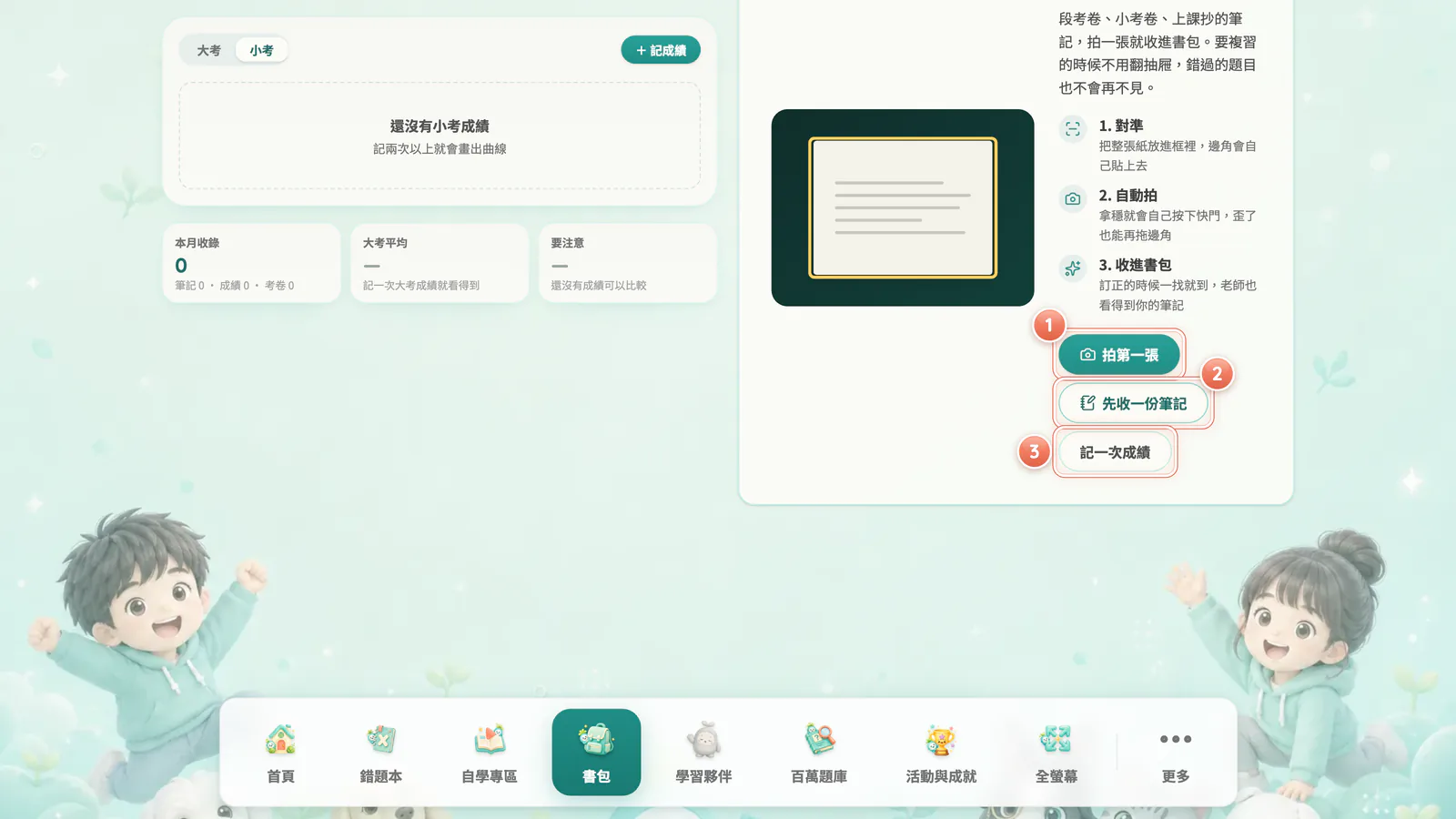
  1. 第 1 號:「收筆記」「拍照」
  2. 第 2 號:成長曲線:「大考」「小考」、全科平均或單科
  3. 第 3 號:「+ 記成績」
  4. 第 4 號:「本月收錄」「大考平均」「要注意」
  5. 第 5 號:種類/科目/期間篩選
  6. 第 6 號:清單小標籤:⏳ 處理中、💬 老師說、老師章…
F14-2 空書包示範:書包空空時,挑一件事開始就好。

圖 F14-2空書包示範

書包空空時,挑一件事開始就好。

  1. 第 1 號:拍第一張考卷
  2. 第 2 號:先收筆記
  3. 第 3 號:先記成績

14-2拍考卷:像手機掃描文件一樣

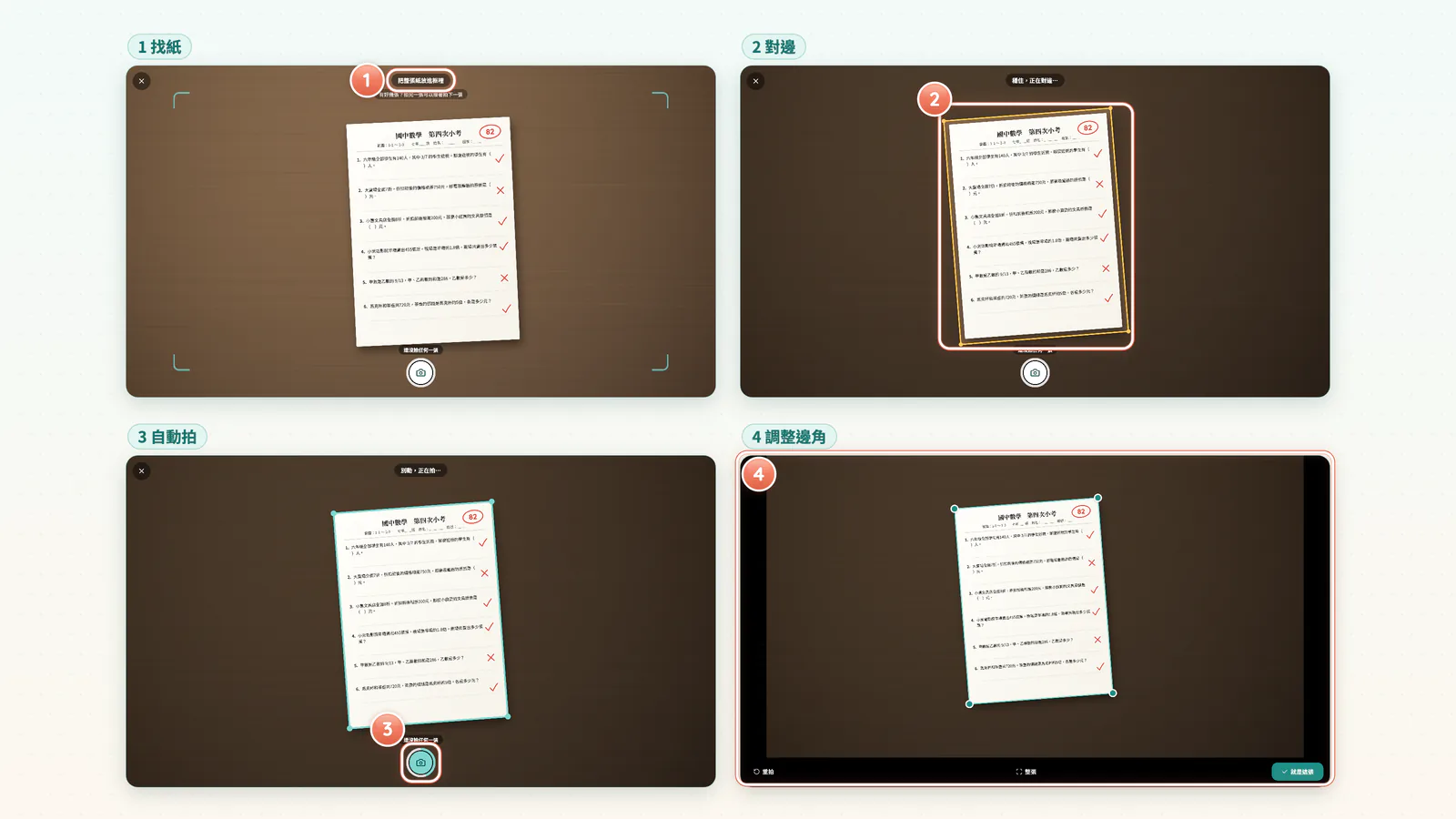
  1. 按「拍照」,打開相機。畫面上寫「把整張紙放進框裡」。(圖 F14-3 ①)
  2. 對準後,框會自動貼住紙的四個角,畫面寫「穩住,正在對邊⋯」。(圖 F14-3 ②)
  3. 拿穩不動,會自動拍照(「別動,正在拍⋯」)。你也可以自己按快門。(圖 F14-3 ③)
  4. 想調整,可以按「調整邊角」「整張」或「重拍」。(圖 F14-3 ④)
  5. 滿意了,按「就是這張」。
  6. 考卷有好幾頁,就接著拍下一頁。畫面會寫「拍下一張,或按「拍好了」」。
  7. 全部拍完,按「拍好了」。
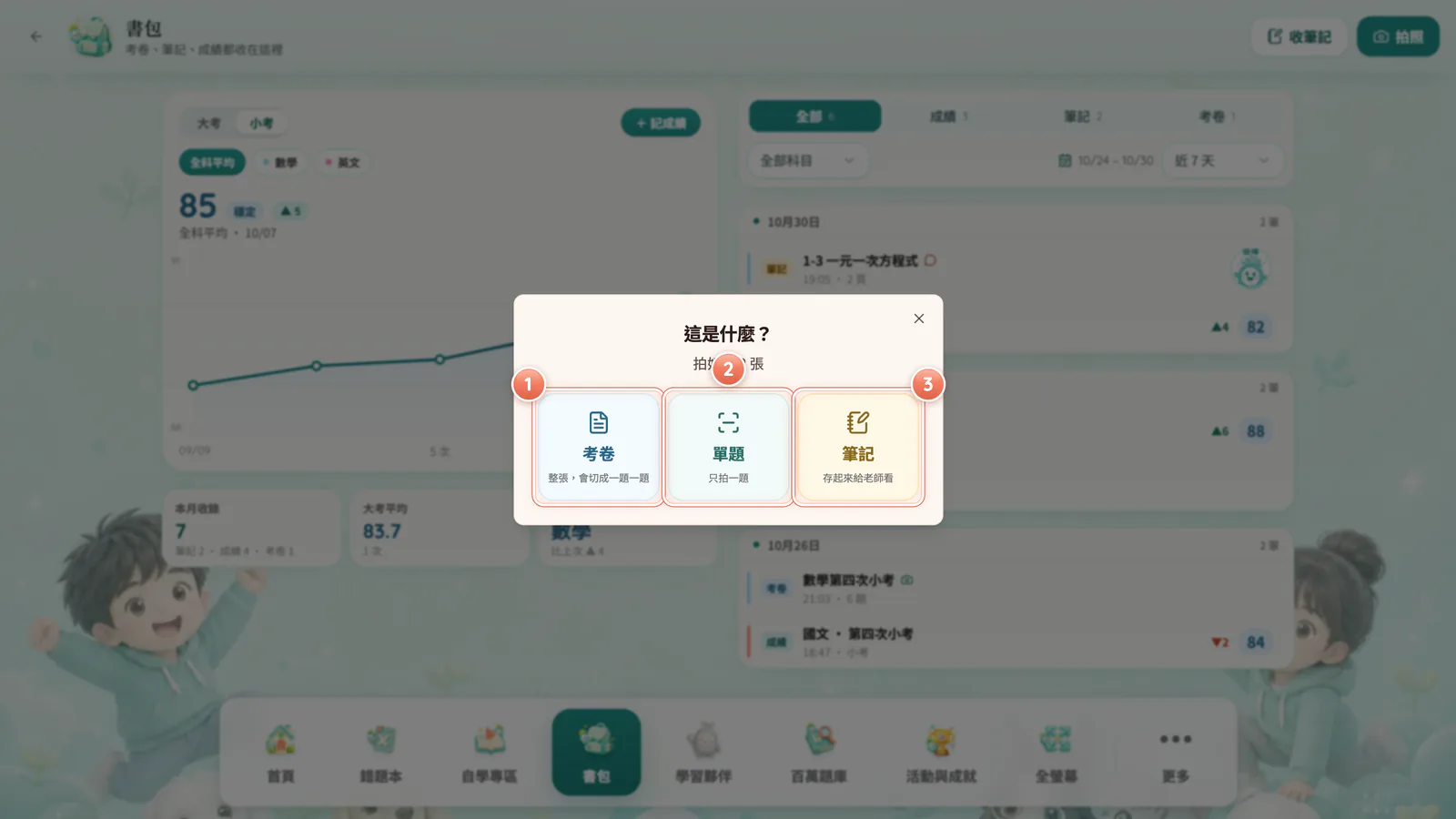
  8. 跳出「這是什麼?」,選一個:(圖 F14-4 ①②③)
    • 「考卷」:「整張,會切成一題一題」
    • 「單題」:「只拍一題」
    • 「筆記」:「存起來給老師看」
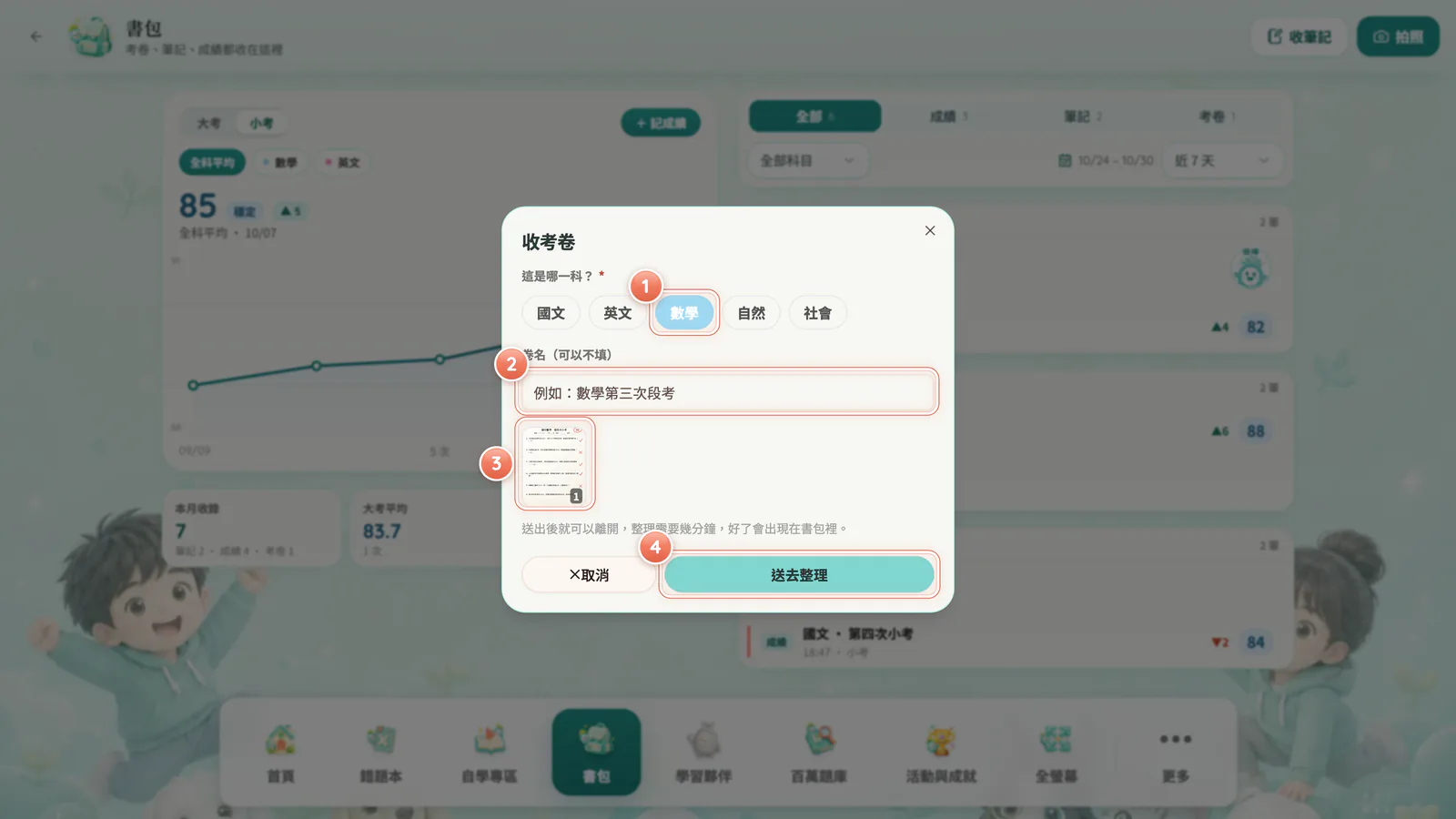
  9. 選考卷或單題時,選「這是哪一科? *」。這一格一定要選。(圖 F14-5 ①)
  10. 「卷名(可以不填)」可以空著。(圖 F14-5 ②)
  11. 確認拍好的頁面都在(圖 F14-5 ③),按「送去整理」。(圖 F14-5 ④)
  12. 看到「送出了!整理好會出現在書包」就完成了。
F14-3 掃描考卷:拍考卷像掃描器:對準、貼邊、自動拍,再確認邊角。

圖 F14-3掃描考卷

拍考卷像掃描器:對準、貼邊、自動拍,再確認邊角。
  1. 第 1 號:「把整張紙放進框裡」
  2. 第 2 號:框自動貼邊:「穩住,正在對邊⋯」
  3. 第 3 號:拿穩自動拍:「別動,正在拍⋯」
  4. 第 4 號:「調整邊角」「整張」「重拍」→「就是這張」
F14-4 這是什麼?:拍完先告訴 AIMii 這是什麼。

圖 F14-4這是什麼?

拍完先告訴 AIMii 這是什麼。

  1. 第 1 號:「考卷」:整張,會切成一題一題
  2. 第 2 號:「單題」:只拍一題
  3. 第 3 號:「筆記」:存起來給老師看
F14-5 收考卷:選科目,按「送去整理」,切好會自己出現在書包。

圖 F14-5收考卷

選科目,按「送去整理」,切好會自己出現在書包。

  1. 第 1 號:「這是哪一科? *」一定要選
  2. 第 2 號:「卷名(可以不填)」
  3. 第 3 號:拍好的頁面
  4. 第 4 號:「送去整理」

14-3等考卷切好

  • 送出後,清單上的卡片會先寫「⏳ 處理中」。你可以先離開去做別的事,切好會自己出現。
  • 整理需要幾分鐘,有時要十分鐘左右。

等太久,會看到「這張卷整理得有點久」:

  1. 先按「再檢查一次」。
  2. 還是沒好,就按「回書包重拍一次」。

14-4考卷詳情

  1. 點考卷卡,打開「我的考卷」。可以「改名稱」「改科目」,也看得到「N 題」「老師核對過」。(圖 F14-6 ①)
  2. 畫面問「這張卷要記成績嗎?」,按「記成績」或「之後再說」。(圖 F14-6 ②)
  3. 想看答案,在那一題按「看答案與解析」。看完按「收起答案」。(圖 F14-6 ⑥)
  4. 想多練,按「練同類型」,看「同知識點的題目(N 題)」。(圖 F14-6 ⑥)
  5. 想換別的題,按「換一批」。

題目上的判定標籤:「卷上紅筆」「對答案」「你標的」「沒判出來」。(圖 F14-6 ⑤)

要不要讓老師看(圖 F14-6 ③)
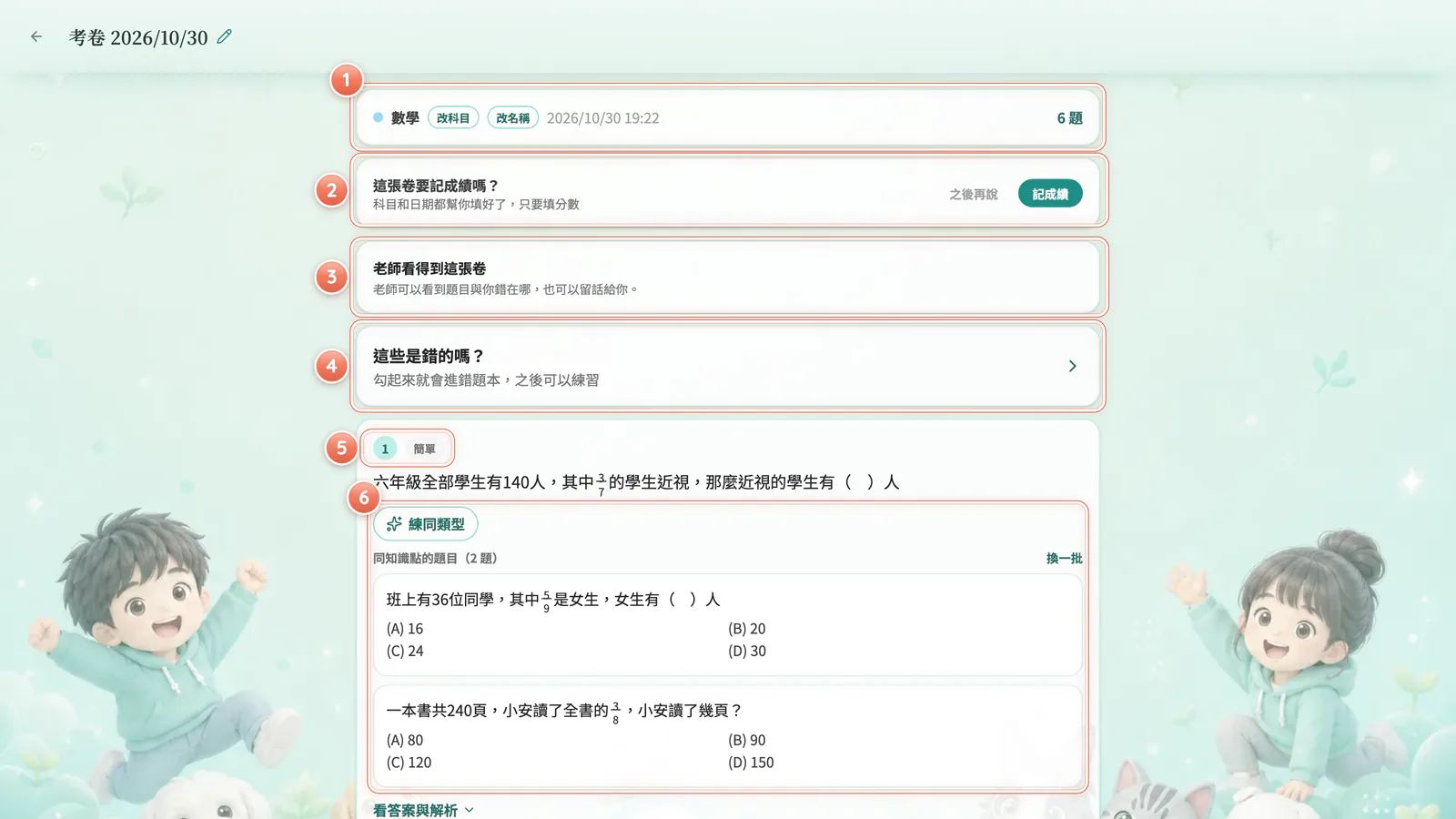
  1. 一開始寫「老師看不到這張卷」「只有你自己看得到。按「讓老師看」之後就不能再關起來了。」
  2. 想讓老師看,按「讓老師看」。
  3. 之後會變成「老師看得到這張卷」。
F14-6 考卷詳情:考卷詳情:每題都能看解析、練同類型,錯題可以收進錯題本。

圖 F14-6考卷詳情

考卷詳情:每題都能看解析、練同類型,錯題可以收進錯題本。
  1. 第 1 號:「改名稱」「改科目」與「N 題」
  2. 第 2 號:「記成績」或「之後再說」
  3. 第 3 號:按「讓老師看」後就不能再關起來
  4. 第 4 號:「這些是錯的嗎?」:勾起來收進錯題本
  5. 第 5 號:卷上紅筆/對答案/你標的/沒判出來
  6. 第 6 號:「練同類型」「看答案與解析」

14-5這些是錯的嗎?收進錯題本依機構開通

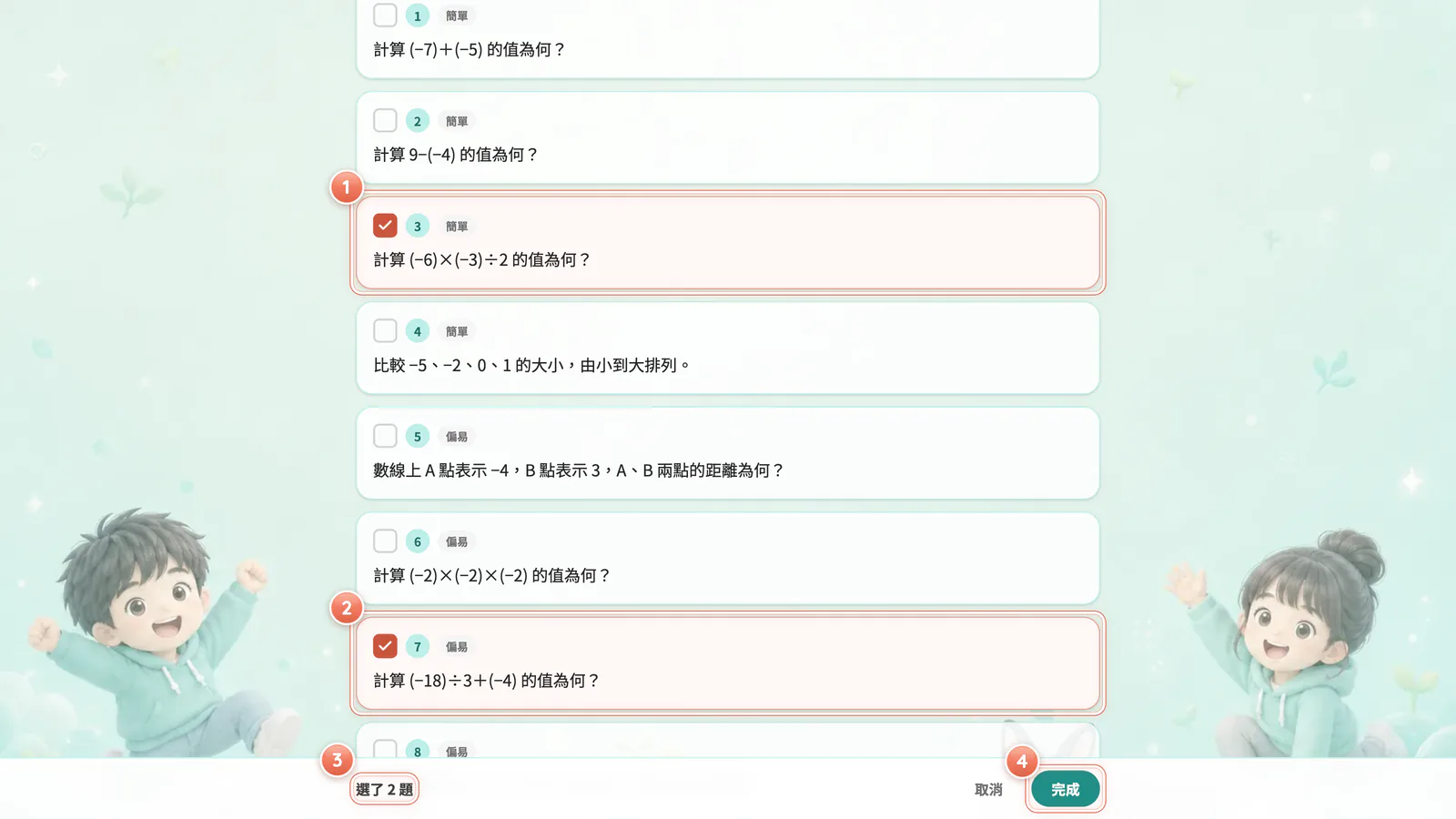
  1. 在考卷詳情按「這些是錯的嗎?」(「勾起來就會進錯題本,之後可以練習」)。(圖 F14-6 ④)
  2. 系統會先幫你勾好可能錯的題。(圖 F14-7 ①)
  3. 點題目調整。勾到的題是紅框。(圖 F14-7 ②)
  4. 看底部的「選了 N 題」。(圖 F14-7 ③)
  5. 按「完成」。(圖 F14-7 ④)
  6. 看到「收進錯題本了」就好了。
F14-7 勾選錯題:勾錯題:系統先幫你勾,你再調整,按「完成」就收進錯題本。

圖 F14-7勾選錯題

勾錯題:系統先幫你勾,你再調整,按「完成」就收進錯題本。
  1. 第 1 號:系統先幫你勾好可能錯的題
  2. 第 2 號:點題目調整,勾到的是紅框
  3. 第 3 號:「選了 N 題」
  4. 第 4 號:按「完成」收進錯題本

收進去的題目,在錯題本會標「拍照收錄」(→ 11-6),印錯題卷時會有「僅供本人使用」浮水印(→ 11-11)。

14-6收筆記和畫重點

  1. 按「收筆記」。(圖 F14-1 ①)
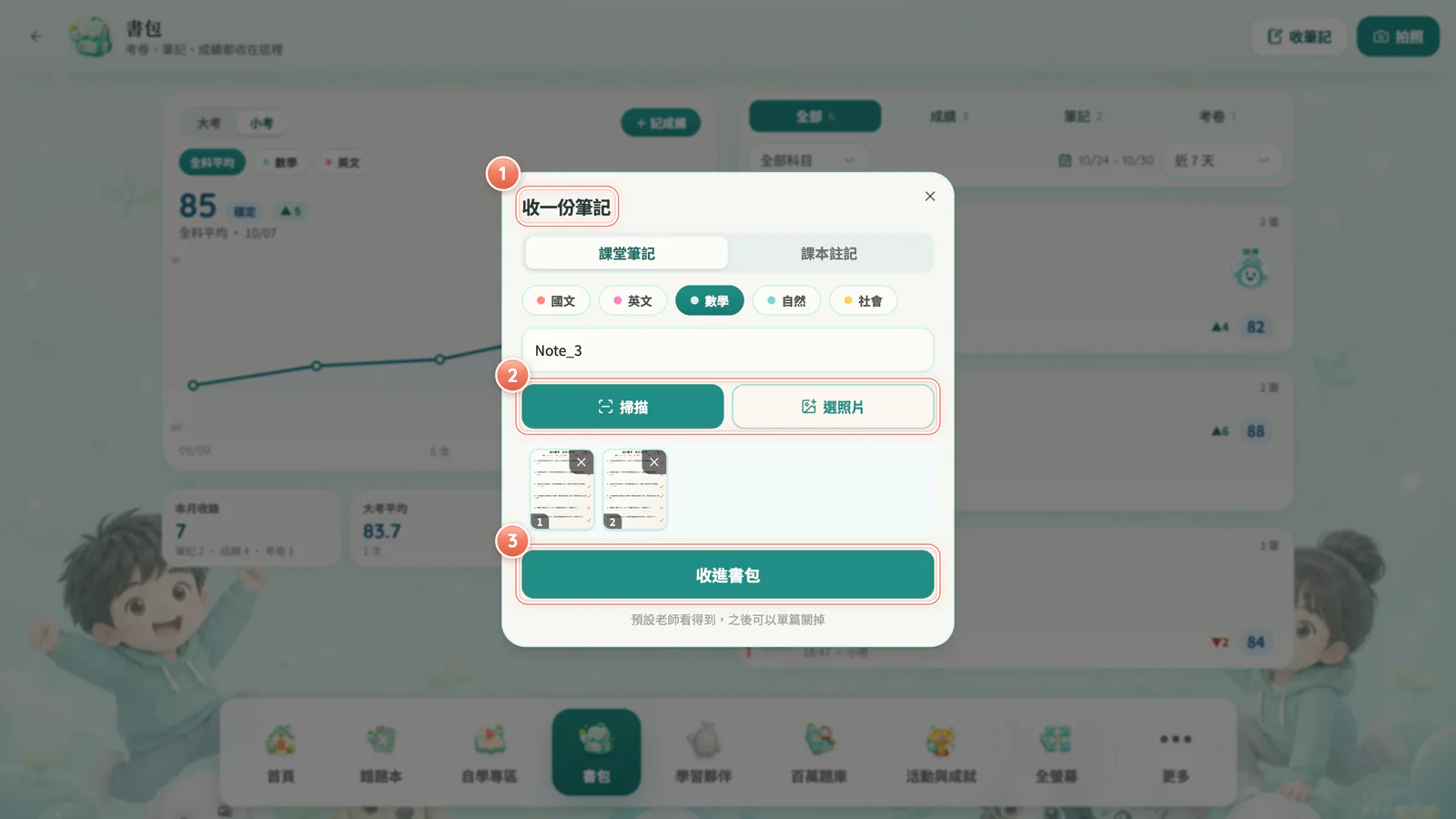
  2. 跳出「收一份筆記」,拍照或選照片。(圖 F14-8 ①②)
  3. 按「收進書包」。(圖 F14-8 ③)
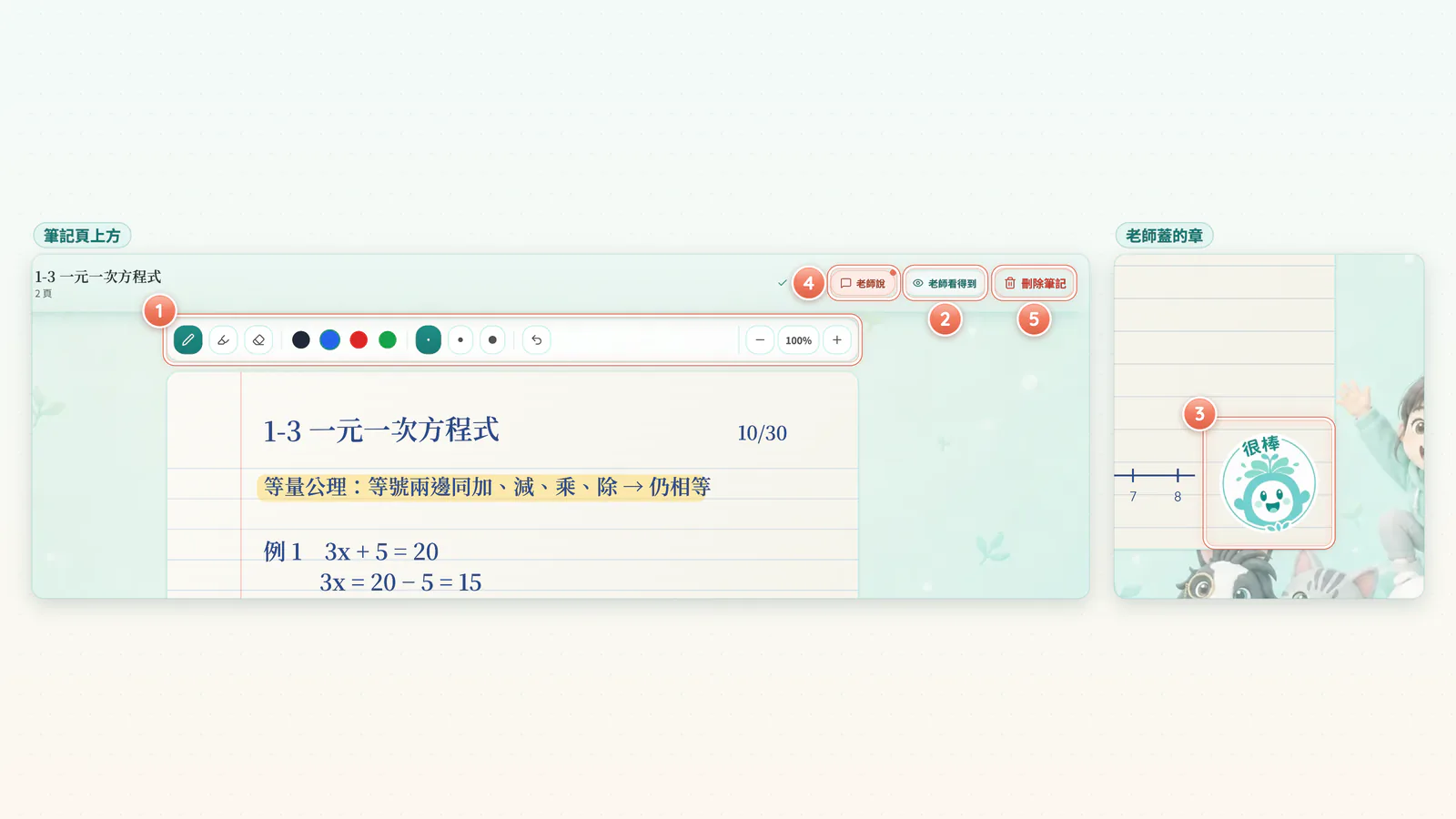
  4. 打開筆記,在照片上畫重點:(圖 F14-9 ①)
    • 「畫筆」(三種顏色)、「螢光筆」、「橡皮擦」
    • 「顏色」「筆寬」「復原」
    • 停手後會自動存,畫面寫「已儲存」。
  5. 用「老師看得到」「老師看不到」切換,決定這篇給不給老師看。(圖 F14-9 ②)
  6. 想加頁,按「再拍一頁」。
  7. 想刪掉,按「刪除這頁」或「刪除筆記」。(圖 F14-9 ⑤)
  8. 再按一次(按鈕會寫「再按一次,真的刪除」),才會真的刪掉。
F14-8 收一份筆記:按「收筆記」打開「收一份筆記」,拍照或選照片後按「收進書包」。

圖 F14-8收一份筆記

按「收筆記」打開「收一份筆記」,拍照或選照片後按「收進書包」。
  1. 第 1 號:「收一份筆記」
  2. 第 2 號:拍照,或從相簿選照片
  3. 第 3 號:按「收進書包」
F14-9 筆記與老師章:筆記可以畫重點,也決定要不要給老師看。

圖 F14-9筆記與老師章

筆記可以畫重點,也決定要不要給老師看。

  1. 第 1 號:在照片上畫重點,停手自動存
  2. 第 2 號:「老師看得到」/「老師看不到」
  3. 第 3 號:老師蓋的芽芽章
  4. 第 4 號:「💬 老師說」
  5. 第 5 號:「刪除筆記」:要按兩次才會刪

14-7老師的章和留言

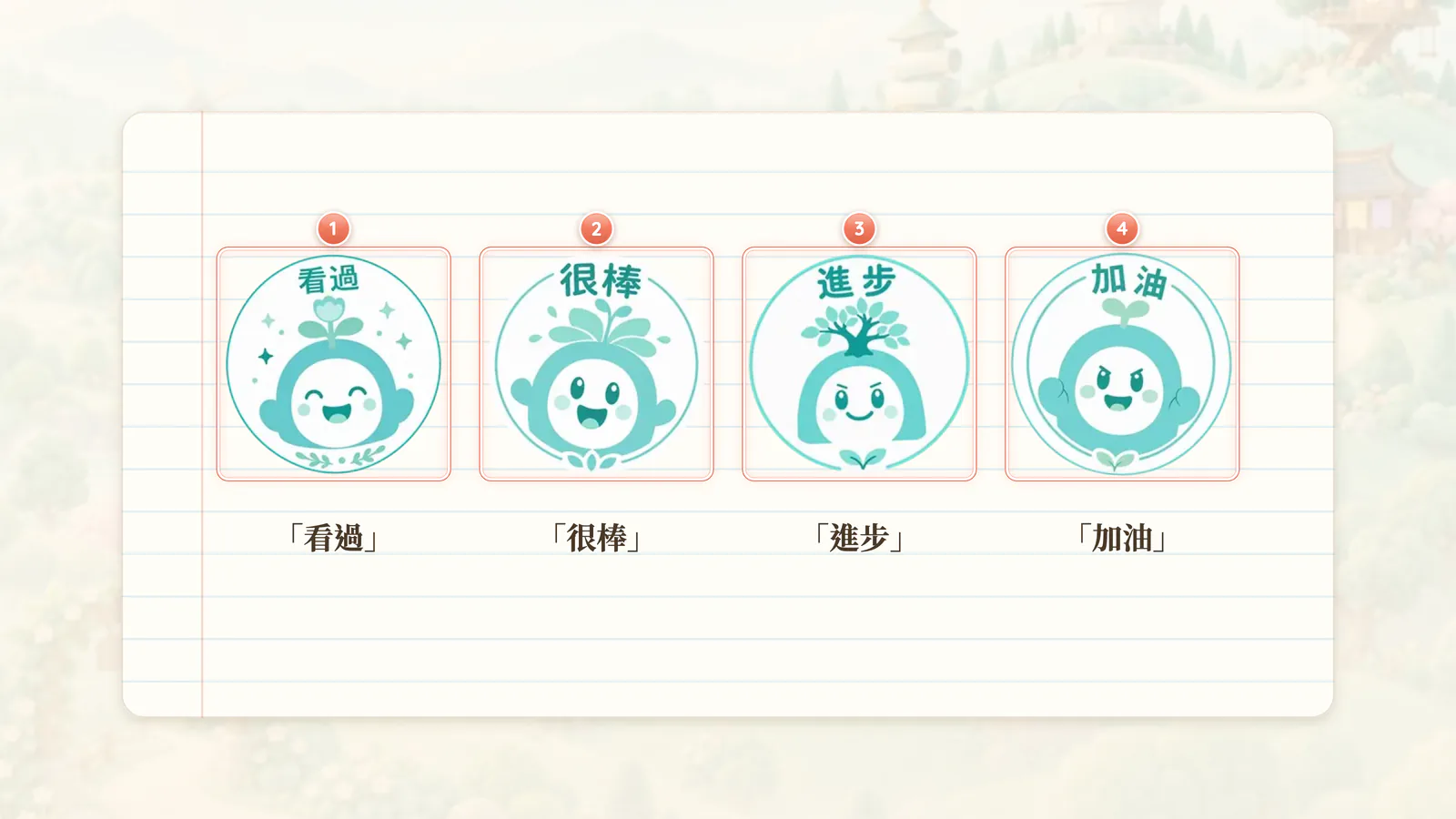
  1. 老師看過你的筆記或考卷,可能會蓋一個芽芽章:「看過」「很棒」「進步」「加油」。(圖 F14-10 ①②③④)
  2. 章會蓋在筆記第一頁的右下角。(圖 F14-9 ③)
  3. 有「💬 老師說」時,打開來看老師的留言。(圖 F14-9 ④)
  4. 看完按「❤️ 收到」。(圖 F14-11 ①②)
  5. 畫面會寫「已讓老師知道你看到了」。(圖 F14-11 ③)
F14-10 老師的四種章:老師看過你的筆記或考卷,可能會蓋這四種芽芽章。

圖 F14-10老師的四種章

老師看過你的筆記或考卷,可能會蓋這四種芽芽章。
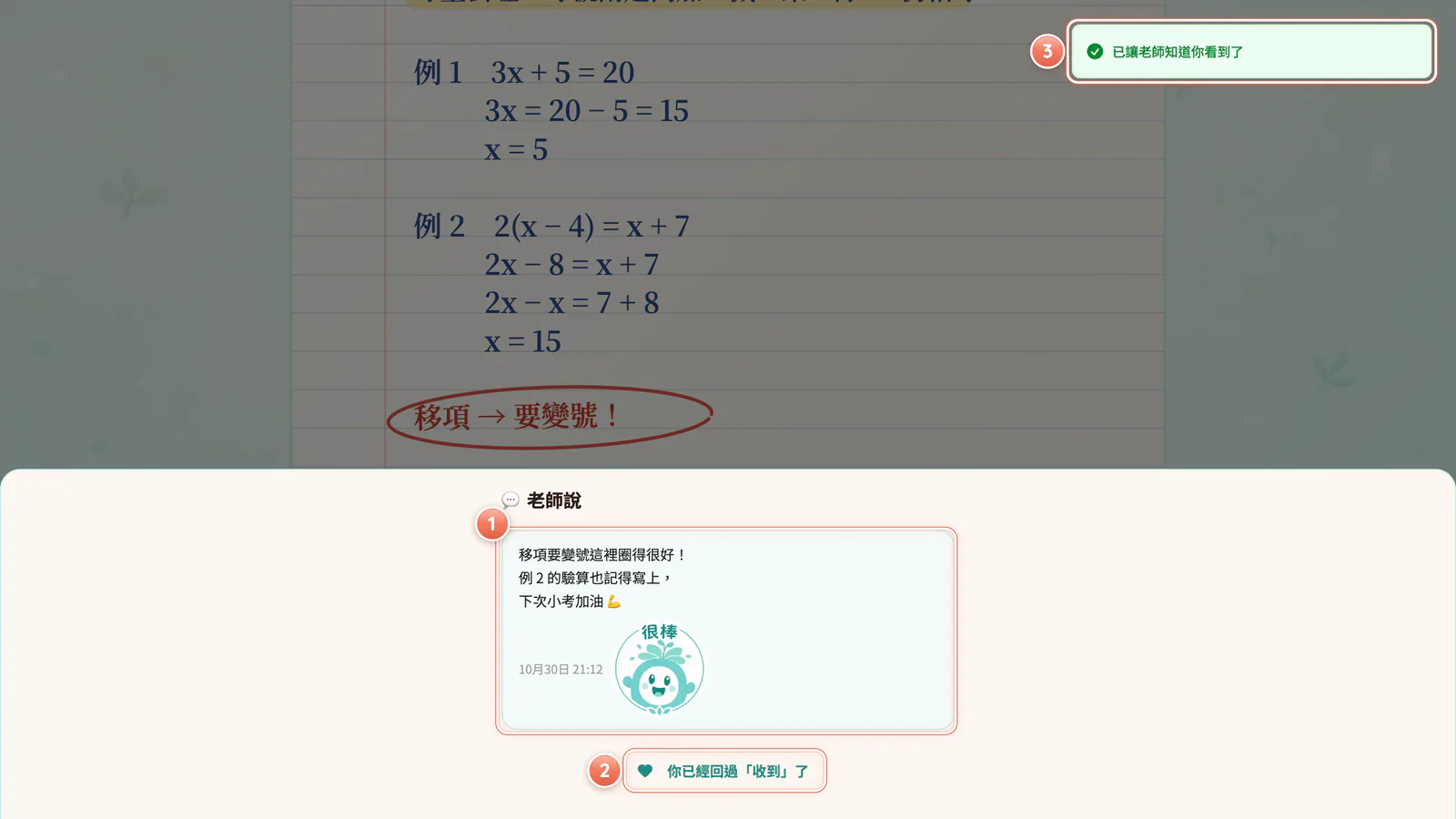
  1. 第 1 號:「看過」
  2. 第 2 號:「很棒」
  3. 第 3 號:「進步」
  4. 第 4 號:「加油」
F14-11 老師說與收到:看完老師的留言,按「❤️ 收到」讓老師知道。

圖 F14-11老師說與收到

看完老師的留言,按「❤️ 收到」讓老師知道。
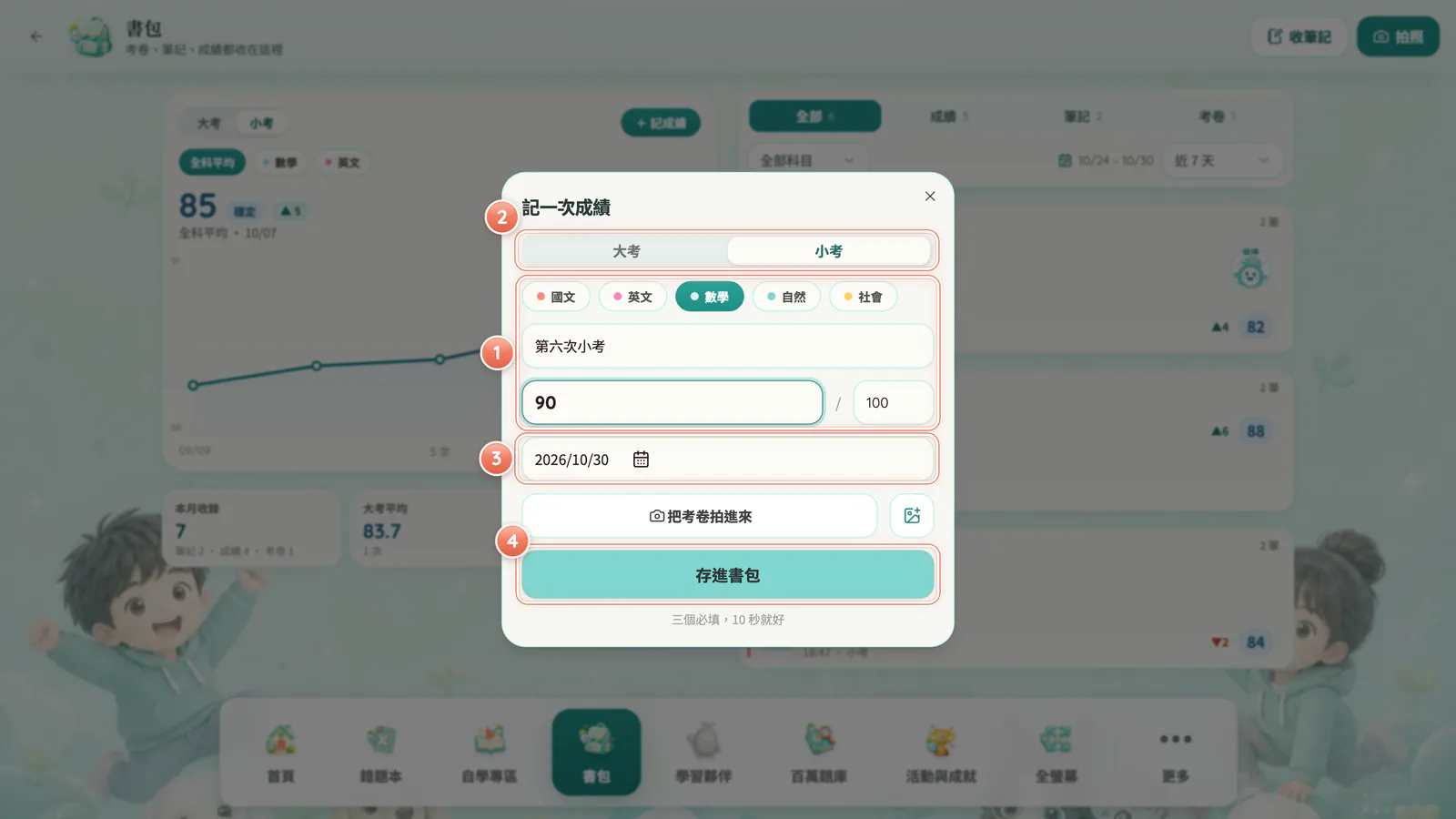
  1. 第 1 號:「💬 老師說」與留言
  2. 第 2 號:「❤️ 收到」
  3. 第 3 號:「已讓老師知道你看到了」

14-8記一次成績

  1. 按「+ 記成績」,打開「記一次成績」(「三個必填,10 秒就好」)。
  2. 填三個必填:科目、考試名稱(例如「考試名稱,例:第三次段考」)、「分數」。(圖 F14-12 ①)
  3. 選填的可以不管:
    • 「滿分」:預設 100
    • 「大考」或「小考」:預設小考(圖 F14-12 ②)
    • 「考試日期」:預設今天(圖 F14-12 ③)
    • 「把考卷拍進來」或「從相簿選」:附上考卷照片
  4. 按「存進書包」,看到「成績存進書包了」就好了。(圖 F14-12 ④)
F14-12 記一次成績:記成績只要三個必填,10 秒就好。

圖 F14-12記一次成績

記成績只要三個必填,10 秒就好。

  1. 第 1 號:三個必填:科目、考試名稱、分數
  2. 第 2 號:大考/小考(預設小考)
  3. 第 3 號:「考試日期」(預設今天)
  4. 第 4 號:「存進書包」

分數旁邊的顏色

顏色看的是得分率(分數 ÷ 滿分),不是分數本身。例如滿分 20 分的小考考 18 分,得分率是 90%。

標籤得分率
「精熟」90% 以上
「穩定」80% 以上
「待加強」70% 以上
「要注意」未滿 70%
  • 打開一筆成績,可以「改成績」「補拍考卷」「查看考卷」。

14-9看成長曲線

  • 同一類(大考或小考)記兩次以上,才會畫出線(「記兩次以上就會畫出曲線」)。
  • 分數旁的 ▲▼ 是跟上一次比,進步還是退步。
  • 「要注意」那一塊,寫的是最近一次得分最低的那一科。

我學會了

全部勾完,就會亮起這章的閱讀進度章。

任務 11|觀星台(前測篇)

15學習前測

學習時間約 6 分鐘新手章觀星章

小語:「我現在的程度,到底在哪裡啊?」

前測幫你找到自己的學習起點,不計分、放輕鬆寫。學會從「更多」開前測、看懂介紹頁、知道時間到會自動交卷,還有回頭看歷史記錄和報告。

本章重點

  • 「更多」→「學習前測」,選一科開始。
  • 前測不計分,時間到會自動交卷。
  • 「歷史記錄」可以看每一次的報告。
  • 平板/電腦、手機都一樣:「更多」→「學習前測」。
  • 首頁有「前測」卡時,也可以直接從卡片進去(→ 03-10)。

15-1為什麼要做前測

  • 前測的標題是「學習前測」,副標「了解你的程度,伴伴會幫你規劃任務」。(圖 F15-1 ①)
  • 「做完會拿到什麼」寫了三件事:(圖 F15-1 ②)
    • 「一份程度報告,看得出哪些單元比較穩、哪些要加強」
    • 「報告會留在「歷史記錄」,之後隨時可以回來看」
    • 「想再測一次就再測,之前的紀錄不會被蓋掉」
  • 前測不計分,不用緊張,照你真正會的寫就好。

15-2選科目開始

F15-1 前測視窗:從「更多」打開學習前測,選一科開始。

圖 F15-1前測視窗

從「更多」打開學習前測,選一科開始。

  1. 第 1 號:「學習前測」與副標
  2. 第 2 號:「做完會拿到什麼」
  3. 第 3 號:三科卡與「✓ 已選擇」
  4. 第 4 號:「歷史記錄」
  5. 第 5 號:「開始數學前測」
  1. 按「更多」→「學習前測」,會彈出前測視窗。
  2. 在「先選一個科目開始」選一科。(圖 F15-1 ③)
    • 國小是「國語」,國中以上是「國文」,另外還有「英文」「數學」。
  3. 選好的科目會寫「✓ 已選擇」。
  4. 按「開始{科目}前測」,例如「開始數學前測」。(圖 F15-1 ⑤)

15-3介紹頁

F15-2 介紹頁:介紹頁:前測不計分,時間到會自動交卷。

圖 F15-2介紹頁

介紹頁:前測不計分,時間到會自動交卷。

  1. 第 1 號:「🌱 不計分 · 放鬆作答」
  2. 第 2 號:題目數量、總分、測驗時間:時間到自動交卷
  3. 第 3 號:「測驗須知」
  4. 第 4 號:「開始測驗 →」(不做按「取消」)
  1. 先看最上面的標籤「🌱 不計分 · 放鬆作答」。(圖 F15-2 ①)
  2. 看「題目數量」「總分」「測驗時間」,下面寫「一般約 N 分鐘可完成 · 時間到自動交卷」。(圖 F15-2 ②)
  3. 讀「測驗須知」:(圖 F15-2 ③)
    • 「請確保網路連線穩定」
    • 「測驗過程中請勿重新整理頁面」
    • 「建議在安靜的環境中作答」
    • 「前測結果不計入成績,請放鬆作答」
  4. 準備好了,按「開始測驗 →」。不想做了,按「取消」。(圖 F15-2 ④)

15-4作答

F15-3 前測作答倒數:前測是倒數計時,和自學練習的正計時不一樣。

圖 F15-3前測作答倒數

前測是倒數計時,和自學練習的正計時不一樣。

  1. 第 1 號:倒數計時:時間到自動交卷
  • 作答畫面和老師派的測驗一樣(→ 04-1)。
  • 不一樣的是:前測是倒數計時。時間到會自動交卷。(圖 F15-3 ①)
  • 中途想離開,會問「離開測驗?已作答的內容會保留在本機,稍後可繼續。」
  • 「跳過測驗」只有在題目載入失敗時才會出現,這時畫面會寫「無法生成測驗考卷。請稍後再試或跳過前測。」,旁邊還有「重試」「重新設定」。

15-5前測完成

F15-4 前測完成:做完前測,芽芽會跳出來謝謝你。

圖 F15-4前測完成

做完前測,芽芽會跳出來謝謝你。

  1. 第 1 號:芽芽
  2. 第 2 號:「前測完成!」
  3. 第 3 號:結果摘要
  • 芽芽會跳出來說「前測完成!」「謝謝你完成前測,我們更了解你的學習起點了 — 接著伴伴會幫你規劃任務」。下面是結果頁,看法和測驗的結果頁一樣(→ 04-2)。(圖 F15-4 ①②③)
  • 結果頁最下面按「開始今天的任務」,就會回首頁。
  • 答錯的題目,一樣會自動收進錯題本(→ 11-1)。

15-6歷史記錄和報告

F15-5 歷史記錄:前測歷史:看每一次的成績和進步。

圖 F15-5歷史記錄

前測歷史:看每一次的成績和進步。

  1. 第 1 號:依科目分組、「共 N 筆記錄」
  2. 第 2 號:走勢線與 ▲▼(第一次/持平)
  3. 第 3 號:「最好 N%」
  4. 第 4 號:「看報告」
  1. 打開前測視窗,按左下角「歷史記錄」,會看到「前測歷史」。(圖 F15-1 ④)
  2. 紀錄會依科目分組,寫「共 N 筆記錄」。(圖 F15-5 ①)
  3. 每一筆有一條小小的走勢線,和跟上一次比的 ▲▼。(圖 F15-5 ②)
    • 第一次測會寫「第一次」;跟上次一樣會寫「持平」。
  4. 每科也會寫「最好 N%」。(圖 F15-5 ③)
  5. 作答太快的那一次,會標「答題異常」。
  6. 按「看報告」,打開「前測報告」。(圖 F15-5 ④)
  7. 在「作答詳情」裡,看每題標「正確」或「錯誤」。(圖 F15-6 ①)
  8. 點開一題,看「你的答案」「正確答案」和「題目解析」。(圖 F15-6 ②)
  9. 看完按「返回列表」。
F15-6 前測報告:前測報告:一題一題看自己的作答。

圖 F15-6前測報告

前測報告:一題一題看自己的作答。

  1. 第 1 號:每題對錯
  2. 第 2 號:看答案和解析,按「返回列表」回去

我學會了

全部勾完,就會亮起這章的閱讀進度章。

任務 12|隨身幫手(學習夥伴篇)

16學習夥伴:芽芽、伴伴與監考芽芽

學習時間約 10 分鐘新手章幫手章

小語:「回家寫題目卡住,老師又不在旁邊……」

叫醒、移動、收起芽芽;用打字、照片、數學鍵盤、語音和「用說的」問 AI 學伴伴伴;看懂作答時監考芽芽的巡堂和四種提醒。

本章重點

  • 按導航列「學習夥伴」,叫醒芽芽。
  • 點芽芽,就能問 AI 學伴「伴伴」。
  • 可以打字、傳照片,也可以用說的。
  • 監考芽芽只提醒,不扣分、不影響獎勵。
  • 平板/電腦:導航列「學習夥伴」(這是一個開關,不會換頁)。
  • 手機:「更多」→「學習夥伴」(會直接打開聊天)。

16-1誰是誰

  • 浮在畫面右下角的圓形按鈕是芽芽。(圖 F16-1 ①)
  • 點芽芽打開對話框,回答你問題的是 AI 學伴「伴伴」,預設頭像是穿連帽衣的男孩。(圖 F16-1 ②)
  • 你的補習班可能把伴伴換成「皮皮」「阿熱」「曉晴老師」或「學霸」,名字和頭像會跟著變。(圖 F16-1 ③)
  • 伴伴會一步一步引導你想,不會直接把答案丟給你。
  • 測驗後用聲音和黑板教你的「芽芽老師」,是另一個功能(→ 11-10)。
F16-1 芽芽和伴伴:點芽芽,回答你的是伴伴。

圖 F16-1芽芽和伴伴

點芽芽,回答你的是伴伴。

  1. 第 1 號:芽芽:浮在右下角的學習夥伴
  2. 第 2 號:伴伴:對話框裡回答你的 AI 學伴
  3. 第 3 號:補習班可能換成皮皮、阿熱、曉晴老師、學霸

16-2叫醒、移動、收起芽芽

  1. 按導航列「學習夥伴」。(圖 F16-2 ①)
  2. 灰色睡覺的芽芽,會變成揮手的芽芽。(圖 F16-2 ②)
  3. 右下角出現圓形芽芽按鈕,旁邊寫「有問題問我」。(圖 F16-2 ③)
  4. 想換位置,就拖著芽芽走。放開後,它會自動靠到左邊或右邊。
  5. 想調大小,就拖右下角的放大鏡把手。(圖 F16-2 ④)
  6. 不想看到芽芽,再按一次導航列「學習夥伴」,它就回去睡覺了。
F16-2 叫醒芽芽:按導航列「學習夥伴」叫醒芽芽,再按一次讓它回去睡。

圖 F16-2叫醒芽芽

按導航列「學習夥伴」叫醒芽芽,再按一次讓它回去睡。
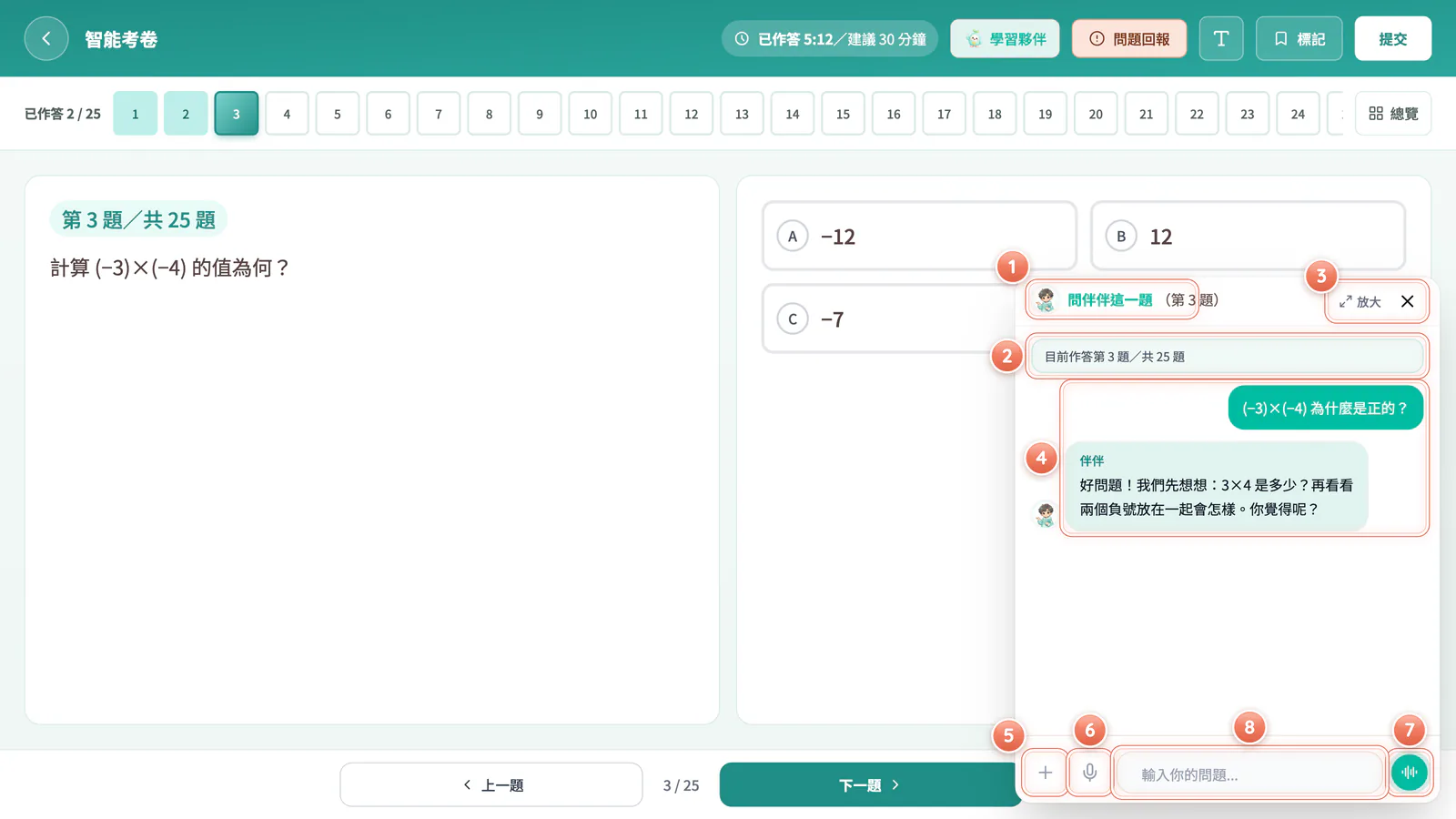
  1. 第 1 號:導航列「學習夥伴」:睡覺=關、揮手=開
  2. 第 2 號:右下角的芽芽圓鈕
  3. 第 3 號:「有問題問我」
  4. 第 4 號:放大鏡把手:拖著調大小

16-3跟伴伴聊天

  1. 點芽芽,打開對話框。(圖 F16-3 ①)
    • 標題寫「問伴伴這一題」;在作答時,後面會加「(第 N 題)」。
  2. 在「輸入你的問題...」打字。(圖 F16-3 ⑧)
  3. 按 Enter 或「送出」。伴伴的回答會出現在對話泡泡裡。(圖 F16-3 ⑧④)
F16-3 對話框:對話框:打字、傳照片、用數學鍵盤或用說的問伴伴。

圖 F16-3對話框

對話框:打字、傳照片、用數學鍵盤或用說的問伴伴。

  1. 第 1 號:「問伴伴這一題」(作答時加「(第 N 題)」)
  2. 第 2 號:「目前作答第 N 題/共 N 題」
  3. 第 3 號:大小切換與關閉
  4. 第 4 號:對話泡泡
  5. 第 5 號:「+」更多功能
  6. 第 6 號:「語音輸入」
  7. 第 7 號:live 按鈕:用說的跟伴伴聊
  8. 第 8 號:輸入框與「送出」

傳照片或用數學鍵盤

  1. 按「+」(「更多功能」)。(圖 F16-3 ⑤)
  2. 想問看不懂的題目,按「上傳圖片」或「拍照」。一次最多 3 張。(圖 F16-4 ①②)
  3. 要打算式,按「數學鍵盤」。有「數字」「運算」「分數」「代數」「幾何」「比較」六個分頁。(圖 F16-4 ③)
F16-4 更多功能與數學鍵盤:按「+」可以傳照片或打開數學鍵盤。

圖 F16-4更多功能與數學鍵盤

按「+」可以傳照片或打開數學鍵盤。

  1. 第 1 號:「上傳圖片」
  2. 第 2 號:「拍照」(一次最多 3 張)
  3. 第 3 號:「數學鍵盤」六個分頁:數字、運算、分數、代數、幾何、比較

用語音打字

  1. 按麥克風「語音輸入」,點一下開始。(圖 F16-3 ⑥)
  2. 畫面寫「錄音中…」,就開始說。
  3. 說完再點一次,或按「轉文字」。
  4. 文字會放進輸入框。檢查一下,再按「送出」。一次最長 60 秒。

換大小、收起來(圖 F16-3 ③)

  1. 小視窗按「放大」。
  2. 放大後,可以選「橫向滿版」或「縮小」。
  3. 滿版時,可以選「直式」或「縮小」。
  4. 按「關閉」,把對話框收起來。

伴伴知道你在做哪一題嗎?

  • 在任務頁或作答時打開,伴伴會知道你在做哪一題,畫面會寫「目前作答第 N 題/共 N 題」。(圖 F16-3 ②)
  • 在錯題本裡,要按錯題卡上的「AI 解析」,伴伴才會拿到那一題(→ 11-8)。

16-4用說的(live)

  1. 輸入框是空的時候,最右邊會出現聲波鈕(live),寫著「用說的跟伴伴聊(live)」。(圖 F16-3 ⑦)
  2. 按下聲波鈕,畫面寫「準備中…」。第一次會提醒「第一次使用要允許麥克風」。(圖 F16-5 ③)
  3. 看到「伴伴在聽…」,就直接說。「說完停一下就會自動送出」。(圖 F16-5 ①②)
  4. 接著會看到「伴伴想一下…」,然後是「伴伴在說話」。(圖 F16-5 ③)
  5. 伴伴會念出答案,字幕一句一句亮起來。(圖 F16-5 ⑤)
  6. 想插話,就直接說,伴伴會停下來聽。
  7. 聊完了,按「結束」。(圖 F16-5 ④)
F16-5 用說的(live):用說的跟伴伴聊:說完停一下就送出,想插話直接說。

圖 F16-5用說的(live)

用說的跟伴伴聊:說完停一下就送出,想插話直接說。
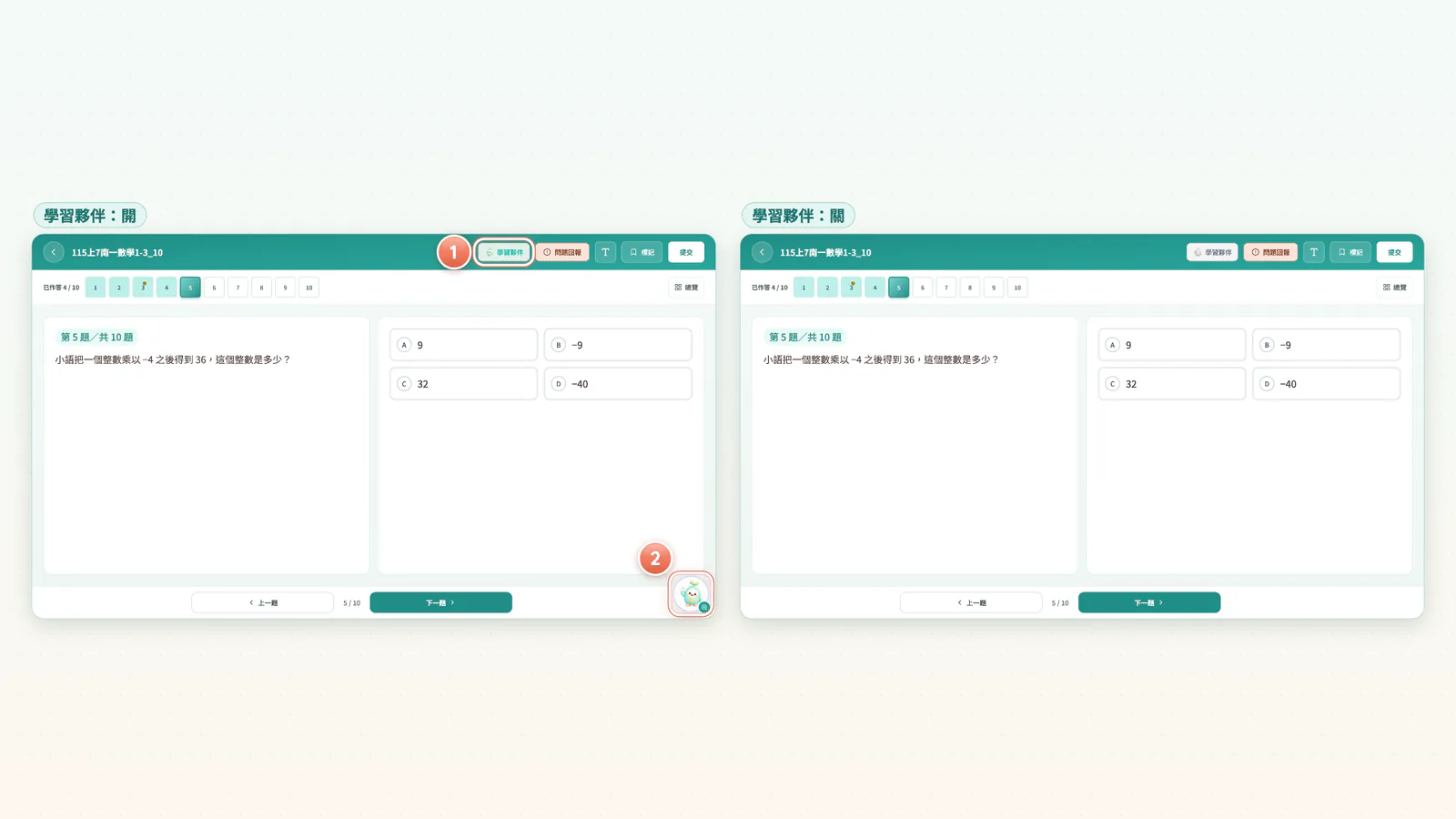
  1. 第 1 號:頭像外圈脈動:伴伴在聽
  2. 第 2 號:音量條
  3. 第 3 號:狀態:準備中…/伴伴在聽…/伴伴想一下…/伴伴在說話
  4. 第 4 號:「結束」
  5. 第 5 號:字幕一句一句亮起來
  • 聲音出不來時會寫「這次只有文字:伴伴的聲音暫時出不來,字幕照常顯示。」
  • 沒聽清楚時,伴伴會請你「再說一次好嗎?」。
  • 麥克風權限的說明:「需要麥克風權限才能用說的。iPhone/iPad:設定 → Safari → 麥克風;Android:點網址列旁的鎖頭 → 權限 → 麥克風。」

16-5作答頁上的「學習夥伴」按鈕

  • 任務頁和作答頁右上角的「學習夥伴」,只是顯示或隱藏芽芽,不會打開對話框。要問問題,請點芽芽。(圖 F16-6 ①)
  • 作答時,芽芽會自動縮小,避免擋到題目。(圖 F16-6 ②)
  • 上線上課時,按鈕會寫「線上上課中,學習夥伴固定開啟」,芽芽一定會出現(→ 18-3)。
F16-6 作答頁的「學習夥伴」按鈕:作答頁的「學習夥伴」是芽芽的開關;要發問請點芽芽。

圖 F16-6作答頁的「學習夥伴」按鈕

作答頁的「學習夥伴」是芽芽的開關;要發問請點芽芽。

  1. 第 1 號:「學習夥伴」只顯示/隱藏芽芽,不會打開對話框
  2. 第 2 號:作答時芽芽自動縮小

16-6監考芽芽

什麼時候會出現

  • 做測驗、訂正、錯題競技場、類題練習、芽芽老師講解、百萬題庫作答時。
  • 看講義、影片、漫畫時,只會提醒你切到別的頁面、或發呆太久。
  • 首頁不會出現;上線上課時也不會出現。

巡堂

  • 每隔一兩分鐘,芽芽會從題目旁邊探頭:左邊、右邊、下面,或從上面倒吊下來。(圖 F16-7 ①②③④)
  • 它會說像這樣的話:「沒事~我只是來看看你」「我來關心一下,繼續加油!」「嗨~我只是路過看看,慢慢來喔」。
  • 點到它,它會說「被你發現了!加油~」。你一捲動畫面,它就會縮回去。
F16-7 巡堂四個方向:巡堂的芽芽只是來看看你,點到它會說「被你發現了!加油~」。

圖 F16-7巡堂四個方向

巡堂的芽芽只是來看看你,點到它會說「被你發現了!加油~」。

  1. 第 1 號:從左邊探頭
  2. 第 2 號:從右邊探頭
  3. 第 3 號:從下面探頭
  4. 第 4 號:從上面倒吊下來

四種提醒(芽芽會跳到畫面中間)

什麼情況芽芽的樣子會說像這樣的話按哪顆繼續
切到別的頁面 5 秒以上拿望遠鏡「我一直在這裡看著喔!你剛剛離開了 N,我們接著做第 N 題吧。」「我回來了!」(不按的話,5 秒後也會自己消失)
5 分鐘都沒動敲門「叩叩!還在嗎?第 N 題停好一陣子囉。」「我在!」
連續 3 題不到 5 秒就答錯(訂正、競技場、類題練習)戴眼鏡拿夾板「芽芽監考中!慢一點,先把題目讀完再選喔。」先等「先停 3 秒」倒數完,再按「好,我慢慢來」
交卷後發現答得太快拿放大鏡「咦?讓我看看…這次有些題目答得好快喔,下次先把題目讀完再選。」「好,下次慢慢來」

(圖 F16-8 ①②③④)

F16-8 四種提醒:監考芽芽的四種提醒:只是提醒,不扣分、不影響獎勵。

圖 F16-8四種提醒

監考芽芽的四種提醒:只是提醒,不扣分、不影響獎勵。

  1. 第 1 號:切走頁面:望遠鏡 →「我回來了!」
  2. 第 2 號:5 分鐘沒動:敲門 →「我在!」
  3. 第 3 號:連續很快答錯:夾板 →「先停 3 秒」→「好,我慢慢來」
  4. 第 4 號:交卷答太快:放大鏡 →「好,下次慢慢來」
  • 你回應以後,芽芽會比讚,說「這就對了!慢慢來~」之類的話。
  • 監考芽芽只是提醒:它不計次數、不扣分,也不影響獎勵,更不是處罰。

我學會了

全部勾完,就會亮起這章的閱讀進度章。

任務 11|觀星台(學習分析篇)

17學習分析

學習時間約 6 分鐘新手章觀星章

小語:「我現在的程度,到底在哪裡啊?」

學習分析報告把你這一週(或這一天)的學習整理好。學會切換週報告和日報告,看懂四個數字、AI 期間總結、易錯知識點雷達圖,以及寫給家長的親子學習建議。

本章重點

  • 「更多」→「分析」,打開學習分析報告。
  • 雷達圖告訴你,哪些觀念要加強。
  • 「親子學習建議」,邀家人一起看。
  • 平板/電腦、手機都一樣:「更多」→「分析」。

17-1打開報告

  1. 按「更多」。
  2. 按「分析」,打開「學習分析報告」,副標「每週 / 每日學習資料與 AI 建議」。(圖 F17-1)
F17-1 學習分析報告:學習分析報告:這一週學了什麼、哪裡要注意,一頁看完。

圖 F17-1學習分析報告

學習分析報告:這一週學了什麼、哪裡要注意,一頁看完。

  1. 第 1 號:「週報告」「日報告」
  2. 第 2 號:翻前一週/後一週
  3. 第 3 號:之前整理好的報告
  4. 第 4 號:「重新生成」
  5. 第 5 號:「歷史報告」
  6. 第 6 號:四個數字
  7. 第 7 號:「本期完成進度」
  8. 第 8 號:期間總結與「學習行為觀察」標籤
  9. 第 9 號:「學科表現」

報告由上到下是:工具列 → 四個數字 → 本期完成進度 → 期間總結 → 學科表現 → 會了什麼 → 下週學習、親子學習建議。
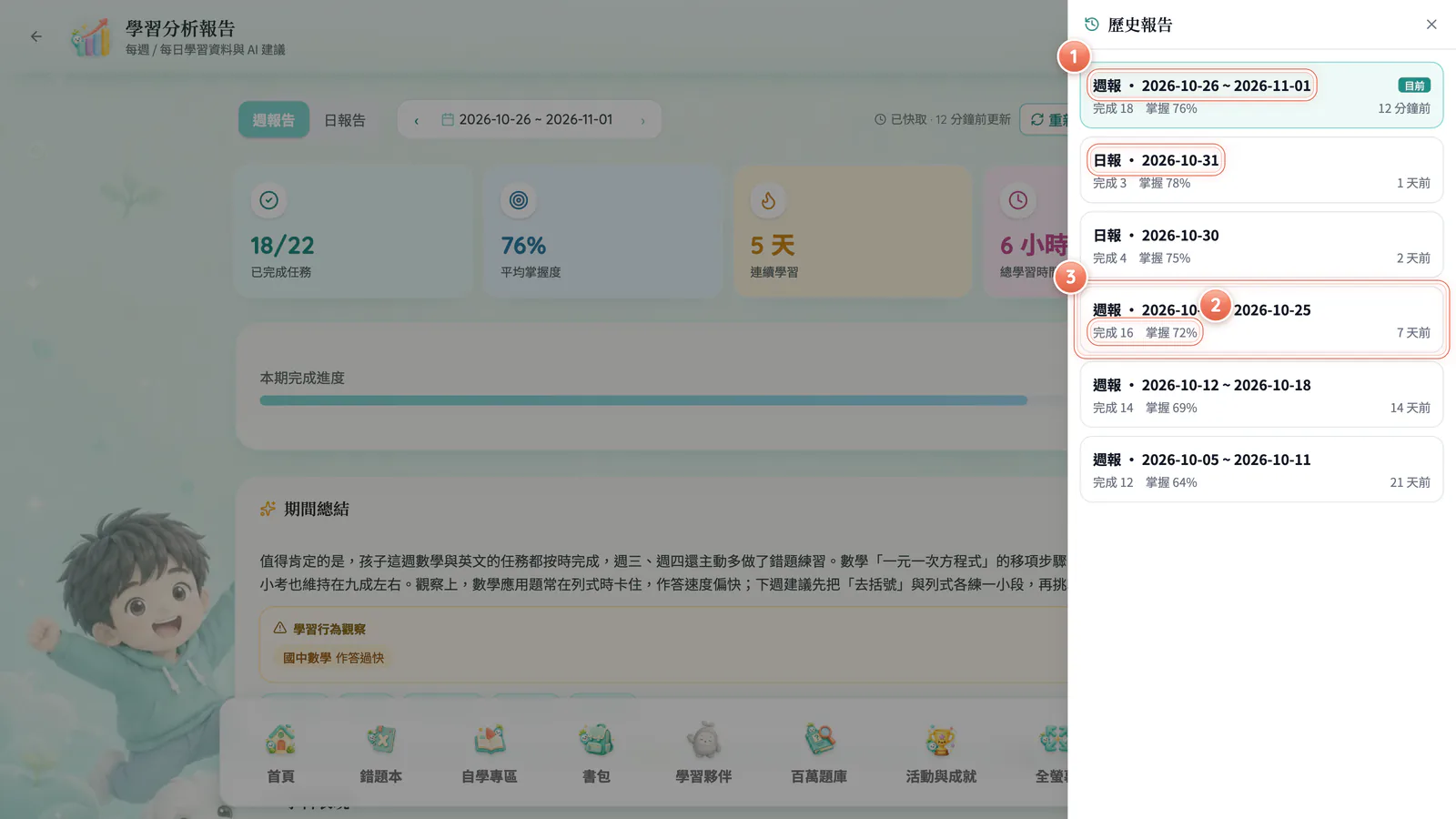
17-2切換期間

  1. 用「週報告」「日報告」切換。週報告算的是週一到週日。(圖 F17-1 ①)
  2. 用 ‹ › 翻到前一週(天)或後一週(天)。還沒到的未來期間不能翻。(圖 F17-1 ②)
  3. 看到「已快取 · N 分鐘前更新」,代表這份報告是之前整理好的。(圖 F17-1 ③)
  4. 想看最新的,按「重新生成」。(圖 F17-1 ④)
  5. 按「歷史報告」,打開抽屜。(圖 F17-1 ⑤)
  6. 抽屜列出以前的「週報」「日報」,每一筆寫「完成 N」「掌握 N%」。(圖 F17-2 ①②)
  7. 點一筆,就切過去看。(圖 F17-2 ③)
F17-2 歷史報告抽屜:歷史報告:回頭看以前的週報和日報。

圖 F17-2歷史報告抽屜

歷史報告:回頭看以前的週報和日報。

  1. 第 1 號:週報/日報
  2. 第 2 號:那一期的完成數和掌握度
  3. 第 3 號:點一筆就切過去

17-3四個數字

  • 「已完成任務」:這段期間做完幾個任務。
  • 「平均掌握度」:你對這段期間學的內容平均掌握多少。
  • 「連續學習」:連續學習了幾天。
  • 「總學習時間」:這段期間一共學了多久。
  • 下面的「本期完成進度」,是這段期間任務完成的比例。(圖 F17-1 ⑥⑦)

17-4期間總結

  • AI 會用白話,把這段時間的學習整理成一段話:哪裡做得好、哪裡要注意、接下來可以怎麼做。(圖 F17-1 ⑧)
  • 「學習行為觀察」可能會出現這些標籤:「完成率偏低」「掌握度偏低」「猜題行為」「作答過快」。看到標籤,就是提醒你下次調整。
  • 再往下是「學科表現」:每一科一張卡,看各科的掌握度和完成數。(圖 F17-1 ⑨)

17-5會了什麼

F17-3 會了什麼與雷達圖:會了什麼:代表題型和易錯知識點雷達圖。

圖 F17-3會了什麼與雷達圖

會了什麼:代表題型和易錯知識點雷達圖。

  1. 第 1 號:科目分頁與這科的錯題數
  2. 第 2 號:「代表題型」→「查看解析」
  3. 第 3 號:「易錯知識點(本期間)」雷達圖:越往內越要加強
  1. 「會了什麼」用科目分頁切換,分頁旁邊寫這科這段期間的錯題數。(圖 F17-3 ①)
  2. 左邊是「代表題型」:按「查看解析」,可以看「你的答案:」和「正解:」。(圖 F17-3 ②)
  3. 看右邊的「易錯知識點(本期間)」雷達圖。每個角是一個觀念。(圖 F17-3 ③)
  4. 越往外,代表正確率越高;越往內縮,代表那個觀念越需要加強。
  • 資料還不夠時,會寫「尚未累積足夠資料繪製雷達圖」。多做幾次練習再回來看。
  • 想練這些觀念?到錯題本打錯題競技場(→ 11-4)。

17-6下週學習、親子學習建議

F17-4 下週學習與親子學習建議:報告最下面有寫給家長的親子學習建議。

圖 F17-4下週學習與親子學習建議

報告最下面有寫給家長的親子學習建議。

  1. 第 1 號:「下週學習」
  2. 第 2 號:「親子學習建議」:家長最需要看這塊
  • 「下週學習」:接下來一週排好的任務。沒有的話會寫「未來一週尚無新任務」。(圖 F17-4 ①)
  • 「親子學習建議」:一科一科寫給家長的陪伴建議,例如在家可以怎麼陪孩子複習。還在整理時會寫「正在生成親子建議…」。(圖 F17-4 ②)

我學會了

全部勾完,就會亮起這章的閱讀進度章。

說明書加開

18線上教室

學習時間約 6 分鐘依機構開通線上教室(整章)

補習班有開線上課時,從首頁的教室長條進教室。學會做設備檢查、上課時舉手和用課堂聊天,也知道老師可能讓畫面發生哪些事。

本章重點

  • 開課前 10 分鐘起,可以按「進入教室」。
  • 設備檢查四個都變綠,才能上課。
  • 點老師的泡泡,可以舉手和聊天。
  • 進教室後,鏡頭和麥克風預設開著。

這一章是說明書加開的短章,芽芽新手村影片裡沒有這一關,所以沒有新手章;勾完「我學會了」,一樣會亮一枚閱讀進度章。補習班有開線上課,才會用到這一章。

  • 平板/電腦、手機都一樣:首頁的線上教室長條(今天有線上課才會出現)。

上課的流程,看這張圖(圖 F18-1):

F18-1 上課流程:線上上課四步驟。

圖 F18-1上課流程

線上上課四步驟。

  1. 第 1 號:按「進入教室」
  2. 第 2 號:四個都變綠
  3. 第 3 號:舉手、課堂聊天
  4. 第 4 號:從泡泡選單離開

18-1什麼時候可以進教室

  • 首頁長條會寫開始時間、課名、教室和時間。開課前 60 分鐘內會展開,寫「還有 N 分鐘開始」或「即將開始」。(圖 F18-2 ①②)
  • 開課前 10 分鐘到下課後 30 分鐘之間,按鈕會變成發光的「進入教室」。(圖 F18-2 ③)
  • 已經在教室裡,會寫「已在教室中」;今天的課都上完,會寫「今天線上教室都上完了 🎉」。
  • 比較晚的課收在下面:「下一堂 HH:mm」「稍晚共 N 堂」「已完課 N 堂」。(圖 F18-2 ④)
F18-2 線上教室長條:今天有線上課,首頁會出現教室長條。

圖 F18-2線上教室長條

今天有線上課,首頁會出現教室長條。

  1. 第 1 號:開始時間與「還有 N 分鐘開始」
  2. 第 2 號:課名、教室、時間
  3. 第 3 號:開課前 10 分鐘起會發光
  4. 第 4 號:「下一堂 HH:mm」「稍晚共 N 堂」「已完課 N 堂」

老師直接拉你進教室時

  1. 畫面寫「即將進入教室」「X 邀請您進入」。
  2. 5 秒後,會自動進入。
  3. 想馬上進去,按「立即進入」;不想進,按「取消」。

18-2設備檢查:四個都變綠就能上課

  1. 畫面寫「來檢查你的設備!」「即將進入「課名」,全部變綠色就開始上課~」。(圖 F18-3 ①)
  2. 第一次會先說明「等一下瀏覽器會問你能不能使用鏡頭和麥克風,請按「允許」喔!」。
  3. 按「好,開始檢查」。
  4. 瀏覽器詢問時,按「允許」。
  5. 鏡頭:「你看得到自己嗎?」看到自己,就按「看得到 😊」。(圖 F18-3 ②)
  6. 看不到,按「看不到 😟」,再從清單「換一個」。
  7. 麥克風:「對麥克風說「哈囉」!」(圖 F18-3 ③)
  8. 聽到聲音,會自動變成「聽到你的聲音了!」。也可以按「聽到我了 😊」。
  9. 喇叭:「按按鈕,聽得到音樂嗎?」按「播放聲音」。
  10. 聽到兩聲提示音,按「有聽到 👍」。(圖 F18-3 ④)
  11. 網路:會自動檢測,例如「你的網路很順!🚀」。(圖 F18-3 ⑤)
  12. 上面的點全部變綠,按「全部好了!開始上課 🎉」。(圖 F18-3 ⑥)
  13. 看到「已進入教室 🎉」,就進去了。
F18-3 設備檢查:設備檢查:鏡頭、麥克風、喇叭、網路都變綠就能上課。

圖 F18-3設備檢查

設備檢查:鏡頭、麥克風、喇叭、網路都變綠就能上課。

  1. 第 1 號:「來檢查你的設備!」四個點
  2. 第 2 號:「看得到 😊」
  3. 第 3 號:說「哈囉」
  4. 第 4 號:聽到兩聲提示音按「有聽到 👍」
  5. 第 5 號:自動檢測
  6. 第 6 號:全部變綠就能進教室

網路不好時會問「目前網路狀況不佳」,可以選「仍要進入」。

不小心按到封鎖時

  1. 看到「鏡頭和麥克風被關掉了」。
  2. 照你的裝置,把權限打開:(圖 F18-4 ①)
    • 「電腦:點網址列左邊的鎖頭,開啟「攝影機」和「麥克風」」
    • 「iPhone / iPad:打開「設定」→ Safari,「相機」和「麥克風」選「允許」」
    • 「Android:點網址列旁的鎖頭 → 權限,開啟「相機」和「麥克風」」
  3. 按「重新檢查」。(圖 F18-4 ②)
F18-4 權限被封鎖:不小心封鎖了鏡頭和麥克風,照畫面說明打開。

圖 F18-4權限被封鎖

不小心封鎖了鏡頭和麥克風,照畫面說明打開。

  1. 第 1 號:照你的裝置打開權限
  2. 第 2 號:打開後按「重新檢查」

18-3上課中的畫面

  • 你還停在原本的頁面,老師的視訊在一顆可以拖曳的圓形泡泡裡。老師說話時,泡泡會跟著發光。(圖 F18-5 ①)
  • 老師分享螢幕時會變成全螢幕,左上角寫「直播中」;老師打開白板,也會是全螢幕。(圖 F18-5 ④)
  • 老師還沒來:「請等待老師加入教室」。
  • 鏡頭沒開:上方會一直寫「📷 老師目前看不到你 — 點這裡開啟鏡頭權限」。(圖 F18-5 ③)
  • 上課時學習夥伴固定開著,監考芽芽不會出現(→ 16-5、16-6)。
F18-5 上課中:上課時你停在原本的頁面,老師在圓形泡泡裡。

圖 F18-5上課中

上課時你停在原本的頁面,老師在圓形泡泡裡。

  1. 第 1 號:可以拖曳;老師說話時會發光
  2. 第 2 號:舉手中
  3. 第 3 號:鏡頭沒開時的提醒
  4. 第 4 號:老師分享螢幕時變全螢幕

18-4點老師泡泡打開選單

  • 「我的連線」:看網路訊號好不好。(圖 F18-6 ①)
  • 「舉手」:泡泡右上角會出現黃色小手;說完選「放下手」。(圖 F18-6 ②、圖 F18-5 ②)
  • 「課堂聊天」:可以問 AI 學伴,也會收到老師的訊息(標「老師」「助教」)。(圖 F18-6 ③)
    • 你和 AI 學伴的對話,老師看得到。
    • 需要老師時會顯示「老師正在收到通知,請稍候」;老師接手時會寫「老師已經進來幫助你囉,你的訊息會直接傳送給老師喔!」。
  • 「設備檢查」:上課中換鏡頭、麥克風、喇叭(「檢查一下設備」→「檢查好了,回課堂 ✓」或「套用新裝置,回課堂 ✓」)。(圖 F18-6 ④)
  • 「聽不到老師?」:新功能,陸續上線。只有 iPad 才有,會重新接上聲音和畫面。(圖 F18-6 ⑤)
  • 「大小」:調整泡泡大小。(圖 F18-6 ⑥)

離開教室

  1. 點老師的泡泡,選「離開教室」。(圖 F18-6 ⑦)
  2. 畫面問「你確定要離開教室嗎?」。
  3. 再按一次「離開教室」。不走了,按「稍後再說」。
F18-6 泡泡選單:點老師的泡泡,可以舉手、聊天、檢查設備。

圖 F18-6泡泡選單

點老師的泡泡,可以舉手、聊天、檢查設備。

  1. 第 1 號:看網路訊號
  2. 第 2 號:舉手/放下手
  3. 第 3 號:問 AI 學伴、收老師訊息
  4. 第 4 號:上課中換裝置
  5. 第 5 號:「聽不到老師?」:新功能,陸續上線;只有 iPad 才有
  6. 第 6 號:調整泡泡大小
  7. 第 7 號:離開教室

18-5老師可能讓畫面發生的事

送金幣

  1. 畫面會下金幣雨,中間跳出「+N」。(圖 F18-7 ①②)
  2. 金幣會記在錢包的「上課獎勵」(→ 06-4)。
F18-7 老師送金幣:老師送金幣時,畫面會下金幣雨。

圖 F18-7老師送金幣

老師送金幣時,畫面會下金幣雨。

  1. 第 1 號:老師送金幣
  2. 第 2 號:記在錢包的「上課獎勵」

帶你去某一頁

  1. 畫面寫「老師帶你前往「X」」,例如任務列表、指定任務、錯題本、獎勵商城。(圖 F18-8 ①)
  2. 3 秒後,會自動前往。(圖 F18-8 ②)
  3. 想馬上去,按「立即前往」;想留在原頁,按「知道了」。(圖 F18-8 ③)
F18-8 老師帶你前往:老師可以帶全班一起前往某一頁。

圖 F18-8老師帶你前往

老師可以帶全班一起前往某一頁。

  1. 第 1 號:老師要帶你去的頁面
  2. 第 2 號:3 秒後自動前往
  3. 第 3 號:留在原頁或馬上去

看指定教材

  1. 畫面寫「老師請你觀看指定教材」。
  2. 倒數完,會播放老師推送的內容。
  3. 看完,按「我已經完成,舉手通知老師並關閉」。

分組討論

  1. 畫面寫「分組討論邀請」。
  2. 5 秒後,會自動加入。

分享螢幕

  1. 畫面寫「螢幕分享請求」。
  2. 倒數結束前,選「分享螢幕」或「拒絕」。
  3. 沒選的話,會自動拒絕。

重新進教室

  1. 畫面寫「老師請你重新進教室」。
  2. 按「立即重新進」。
  3. 畫面會重新整理,再做一次設備檢查(→ 18-2)。

18-6斷線、下課

重新連接中

  • 左下角寫「重新連接中...」:系統正在自己接回去,等一下就好。

連線中斷了

  1. 看到「連線已中斷」。
  2. 按「重新進入教室」,會自動回到同一間教室。

被請出教室、下課以後

  • 被老師請出教室:「你已離開教室」「準備好了,下課前都可以回到教室。」
  • 下課超過 30 分鐘還在教室:「這堂課已經結束了」「你已離開教室。如果還有下一堂課,回到課表就能進入。」

我學會了

全部勾完,就會亮起這章的閱讀進度章。

任務 12|隨身幫手(設定篇)

19設定、最新消息、問題回報

學習時間約 8 分鐘新手章幫手章依機構開通登入小卡(19-4)

小語:「回家寫題目卡住,老師又不在旁邊……」

「更多」裡的隨身工具:改暱稱和偏好、知道學籍資料要找老師改、產生登入小卡、看最新消息、回報問題、登出,還有全螢幕。

本章重點

  • 「更多」裡有設定、最新消息、問題回報。
  • 暱稱可以自己改;學籍要請老師改。
  • 哪裡怪怪的,就用「問題回報」。
  • 用共用平板,離開前一定要登出。
  • 平板/電腦、手機都一樣:按「更多」,裡面有「設定」「最新消息」「問題回報」「登出」。(圖 F19-1 ①②③④)
F19-1 「更多」裡的工具:設定、最新消息、問題回報、登出都在「更多」裡。

圖 F19-1「更多」裡的工具

設定、最新消息、問題回報、登出都在「更多」裡。
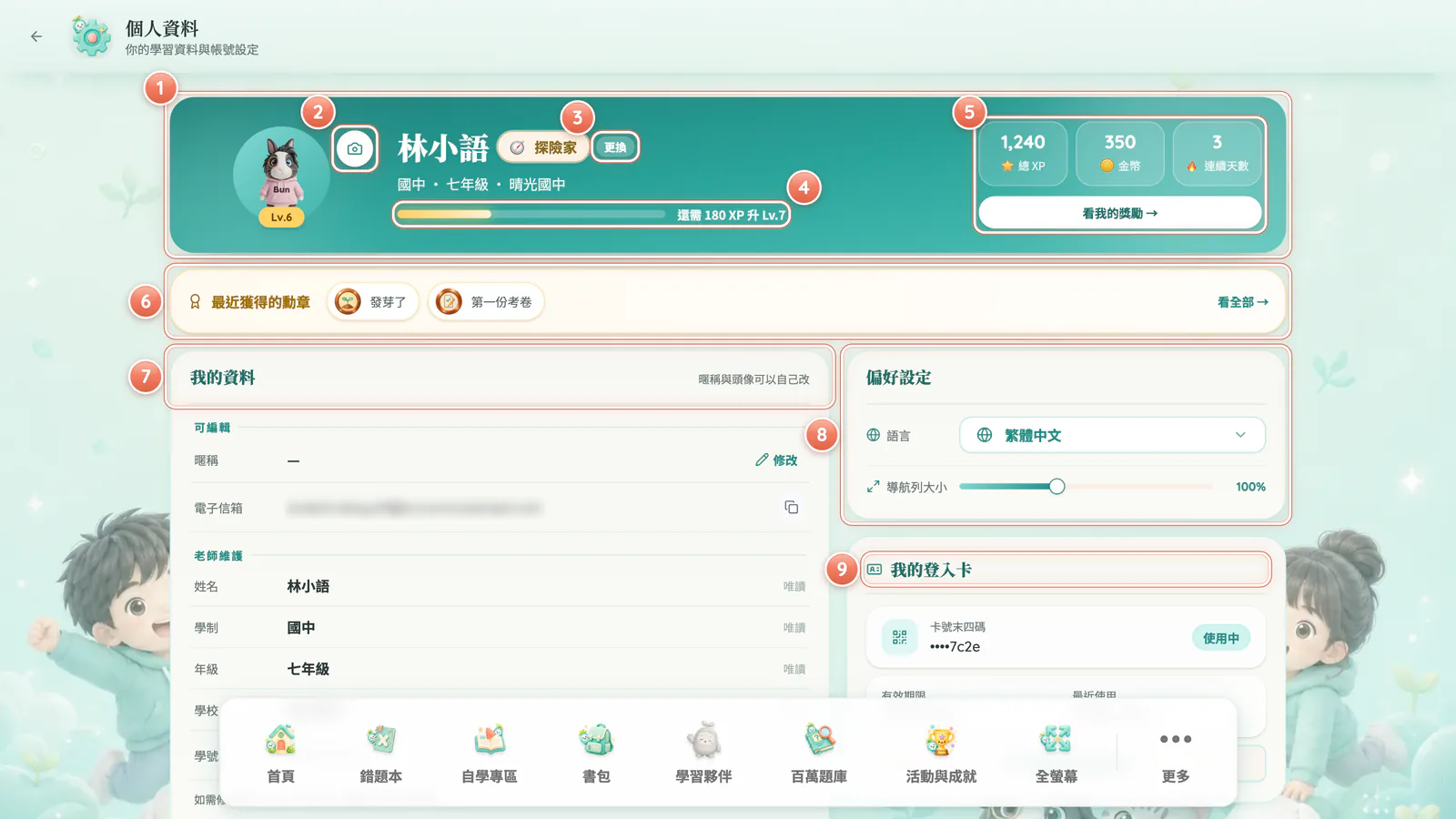
  1. 第 1 號:「設定」:個人資料、偏好、登入卡
  2. 第 2 號:「最新消息」:紅色數字=沒讀過的
  3. 第 3 號:「問題回報」
  4. 第 4 號:「登出」

19-1個人資料(設定)

  1. 按「更多」→「設定」,打開「個人資料」,副標「你的學習資料與帳號設定」。
  2. 看最上面深綠色的身分橫幅:(圖 F19-2 ①)
    • 頭像:右上角有相機鈕,按了會到試衣間換頭像(→ 09-2)。(圖 F19-2 ②)
    • 「Lv.N」、暱稱和稱號:還沒有稱號會寫「還沒有稱號」;按「更換」會到試衣間換稱號。(圖 F19-2 ③)
    • 學籍一行:學制、年級、學校。
    • 經驗值光條:「還需 N XP 升 Lv.N」。(圖 F19-2 ④)
    • 右邊三個數字:「總 XP」「金幣」「連續天數」,還有「看我的獎勵 →」。(圖 F19-2 ⑤)
  3. 往下看「最近獲得的勳章」,按「看全部 →」到成就頁(→ 07-2)。(圖 F19-2 ⑥)
F19-2 個人資料:個人資料:暱稱自己改,學籍資料請老師改。

圖 F19-2個人資料

個人資料:暱稱自己改,學籍資料請老師改。

  1. 第 1 號:你的身分橫幅
  2. 第 2 號:到試衣間換頭像
  3. 第 3 號:到試衣間換稱號
  4. 第 4 號:「還需 N XP 升 Lv.N」
  5. 第 5 號:「總 XP」「金幣」「連續天數」
  6. 第 6 號:最近的勳章,「看全部 →」
  7. 第 7 號:暱稱可改;姓名、學制、年級、學校、學號唯讀
  8. 第 8 號:「語言」「導航列大小」
  9. 第 9 號:產生、重新產生登入小卡(依機構開通)

19-2我的資料

暱稱可以自己改(畫面寫「暱稱與頭像可以自己改」)

  1. 在「暱稱」那一列按「修改」。(圖 F19-3 ①)
  2. 在「輸入你的暱稱」打新的暱稱。(圖 F19-3 ②)
  3. 按「保存暱稱」或 Enter,看到「暱稱已更新」就好了。想放棄按 Esc。(圖 F19-3 ③)
F19-3 改暱稱:改暱稱三步驟。

圖 F19-3改暱稱

改暱稱三步驟。

  1. 第 1 號:按「修改」
  2. 第 2 號:打新的暱稱
  3. 第 3 號:按「保存暱稱」或 Enter

這些要請老師改(圖 F19-2 ⑦)

  • 「姓名」「學制」「年級」「學校」「學號」標著「唯讀」「老師維護」。
  • 畫面寫「如需修改學制/年級/學校,請通知老師協助調整」。

可以複製的資料

  • 「電子信箱」「學號」旁邊有複製鈕。
  • 打開「進階資訊」可以看到「Student ID」;按「收起進階資訊」收回去。

19-3偏好設定

  • 「語言」:用下拉選單切換介面語言。(圖 F19-2 ⑧)
  • 「導航列大小」:拖滑桿,把畫面底下的導航列調大或調小(手機不適用)。

19-4我的登入卡依機構開通

登入小卡是一張印有 QR 碼的卡片,用手機掃一下就能登入(→ 01-3)。(圖 F19-2 ⑨)

還沒有小卡時(畫面寫「你還沒有登入小卡。產生後可用手機掃卡快速登入。」)
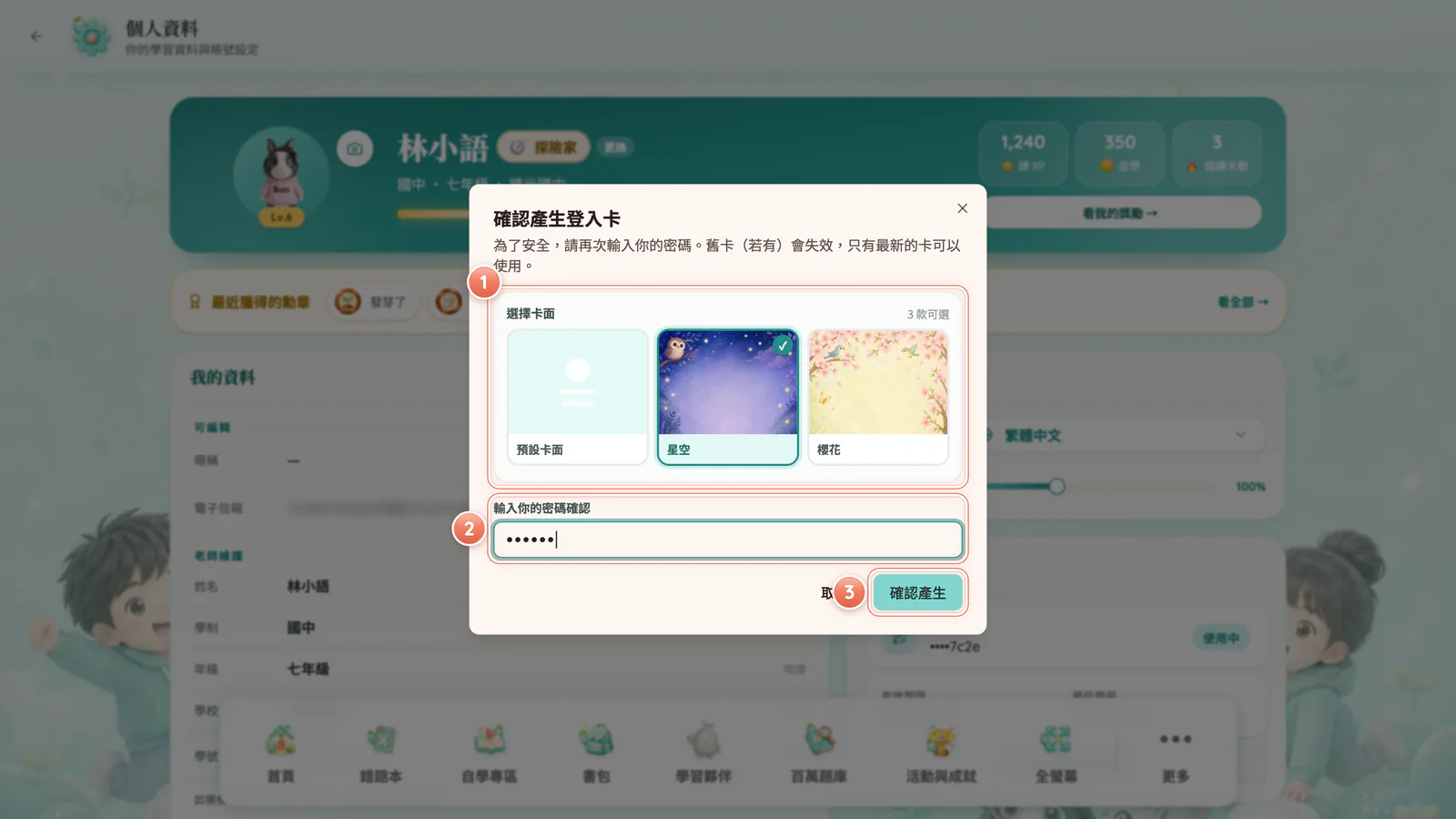
  1. 按「產生我的登入卡」,跳出「確認產生登入卡」。
  2. 在「選擇卡面」挑一張。畫面會寫「N 款可選」,也可以用「預設卡面」。(圖 F19-4 ①)
  3. 在「輸入你的密碼確認」再打一次密碼。(圖 F19-4 ②)
    • 畫面寫「為了安全,請再次輸入你的密碼。舊卡(若有)會失效,只有最新的卡可以使用。」
  4. 按「確認產生」。(圖 F19-4 ③)
  5. 看到「登入卡已產生,正在開啟/下載 PDF」。
  6. 把 PDF 印出來,小卡就做好了。
F19-4 產生登入卡:產生登入小卡:選卡面、輸入密碼、下載 PDF。

圖 F19-4產生登入卡

產生登入小卡:選卡面、輸入密碼、下載 PDF。

  1. 第 1 號:挑一款卡面
  2. 第 2 號:再輸入一次密碼;舊卡會失效
  3. 第 3 號:產生後下載 PDF 印出來

已經有小卡時

  1. 看小卡的狀態:「使用中」「已過期」「已撤銷」「已被新卡取代」。
  2. 看「卡號末四碼」「有效期限」「最近使用」。
  3. 卡片弄丟或過期了,按「重新產生並列印」,做一張新的。

19-5最新消息

  1. 按「更多」→「最新消息」。有沒讀過的消息時,圖示上會有紅色數字。(圖 F19-1 ②)
  2. 打開「最新消息」,副標「平台公告與個人通知」。
  3. 用「全部」「公告」「通知」篩選。沒有內容的類別不會出現。(圖 F19-5 ①)
  4. 看每一則的類型標籤:「📢 公告」「🎁 獎勵」「💬 客服」「🔔 通知」。(圖 F19-5 ③)
  5. 沒讀過的,左邊有一條綠色色帶。(圖 F19-5 ④)
  6. 點公告,會打開詳情。(圖 F19-6 ①)
  7. 有影片會自動播放;內容長時,可以按「展開」「收起」。(圖 F19-6 ②)
  8. 有連結時,可以按「前往連結」。(圖 F19-6 ③)
  9. 點通知,只會標成已讀;內容直接看列表就好。
  10. 按「全部標為已讀」(只對通知有效)。(圖 F19-5 ②)
F19-5 最新消息:最新消息:公告點開看詳情,通知點了就標成已讀。

圖 F19-5最新消息

最新消息:公告點開看詳情,通知點了就標成已讀。

  1. 第 1 號:「全部」「公告」「通知」
  2. 第 2 號:只對通知有效
  3. 第 3 號:公告/獎勵/客服/通知
  4. 第 4 號:沒讀過的有綠色色帶
  5. 第 5 號:「今天」「本週」「更早」
F19-6 公告詳情:公告詳情:看完整內容和連結。

圖 F19-6公告詳情

公告詳情:看完整內容和連結。

  1. 第 1 號:公告內容,有影片會自動播放
  2. 第 2 號:內容長時展開、收起
  3. 第 3 號:打開公告附的連結
  • 消息多的時候,會分成「今天」「本週」「更早」;最後寫「— 沒有更多消息了 —」。(圖 F19-5 ⑤)
  • 沒有消息時:「目前沒有新消息」「有新公告或獎勵時,會出現在這裡 ✨」。

19-6問題回報

  1. 按「更多」→「問題回報」。在任務頁、作答頁,也可以按右上角的「問題回報」。
  2. 打開「回報問題」,上方會寫「從這裡回報」。(圖 F19-7 ①)
    • 系統會自動附上你在哪一頁(「送出時會一起帶上,你不用自己描述。」)。
  3. 在「是哪一類的問題?」選一個:(圖 F19-7 ②)
    • 「功能問題」(「操作異常、畫面錯誤等」)
    • 「AI 生成內容問題」(「AI 學習夥伴、AI 生成題目或解析等內容不當」)
  4. 再選狀況:(圖 F19-7 ③)
    • 功能問題:「畫面壞掉、點不動」「一直轉圈圈、載不出來」「影片或聲音有問題」「跑到奇怪的地方」「其他」
    • AI 生成內容問題:「題目怪怪的」「答案好像不對」「解析看不懂」「伴伴的回答不恰當」「其他」
  5. 在「想補充什麼嗎?(可以跳過)」寫一下發生什麼事。(圖 F19-7 ④)
  6. 按「送出」。(圖 F19-7 ⑤)
  7. 看到「提交成功」「收到了,謝謝你告訴我們!老師會看到這則回報。」就完成了。
F19-7 問題回報:問題回報:選類型、選狀況、補一句話,按「送出」。

圖 F19-7問題回報

問題回報:選類型、選狀況、補一句話,按「送出」。

  1. 第 1 號:會一起帶上你在哪裡回報
  2. 第 2 號:「功能問題」「AI 生成內容問題」
  3. 第 3 號:選最接近的狀況
  4. 第 4 號:「想補充什麼嗎?(可以跳過)」
  5. 第 5 號:送出後老師會看到

19-7登出

  1. 按「更多」。
  2. 按「登出」。(圖 F19-1 ④)
  3. 會回到登入頁。

19-8全螢幕

  1. 平板/電腦:按導航列「全螢幕」。手機:在「更多」裡按「全螢幕」。
  2. 瀏覽器會變成全螢幕,上課、作答時看得更清楚。
  3. 再按一次,就回到一般畫面。

我學會了

全部勾完,就會亮起這章的閱讀進度章。

給家長

X1家長可以看到什麼

學習時間約 10 分鐘依機構開通依補習班開放的權限、訂閱方案(X1-9)

給家長:家長專區和補習班 LINE 能看到孩子哪些狀況、看不到什麼;在學生 App 裡可以陪孩子一起看哪裡;以及少數補習班需要的訂閱方案怎麼操作。

本章重點

  • 家長專區看得到到班、課表、學習和聯絡簿。
  • 經驗值、金幣、排行榜和 AI 對話,家長端看不到。
  • AI 學習週報不一定每週自動產生。
  • 少數補習班需要訂閱,付款前先確認帳號。

這一章是寫給家長的,所以用「您」。孩子也可以一起看,知道爸爸媽媽看得到哪些東西。

  • 補習班提供的「家長專區」網址:用手機瀏覽器打開,可以加到主畫面,像 App 一樣使用。
  • 補習班的 LINE 官方帳號。

孩子在學生 App 做了什麼、家長端會看到什麼,看這張圖(圖 FX1-1):
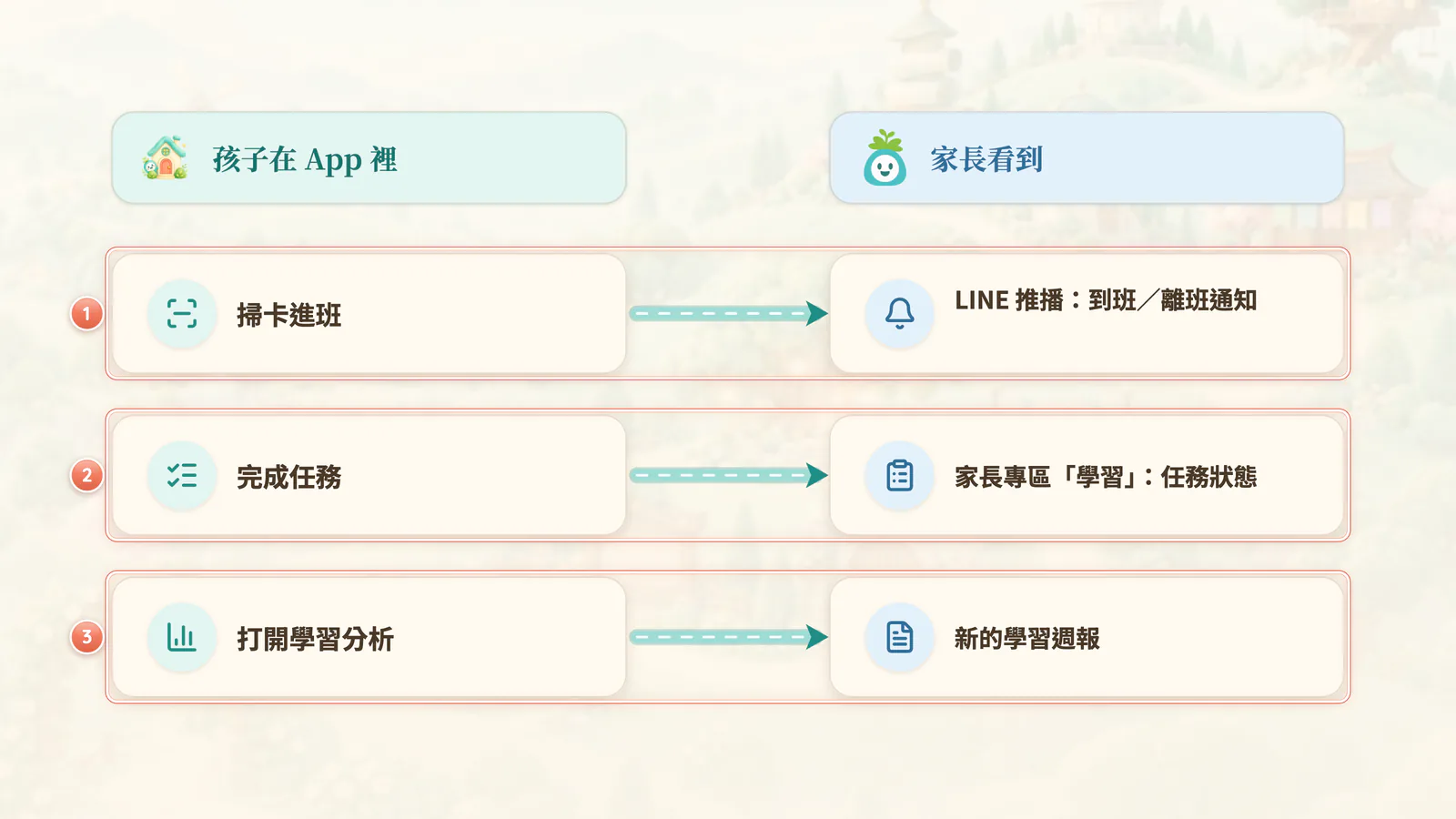
FX1-1 孩子做了什麼,家長看到什麼:孩子在 App 裡做的事,家長端會看到哪些。

圖 FX1-1孩子做了什麼,家長看到什麼

孩子在 App 裡做的事,家長端會看到哪些。

  1. 第 1 號:進班、離班會推播
  2. 第 2 號:學習 → 任務看得到狀態
  3. 第 3 號:孩子打開分析,才會有新的週報

X1-1怎麼登入家長專區

  1. 補習班建立家長資料後,用「手機號碼」和「密碼」登入。畫面提示「預設密碼是您的手機號碼」。
  2. 登入後,只有一位孩子會直接看到「今天」;有兩位以上會先看到「我的家庭」總覽。
  • 忘記密碼:畫面寫「忘記密碼、或有其他問題?」「請用 LINE 傳訊息給 {補習班},請他們協助重設。」,按「開啟 LINE」。
  • 第一次登入後,建議到「我的」→「變更密碼」,改成您自己的密碼(至少 8 個字)。

X1-2底部五格:首頁、學習、課表、聯絡簿、我的

首頁(今天)(圖 FX1-2 ①②③④)

  • 今天有沒有課:時間、課程、教室。
  • 到班狀況:「HH:mm 進班 · HH:mm 離班」,或「老師已完成點名 · 到班/遲到/缺席/請假」。
    • 注意「離班表示離開補習班,並非已到家」。
  • 還沒回覆的訊息。
FX1-2 家長專區「今天」:家長專區首頁:今天有沒有課、到班了沒。

圖 FX1-2家長專區「今天」

家長專區首頁:今天有沒有課、到班了沒。

  1. 第 1 號:今天的課:時間、課程、教室
  2. 第 2 號:進班、離班時間(離班不等於到家)
  3. 第 3 號:還沒回覆的訊息
  4. 第 4 號:首頁、學習、課表、聯絡簿、我的

學習(補習班有開放才有)

  • 「概況」:(圖 FX1-3 ①②③④)
    • 「近 7 天」的「完成任務」「平均正確率」「學習時間」,每一格都和前 7 天比(「多 N」「少 N」「持平」)。
    • 每天的學習長條圖。
    • 「各科表現」:完成數、錯題數、「正在練:…」。
    • 「這幾天的亮點」「可以跟孩子聊什麼」。
  • 「任務」:補習班派給孩子的任務和狀態(「已完成」「還沒完成」「進行中」「還沒開始」「不用做了」)。補習班有開放成績時,看得到分數和訂正。家長端只能看,不能代替孩子作答。(圖 FX1-4 ①②)
  • 「報告」:「老師的報告」(老師確認後發布)和「學習週報」(系統整理,有「這一週的整理」「在家可以做」「接下來」)。
FX1-3 學習概況:學習概況:平靜地呈現近 7 天,不用紅黃綠燈。

圖 FX1-3學習概況

學習概況:平靜地呈現近 7 天,不用紅黃綠燈。

  1. 第 1 號:三格數字,和前 7 天比「多 N/少 N/持平」
  2. 第 2 號:每天的學習長條
  3. 第 3 號:各科表現與「正在練:…」
  4. 第 4 號:「這幾天的亮點」「可以跟孩子聊什麼」
FX1-4 任務詳情:任務詳情:65 分沒過,孩子訂正後就算完成。

圖 FX1-4任務詳情

任務詳情:65 分沒過,孩子訂正後就算完成。

  1. 第 1 號:任務狀態
  2. 第 2 號:補習班有開放時看得到分數和訂正日期

課表

  • 週/月日曆。取消的課標「已取消」並寫原因;時間或教室改過,標「已異動」。
  • 可以看「到班紀錄」。

聯絡簿

  1. 選「聯絡簿」「通知單」「公告」「學習週報」其中一類。(圖 FX1-5 ①)
  2. 需要簽收的,按「簽收」。(圖 FX1-5 ②)
  3. 需要回條的,先填好回條欄位。(圖 FX1-5 ③)
  4. 按「送出回條」。(圖 FX1-5 ④)
  5. 想問老師,按「寫給老師」或「用 LINE 問這則」,會直接打開補習班的 LINE 對話。(圖 FX1-5 ⑤)
FX1-5 聯絡簿簽收與回條:聯絡簿:簽收、送回條,有問題用 LINE 問。

圖 FX1-5聯絡簿簽收與回條

聯絡簿:簽收、送回條,有問題用 LINE 問。

  1. 第 1 號:聯絡簿/通知單/公告/學習週報
  2. 第 2 號:需要時按「簽收」
  3. 第 3 號:填寫回條
  4. 第 4 號:送出
  5. 第 5 號:直接打開補習班的 LINE

我的

  • 推播設定:「到班與離班」「費用提醒」。
  • 「安靜時段」:這段時間先不推播,結束後才送出,不會漏掉。
  • 「變更密碼」。
  • 「費用與繳費」:只能看方案和期限,繳費請找補習班。
  • 「給我們的意見」、「登出」。

X1-3LINE 通知

  1. 加補習班的 LINE 官方帳號好友,會收到綁定連結。
  2. 在「家長 LINE 綁定」輸入「家長手機號碼」,看到「綁定成功」就好了。
  3. 之後可能收到:(圖 FX1-6 ①②③)
    • 到班、離班時間;
    • 學費繳費與收款提醒;
    • 聯絡簿、通知單等訊息(依補習班設定)。
FX1-6 LINE 通知:綁定 LINE 後,到班、離班和聯絡簿都會通知您(依補習班設定)。

圖 FX1-6LINE 通知

綁定 LINE 後,到班、離班和聯絡簿都會通知您(依補習班設定)。

  1. 第 1 號:到班通知
  2. 第 2 號:離班通知
  3. 第 3 號:聯絡簿、通知單等訊息,按「查看」

X1-4家長端看不到的

看得到和看不到的對照,請見這張圖(圖 FX1-7)。

  • 孩子的經驗值、金幣、等級、成就徽章、商店兌換、排行榜。
  • 錯題本裡的題目內容、孩子和 AI 學伴的對話。
  • 家長端沒有站內繳費、線上請假、聊天室,也不能自己產生報告。
FX1-7 看得到/看不到:家長端看得到學習狀況,看不到遊戲化的部分。

圖 FX1-7看得到/看不到

家長端看得到學習狀況,看不到遊戲化的部分。

  1. 第 1 號:到班、課表、學習、報告、聯絡簿
  2. 第 2 號:經驗值、金幣、排行榜、錯題內容、AI 對話

X1-5家長端的設計

  • 刻意做得平靜、不評價:沒有遊戲化、沒有動畫慶祝,也沒有音效。
  • 進度只用品牌色顯示,不用紅黃綠燈,也不寫「進步」「退步」。
  • AI 整理的內容都會標「由系統依近期紀錄整理,供參考」。老師的個別回饋,請看聯絡簿。

X1-6學習週報什麼時候會有

  • 週報不一定每週自動產生。孩子在學生 App 打開「更多」→「分析」,或老師整理報告後,才會出現新的一份(→ 17-1)。
  • 還沒有時會寫「還沒有週報。累積足夠的學習紀錄後,整理好的週報會出現在這裡。」
  • 想固定看週報,可以和孩子約好每週打開一次「分析」,一起看「親子學習建議」(→ 17-6)。

X1-7在學生 App 裡,可以陪孩子一起看的地方

想知道在學生 App 哪裡說明書
這個月每天有沒有做完首頁 → 今日完成度 → 月計畫03-7
哪些觀念還不熟錯題本「待加強」、知識點全覽11-2、11-4
下週怎麼陪「更多」→「分析」→「親子學習建議」17-6
段考成績和老師回饋書包的成長曲線、老師章依機構開通14-7、14-9
金幣從哪來、花去哪活動與成就 → 我的錢包06-6
專心程度監考芽芽只提醒、不處罰16-6

X1-8給家長的三個安心重點

  1. 金幣不能用錢買:只能靠學習,或老師、補習班贈送。
  2. 70 分才算過關:沒過要訂正或重考,不是交了就算(→ 04-3)。
  3. AI 以引導為主:伴伴不直接給答案。回答不恰當時,用「AI 生成內容問題」回報(→ 19-6)。

X1-9看到「需要訂閱」時依機構開通(家長操作)

少數補習班需要先訂閱方案,孩子才能使用。沒有訂閱時,孩子登入後會看到「需要訂閱」「使用 {補習班} 的完整內容需要訂閱方案」。

訂閱一步一步
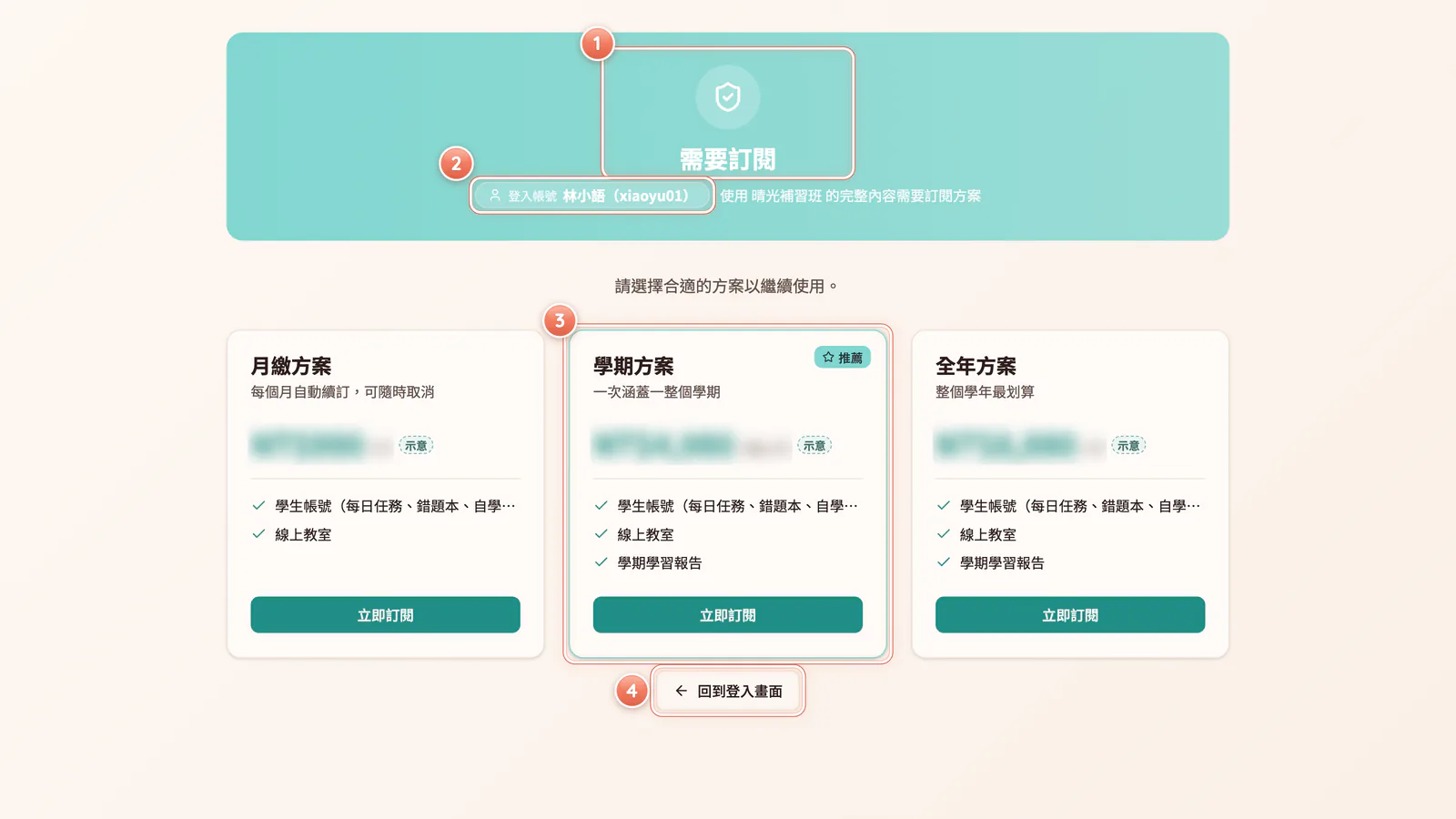
  1. 先確認上方「登入帳號」是您孩子的帳號。(圖 FX1-8 ②)
  2. 在方案卡上按「立即訂閱」。(圖 FX1-8 ③)
  3. 跳出「確認訂閱」,看發票資訊欄位。(圖 FX1-9 ①)
  4. 發票資訊可以不填(「選填發票資訊,留空則開立雲端發票(無通知信)」)。(圖 FX1-9 ②)
  5. 要用載具,就選「手機條碼載具」,填入「手機條碼」。
  6. 前往付款頁,完成付款。
  7. 回來會看到「處理付款中」,接著是「付款成功!」「您的訂閱已啟用。」(圖 FX1-9 ③)
  8. 按「查看我的訂閱」,確認方案內容。(圖 FX1-9 ④)
FX1-8 「需要訂閱」頁:少數補習班需要訂閱;付款前先確認登入的是孩子的帳號。

圖 FX1-8「需要訂閱」頁

少數補習班需要訂閱;付款前先確認登入的是孩子的帳號。
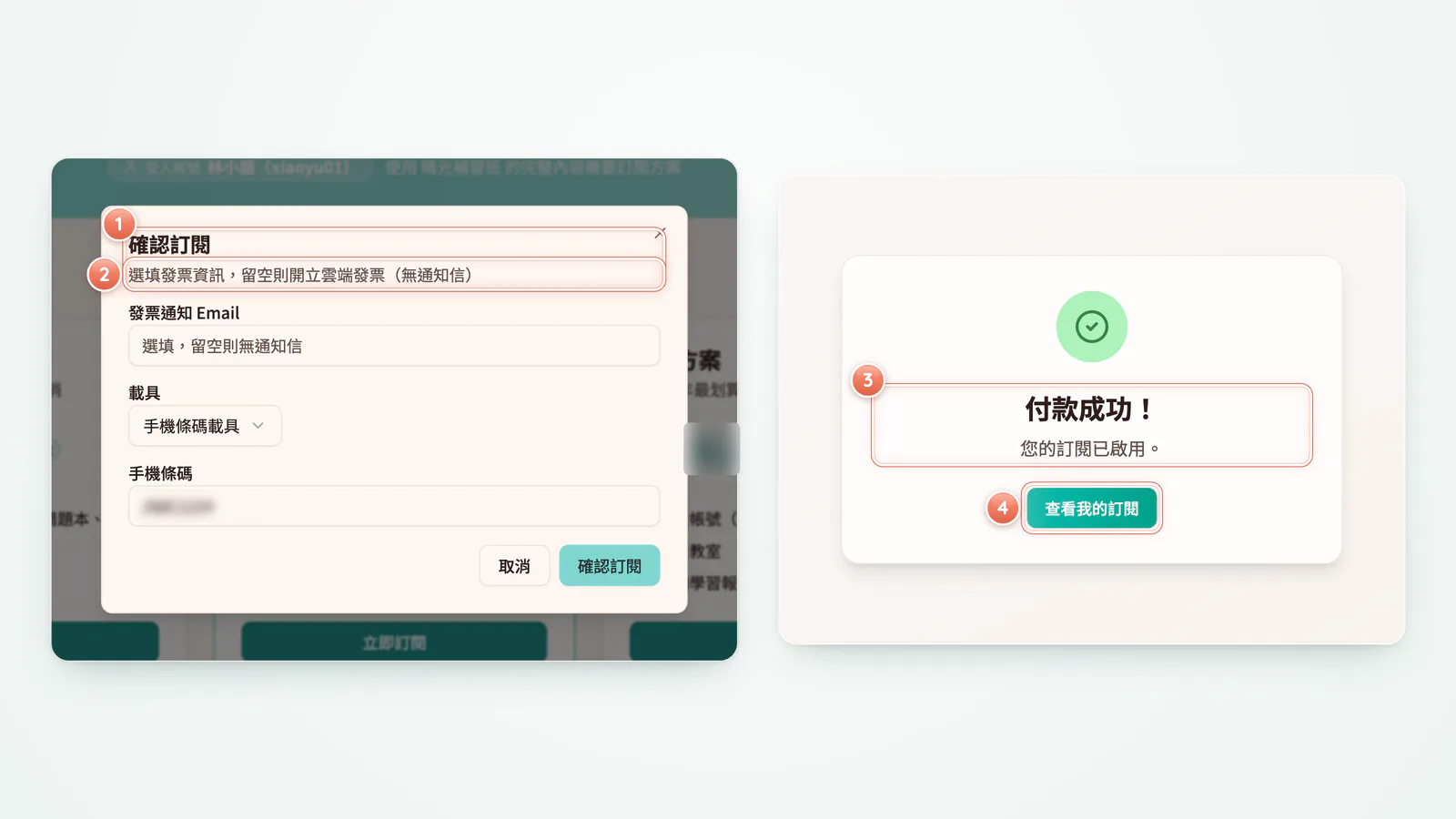
  1. 第 1 號:需要訂閱/已到期/已取消/付款處理中
  2. 第 2 號:先確認是孩子的帳號
  3. 第 3 號:選方案訂閱
  4. 第 4 號:登錯人就先登出
FX1-9 確認訂閱與付款結果:確認訂閱:發票資訊可以不填;付款成功後按「查看我的訂閱」。價格、期數以畫面為準。

圖 FX1-9確認訂閱與付款結果

確認訂閱:發票資訊可以不填;付款成功後按「查看我的訂閱」。價格、期數以畫面為準。

  1. 第 1 號:「確認訂閱」:填發票資訊
  2. 第 2 號:可以不填,留空會開雲端發票
  3. 第 3 號:付款成功的畫面
  4. 第 4 號:按「查看我的訂閱」確認方案

沒有方案卡時

  1. 畫面寫「請透過官方 LINE 聯繫我們進行訂閱。」(圖 FX1-8 ①)
  2. 按「聯繫官方 LINE」。

方案到期或取消時

  1. 看到「方案已到期」或「訂閱已取消」。
  2. 重新選一個方案,按「立即訂閱」。

付款還在處理時

  1. 看到「付款處理中」。
  2. 按「重新整理付款狀態」。

快到期時

  1. 到期前 7 天內,頁面最上方會出現「您的訂閱將在 N 天後(日期)到期。」
  2. 按「續訂」。

要換人登入時

  1. 按「回到登入畫面」,它會先登出。每個狀態都有這顆按鈕,共用平板不怕登錯人。(圖 FX1-8 ④)

我的訂閱

  • 可以看「下次扣款:日期」「第 N 期,共 M 期」,以及「查看分期明細」。
  • 「取消訂閱」會立即生效,之後不再收費;先前的付款不予退還。

需要時查

X2常見問題 FAQ

學習時間需要時查

卡住了先來這裡找:登入、任務、獎勵、錯題、自學與題庫、書包與前測、學習夥伴、裝置與聲音、線上教室,以及家長常問的問題。

每一題後面的「→」是詳細說明的節次。網頁版可以點開、也可以搜尋。

卡住了別緊張,芽芽陪你一題一題找答案(圖 FX2-1)。

FX2-1 芽芽問答:卡住了?芽芽幫你整理了常見問題。

圖 FX2-1芽芽問答

卡住了?芽芽幫你整理了常見問題。

登入與帳號

忘記密碼怎麼辦?

登入頁沒有「忘記密碼」,請老師幫你重設。家長專區的密碼,請用 LINE 找補習班協助。→ 01-2、X1-1

從 LINE 點連結,畫面說不能上課?

按「用手機瀏覽器開啟」。沒反應的話,點右上角「⋯」選「用其他瀏覽器開啟」,或按「複製連結」貼到瀏覽器。→ 01-1

畫面寫「無法載入網站」?

這是瀏覽器封鎖了網站儲存(Cookie)。照畫面步驟調整後,按「重新整理」:

  • 「iPhone/iPad(Safari):設定 → App → Safari → 進階 → 關閉「阻擋所有 Cookie」」
  • 「Mac/Windows(Chrome):設定 → 隱私權與安全性 → 第三方 Cookie → 選「允許 Cookie」」
  • 「Mac(Safari):Safari → 設定 → 隱私權 → 取消勾選「封鎖所有 Cookie」」

學校配發的裝置可能被鎖住,請找裝置管理員。

一直跳出「完善您的學習資料」?

教育階段和年級都選好、按「完成設定」,它就不會再出現。→ 01-5

為什麼沒看到補習班的公告彈窗?

個人資料裡還沒有學校時(例如按過「我還不知道學校,先跳過」),公告不會自動跳出。可以到「更多」→「最新消息」看;學校請老師幫忙補上。→ 19-5

畫面寫「需要學生身份」?

你登入的是老師或家長帳號。按「重新登入」,改用學生帳號登入。→ 01-8

首頁寫「尚未取得學生資料」?

你還沒加入班級,或還沒訂課件,請聯絡老師。→ 01-8

學制、年級、學校填錯了,怎麼改?

學生端不能自己改,請通知老師協助調整。暱稱可以自己在「設定」改。→ 19-2

任務

今天為什麼沒有任務?

今天可能不是你的課件上課日、是休息日,或課程還沒開始、已經結束。可以按「前往自學專區」自己找書看。→ 03-9

為什麼不能先做明天的任務?

學習路徑上未來的節點點得開、看得到內容,但沒有開始按鈕。今天全部做完、又沒有要補的,路徑會解鎖一顆「加碼」節點讓你先做。→ 03-3、03-11

前幾天漏做了?

點課件卡上的「過去還有 N 組要補」,從要補的節點補做。→ 03-8

影片的進度條拖不過去?

只能拖到你看過的地方;任務影片裡有小題的,要先答完。→ 03-4、12-5

漫畫看完了,任務卻沒完成?

要捲到最下面,按「我已經完成學習」。→ 03-4、12-5

講義做完了,任務卻沒完成?

要按講義裡的完成按鈕。看到「完成紀錄失敗,請檢查網路後再試一次」,確認網路後再按一次。→ 03-4

考 68 分,為什麼沒有打勾?

70 分才算過關。在學習路徑那一組按「訂正」或「重考」(單張任務卡上寫「✏️ 訂正」)。→ 04-3

考 90 分但有錯題,要訂正嗎?

任務已經完成了。錯題一樣會在錯題本,可以去練。→ 04-3

訂正到最後出現「太棒了!」就好了嗎?

還要按「完成訂正」才算完成。→ 04-4

卡片寫「🔒 今天的要先過第 N 組」?

你的補習班開了精熟模式,要照順序一組一組過。→ 03-11

獎勵

經驗值和金幣差在哪?

經驗值決定等級、不能花;金幣可以到獎勵商店換東西。App 裡沒有「點數」。→ 05-1、06-1

做百萬題庫、自學專區,怎麼沒跳出金幣?

這些練習的獎勵會在之後補發,通常是隔天第一次打開 AIMii 的時候。看到「✨ 已為你補發過去的學習獎勵」就是到帳了。→ 06-5、13-6、12-8

「今天的獎勵已經領滿了」是什麼意思?

每天的學習獎勵有上限,明天再繼續累積。→ 06-7

已經做完的任務再做一次,會再拿獎勵嗎?

不會(「此任務已完成,再做一次不會重複獲得獎勵」)。→ 03-12

連續登入會讓所有獎勵都變多嗎?

不會。連續天數越長,每日登入獎勵的倍率越高;倍率只加在每日登入獎勵上,中斷一天就從頭算。→ 06-3

「連續天數」是連續做任務,還是連續登入?

系統算的是連續登入:每天有打開 AIMii 就算連續。App 裡有些地方寫「今天完成一份任務就接上了」,實際以登入為準。→ 06-3、19-1

成就達成了,怎麼還沒入帳?

做完任務或考試回到首頁、下次打開,或重新整理 App 時,才會跳出「達成新成就!」,那時才入帳。→ 07-2

修習之路上的頭框,商店怎麼找不到?

那些是預告:「獎勵內容陸續開放中,實際上架時間以公告為準。」→ 05-3

活動寫「完成可以拿到」,怎麼沒收到獎品?

系統不會自動發放活動獎品,請找老師或櫃檯確認怎麼領。→ 07-4

機構商店換到的東西去哪裡拿?

到「我的錢包」→「訂單記錄」看「待領取」,帶著訂單找老師或櫃檯。→ 08-8、08-9

答錯會被扣金幣或經驗值嗎?

不會。金幣只有買東西時會減少;訂單被取消會全額退回。→ 06-7

排行榜上的數字跟我的金幣不一樣?

排行榜比的是經驗值,不是金幣;而且「本週」「本月」只算那段期間。→ 10-1

錯題

錯題本是空的?

期間預設是「近 14 天」。按「查看全部錯題」,或把期間改成「全部」。→ 11-12

副標寫「訂正完就會消失」,題目怎麼還在?

訂正過的題目會留在清單上,掛上「已訂正」;練到掌握會變「已掌握」。全部掌握後會消失的是錯題競技場的道館卡。→ 11-2

打完道館,「待加強」怎麼沒變?

「挑戰完成!」之後,要按「返回競技場」,才會記成已掌握。中途按「離開練習」也不會保存。→ 11-4

「白銀關」比「青銅關」厲害嗎?

不是段位。關卡代表那座道館有幾個知識點要打,知識點越多關卡越大。→ 11-4

按「練習」出現「這題目前沒有可以練的題目。」?

類題練習只能練有選項的題目。這題請改用「訂正」。→ 11-9

為什麼沒有「請老師講解」?

只有老師派的測驗結果頁才有,而且錯題要對得到知識點;百萬題庫沒有。上線上課時,老師暫停 AI 也不能用。→ 11-10

在錯題本點芽芽問問題,伴伴怎麼不知道是哪一題?

要按錯題卡上的「AI 解析」,伴伴才會拿到題目。→ 11-8

自學專區與百萬題庫

自學專區找不到我的課本?

選對科目,或用「學制 · 年級 · 出版社」篩選。看到「找不到符合的書」,換個關鍵字或清掉篩選試試。→ 12-3

按「選難度」選了以後,怎麼沒回到書?

選好難度就會直接開始做,這是正常的。→ 12-4

自組卷寫超過建議時間,會被收卷嗎?

不會。超過只會變色提醒「已超過建議時間」,你可以繼續寫完。→ 13-4

交卷後怎麼看不到每一題的對錯?

百萬題庫的結果頁不會一題一題列。答錯的題目已經收進錯題本。→ 13-6

按「生成考卷 ›」沒反應?

等一下再按一次;還是不行,就用「問題回報」。→ 13-3、19-6

書包與前測

為什麼我沒有「書包」?

書包要補習班開通才會出現。→ 14-1

考卷拍了好久還在「⏳ 處理中」?

整理需要幾分鐘,有時要十分鐘左右,你可以先離開。太久沒好,先按「再檢查一次」,還是不行就「回書包重拍一次」。→ 14-3

考卷可以畫重點嗎?

不行,只有筆記可以畫重點。→ 14-6

前測會算成績嗎?

不會。前測不計分,請放輕鬆寫;時間到會自動交卷。→ 15-1

學習夥伴與監考芽芽

回答我問題的是芽芽嗎?

浮在右下角的是芽芽;點開對話框,回答你的是 AI 學伴「伴伴」(補習班可能換成別的角色)。→ 16-1

點芽芽沒反應?

再點一次;或確認導航列「學習夥伴」是開著的(揮手的芽芽)。→ 16-2

作答頁右上角的「學習夥伴」按了,怎麼沒打開聊天?

那顆只是顯示或隱藏芽芽。要問問題,請點芽芽。→ 16-5

監考芽芽會扣分或處罰嗎?

不會。它只是溫和提醒你專心,不計次數、不扣分、不影響獎勵,也不是處罰。→ 16-6

監考芽芽會告訴老師嗎?

監考芽芽本身不會把提醒傳給老師。不過 AIMii 原本就會記錄學習時間和有沒有離開畫面,老師查看即時學習狀態時,可能會看到你暫時離開。所以最好的辦法還是專心寫完。→ 16-6

裝置與聲音

App 怎麼都沒有聲音?

AIMii 本來就沒有按鈕音效。會出聲的只有影片、芽芽老師講解、伴伴的「用說的」、線上教室和部分課件。教學影片裡的音樂和音效是後製加的。→ 00-3

芽芽老師講解沒有聲音?

要按「開始」才會出聲(Safari 一定要先點一下畫面);檢查「打開聲音」和裝置音量。沒有聲音時也可以看字幕。→ 11-10

麥克風不能用?

打開瀏覽器的麥克風權限,再試一次:

  • iPhone/iPad:設定 → Safari → 麥克風。
  • Android:點網址列旁的鎖頭 → 權限 → 麥克風。

→ 16-4、18-2

手機上找不到書包、百萬題庫?

在「更多」裡。書包要補習班開通才會出現。→ 02-7、02-8

字太小?

作答頁有字級鈕;設定裡可以調「導航列大小」;四年級(含)以下會自動換成注音字型。→ 13-5、19-3

線上教室

為什麼按不了「進入教室」?

開課前 10 分鐘到下課後 30 分鐘之間,按鈕才會亮起來。→ 18-1

沒有麥克風可以上課嗎?

不行,沒有麥克風不能進教室;沒有鏡頭可以先用聲音上課。→ 18-2

上課時可以自己關掉麥克風嗎?

選單裡沒有自己關麥克風或鏡頭的按鈕,進教室後預設是開著的。→ 18-3

家長常問

家長看得到孩子的金幣和排行榜嗎?

看不到。家長專區看的是到班、課表、學習概況、任務和報告。→ X1-4

會每週自動收到 AI 週報嗎?

不一定。孩子打開「分析」或老師整理後,才會有新的一份。→ X1-6

孩子可以花錢買金幣嗎?

不行,App 沒有任何購買金幣的方式。→ X1-8

訂閱後想取消,要去哪裡?

「我的訂閱」可以看扣款和取消訂閱,但目前沒有固定的選單入口,請聯絡補習班協助。取消會立即生效,先前的付款不予退還。→ X1-9

需要時查

X3名詞小辭典

學習時間需要時查

說明書和 App 裡會遇到的名詞,一句話說清楚,並告訴你去哪一章看詳細說明。

依說明書章節順序排列。每個名詞後面的節次可以點,直接跳到詳細說明。

開始

AIMii
你正在用的學習 App,由伴伴辦學科技開發。畫面上可能寫「EduBaania」「Baania 學習平台」,都是同一個00-1
芽芽
AIMii 的吉祥物;學習夥伴、監考芽芽、芽芽老師,還有表情和印章,都是它00-2、16-1
伴伴
對話框裡回答你問題的 AI 學伴;補習班可能換成別的角色16-1
新手章
新手章是說明書和影片共用的闖關章,不是 App 裡的成就。一關一枚,一共十二枚;一關的章都勾完「我學會了」就能蓋00-4
閱讀進度章
說明書每章勾完「我學會了」會亮一枚;App 裡沒有,也不是 App 的成就00-4
依機構開通
要你的補習班有開,才看得到的功能;沒看到是正常的00-4
登入小卡
印有 QR 碼、掃一下就能登入的卡(補習班開才有)01-3、19-4
學制/教育階段
國小、國中、高中這種分法;第一次登入時選的「教育階段」01-5
完善您的學習資料
第一次登入時跳出的視窗,填教育階段、年級和學校01-5
升學季
新學年前後確認新年級的視窗;不是賽季01-6
訂閱
少數補習班需要家長先訂閱方案,孩子才能使用X1-9
個人卡
首頁最上面左邊那張深綠卡:頭像、稱號、等級、金幣02-2
導航列
畫面底部那排功能按鈕02-6
更多
導航列最右邊,放其他功能的面板02-8
全螢幕
讓瀏覽器變成全螢幕的按鈕;手機在「更多」裡19-8
活動與成就/活動與獎勵
同一頁的兩個名字:導航列寫「活動與成就」,打開的頁面叫「活動與獎勵」02-2、07-1
活動進度列
補習班有辦活動時,首頁最上面那一條02-5
線上教室長條
今天有線上課時,首頁出現的那一條,可以按「進入教室」02-5、18-1
頒獎台
排行榜前三名站的台子,第 1 名在中間02-4、10-3

每天的學習

任務
補習班幫你排好的每日功課03-1
課件/課件包
一本線上課本;好幾本裝在一起叫課件包03-2
組
同一個單元的一小包任務03-1
學習路徑
點課件卡打開的那條小路,一個節點是一組03-3
要補
過去沒做完、可以補做的組03-3、03-8
加碼
今天做完又沒有要補的,可以先做的下一組03-11
進階練習
今天那組做完、也沒有要補的,可以挑戰的更難一階03-11
精熟模式
要一組一組照順序過關的模式(補習班開才有)03-11
補課段
插班的同學,學習路徑標題可能出現「· 補課段 x/y」,是插班前的進度,可以補,不算進「完成 x/y 組」03-3
講義
「互動講義」照指示做到最後;「PDF 講義」可以畫重點,按「完成任務」03-4、12-7
漫畫
往下捲的雜誌版面,不翻頁,最後按「我已經完成學習」03-4、12-5
外部連結
打開別的網站學習;下面有「我已完成」就按03-4、12-6
完成彈窗
做完任務跳出的「恭喜你完成任務!」03-5
今日完成度
首頁中間那張圓環卡02-3、03-6
今日完成章/日章
一本課件做完蓋的章/一天全部做完蓋的章03-6
月計畫
整個月的任務月曆03-7
自由學習日
今天沒有排任務的日子03-9
老師加派
老師另外交代的作業,排在第一張卡03-10
70 分過關
測驗要 70 分以上,任務才算完成04-3
字級
作答頁右上角的「T」,可以把題目的字放大04-1、13-5
手寫/數學/文字
填充、簡答題的三種作答方式13-5
訂正
把錯的題目重做,或看過正確答案04-4、11-7
訂正模式
一題一題訂正整張卷的畫面04-4
完成訂正
訂正模式最後一定要按的按鈕;看到「太棒了!」還不算完成04-4
重考
整份測驗重新寫一次04-5
攻克
訂正時重新做對,可能跳出「攻克這題!」04-4、11-7
芽芽老師講解
結果頁按「請老師講解」後,芽芽老師用聲音和黑板講觀念、陪你練完錯題04-6、11-10

成長與獎勵

經驗值(XP)
決定等級,不能花05-1
等級(Lv)
1 到 40 級05-2
境界
啟程、精研、通達、傳世四個大階段05-3
修習之路
看四個境界的頁面05-4
星輝 ★
Lv40 之後繼續累積的星星05-5
金幣
可以在獎勵商店花的錢06-1
點數
App 裡沒有點數,只有經驗值和金幣06-1
每日登入獎勵
每天第一次打開 App 拿到的獎勵06-3
連續登入加成
連續登入越久,每日登入獎勵的倍率越高;只加在登入獎勵上06-3
連續天數
連續登入的天數;每天有打開 AIMii 就算連續06-3、19-1
補發
百萬題庫、自學內容的獎勵,之後一起到帳,通常是隔天第一次打開 App 時06-5
每日上限
每天的學習獎勵最多能拿多少06-7
我的錢包
查金幣每一筆來去和訂單的地方06-6、08-9
上課獎勵
線上教室裡老師送的金幣,錢包會這樣記06-4、18-5
成就
完成學習目標拿到的徽章,共 97 枚07-2
系列
同一類成就排成一排,共 16 條07-2
活動
補習班辦的限時挑戰;獎品要找補習班領07-4
稱號
戴在名字旁的稱號,有七種稀有度07-3、09-2
稀有度
普通、銅、銀、金、鑽石、傳說、星耀07-3
賽季
App 裡沒有賽季;「升學季」是確認新年級01-6
獎勵商店
用金幣換東西的地方08-1
平台商店/機構商店
頭像、頭框、稱號、卡面/補習班準備的獎品08-2
實體券/虛擬券
機構商店的兩種商品08-8
訂單/待領取
機構商店兌換後,要去找老師領的紀錄08-9
我的裝備(試衣間)
試戴、換上頭像、頭框、稱號的地方09-1
頭框
圍在頭像外面的框09-2
卡面/背景
印在登入小卡上、也能當試衣鏡背景的圖09-6
排行榜
比經驗值的榜,有三個範圍、三個期間10-1
上一期前三名
上一週或上一個月的表揚名單10-4

練習與補強

錯題本
自動收集錯題的地方11-1
待加強/已掌握
還沒練起來的錯題數/已經練起來的題數11-2
已訂正
重做過或看過答案,但還不一定掌握11-7
錯題競技場/道館
每科一座道館,用類題把錯題打掉11-4
青銅關…王者關
道館的關卡大小(看有幾個知識點),不是段位11-4
知識點
一個個小觀念;錯題、道館、雷達圖都用知識點來分11-4
知識點全覽
列出你常錯的觀念,珊瑚色最常錯11-4
類題
換個問法、考同一個觀念的題目11-9
批次練習
一次勾好幾題錯題,一起練類題11-9
錯在哪?
一點就能標錯因:算錯、觀念、審題、粗心11-7
三層提示
給我提示 → 看思路 → 看完整解11-8
✦
標在 AI 產生的內容前面11-8
AI 解析
把錯題帶去問伴伴11-8、16-3
錯題卷
把錯題印出來在紙上寫11-11
芽芽老師
測驗結果頁按「請老師講解」後,用聲音和黑板教你的老師11-10
拍照收錄
從書包拍照收進錯題本的題目11-6、14-5
自學專區
自己找書、看影片、做練習的地方12-1
書盒
自學書櫃上「N 本合輯」的盒子12-3
在學
書上標「在學」=課表正在上的課本12-3
繼續上次學習
從上次停下的地方接著讀12-2
選難度
有好幾種難度的項目,選一個就直接開始12-4
百萬題庫
找整份試卷,或自己選章節出考卷13-1
選章節出題
自己挑章節、題數、難度組一份考卷13-3
正計時
自學作答的計時,只提醒建議時間,不會收卷13-4
書包
收考卷照片、筆記和成績的地方(補習班開才有)14-1
收筆記
把上課筆記拍進書包,可以畫重點14-6
記成績
在書包記下段考、小考的分數14-8
讓老師看
考卷按了以後老師才看得到,之後不能再關起來14-4
成長曲線
書包裡把成績畫成線的圖14-9
老師章
老師蓋的「看過」「很棒」「進步」「加油」14-7
前測
測出你學習起點的測驗,不計分15-1
歷史記錄
前測視窗左下角,看每一次前測的報告15-6

幫手與工具

學習夥伴
導航列上叫醒或收起芽芽的開關16-2
用說的(live)
按聲波鈕直接用說的跟伴伴聊,伴伴會念出回答16-4
監考芽芽
作答時探頭關心、提醒你專心的芽芽;只提醒、不扣分、不影響獎勵16-6
學習分析
週報告、日報告和 AI 建議17-1
學習週報
學習分析的週報告;家長在家長專區也看得到,不一定每週自動產生17-2、X1-6
雷達圖
學習分析裡的「易錯知識點」圖,越往內縮越要加強17-5
親子學習建議
學習分析裡寫給家長的陪伴建議17-6
線上教室
和老師即時視訊上課(補習班開才有)18-1
設備檢查
進教室前檢查鏡頭、麥克風、喇叭、網路18-2
舉手
線上教室裡點老師泡泡選「舉手」,泡泡會出現黃色小手18-4
課堂聊天
線上教室裡問 AI 學伴、收老師訊息的地方;老師看得到對話18-4
設定/個人資料
「更多」→「設定」打開的頁面叫「個人資料」19-1
最新消息
公告和個人通知19-5
問題回報
告訴老師哪裡壞掉,或內容怪怪的19-6
家長專區
家長看孩子到班、學習、聯絡簿的網頁 AppX1-1